- Phone Link poveže vaš računalnik z Windows 10 ali 11 z mobilnimi telefoni Android in iOS za upravljanje klicev, sporočil, fotografij in obvestil.
- Najbolj popolna integracija je dosežena z Androidom, zlasti pri modelih Samsung in HONOR z naprednimi funkcijami, kot so aplikacije v oknih in vlečenje datotek.
- Za seznanjanje je potrebna aplikacija Connect to Windows V mobilni napravi boste potrebovali Microsoftov račun in dovoljenja za obvestila, stike, datoteke in po želji tudi lokacijo.
- Gre za brezplačno in integrirano rešitev v WindowsVendar ima omejitve v sistemu iOS in obstajajo alternative, kot so Intel Unison, Vysor ali KDE Connect.
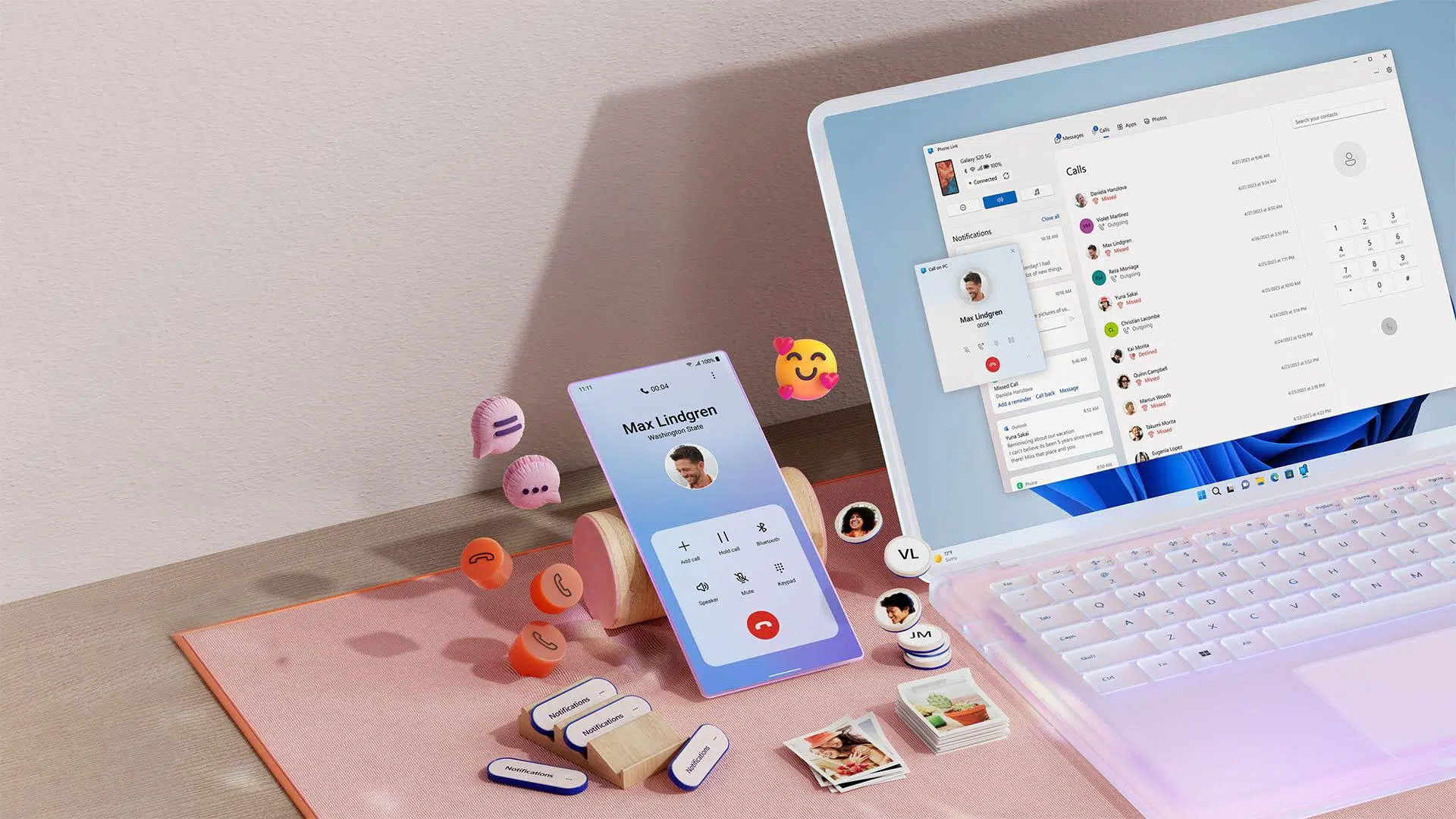
Če uporabljate Windows 11 in vedno nosiš mobilni telefon s seboj, Telefonska povezava je le manjkajoči delček Da bi lahko oba svetova komunicirala brez zapletenih kablov ali nenavadnih rešitev, je Microsoft to aplikacijo spremenil v pravi most med vašim računalnikom in telefonom, ki vam omogoča upravljanje sporočil, klicev in obvestil z namizja, ne da bi morali nenehno gledati v zaslon telefona.
Kar se je prej imenovalo »Vaš telefon«, je bilo zdaj izpopolnjeno, preimenovano in Še bolje se je integriral z Windows 10 in predvsem z integracija z Windows 11Rezultat tega je, da lahko nadaljujete z delom, igranjem ali brskanjem po spletu na računalniku, medtem ko se vaš Android ali iPhone "združi" s sistemom, kar vam omogoča ogled fotografij, uporabo združljivih aplikacij, upravljanje datotek in še veliko več, ne da bi pri tem izgubili fokus.
Za kaj je telefonska povezava Windows 11 in kako deluje
Telefonska povezava, v španščini znana kot Mobile Link je uradna Microsoftova aplikacija ki sinhronizira vaš računalnik z Windows 10 ali 11 s pametnim telefonom Android ali iOS. Na telefonu je dopolnilni del aplikacija Link to. Windows (Povezava z Windows), ki vzpostavi povezavo med napravami prek omrežja Wi-Fi ali Bluetooth, odvisno od primera.
Ideja je, da telefon ne bo več izolirana naprava in bo postal nekakšna integrirana digitalna razširitev na namizju WindowsV enem samem oknu lahko vidite, kdo kliče, odgovarjate na SMS sporočila, klepetate, preverjate obvestila, odpirate določene mobilne aplikacije, si ogledujete galerijo in v mnogih primerih povlečete datoteke med mobilnim telefonom in računalnikom, kot da bi šlo le za še eno mapo.
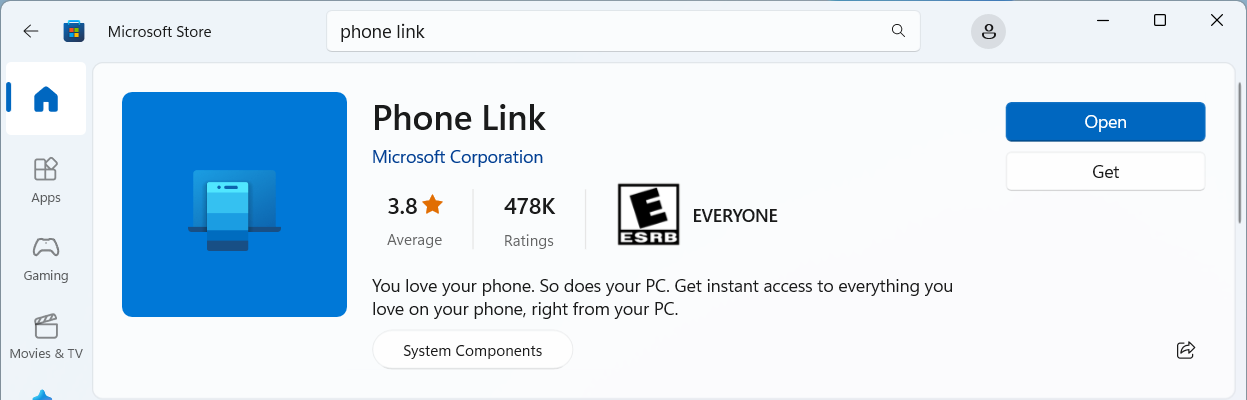
V sodobni opremi z Windows 11, Telefonska povezava Običajno je vnaprej nameščen v sistemu.Torej, preprosto vnesite »Phone Link« ali »Mobile Link« v meni Start, da ga najdete. Če uporabljate starejšo različico Windows 10, ga boste morda morali namestiti ali aktivirati iz sistemskih nastavitev ali prenesti iz trgovine Microsoft Store.
Na telefonu Android, aplikacija Povezava z Windows Morda je že vgrajen v nekatere modele Samsung, HONOR, OPPO, ASUS ali vivo, medtem ko boste v drugih morali Prenesite ga iz trgovine Google Play ali trgovine Samsung Galaxy StoreNa iPhonu se integracija izvaja predvsem prek Bluetootha in čeprav je v trgovini App Store na voljo aplikacija, je ni vedno treba namestiti za osnovno seznanjanje.
Glavne funkcije Phone Link v Windows 11
Velika privlačnost Phone Linka je v tem, da združuje številna opravila, ki jih rutinsko opravljate na telefonu, na enem mestu. Specifična izkušnja je odvisna od tega, ali uporabljate Android ali iOS , in tudi od modela telefona, vendar je osnovna funkcionalnost v vseh primerih zelo podobna.
Z združljivo napravo Android lahko berete in odgovarjate na besedilna sporočila iz računalnika. Ogled in upravljanje obvestil v realnem časuOglejte si najnovejše fotografije in pri mnogih modelih tudi Odpiranje in uporaba aplikacij za Android v Windows 11 v oknu namizja, vključno s podporo za računalniško miško, tipkovnico in zaslon na dotik.
Druga ključna funkcija je možnost klicanja in sprejemanja klicev neposredno iz računalnika , če ima ta Bluetooth in je vaš telefon seznanjen. Zvok se prenaša skozi računalnik, vendar klic dejansko opravi vaš mobilni telefon z uporabo vaših običajnih stikov in mobilnega paketa.
Na izbranih napravah Android (zlasti Samsung, HONOR in Microsoft Surface Duo) Phone Link omogoča dodatne funkcije, kot so vlečenje in spuščanje datotek med mobilnim telefonom in računalnikom , kopiranje in lepljenje vsebine med napravami, prikaz celotnega zaslona telefona na računalniku (zaslon telefona), hkratna uporaba več mobilnih aplikacij ali celo nastavitev mobilnega telefona kot takojšnje dostopne točke Wi-Fi.
Sistemske zahteve in združljivost
Da bi zagotovil nemoteno delovanje, Microsoft določa minimalne zahteve tako za računalnik kot za mobilno napravo. Nič ni preveč zahtevno, vendar jih je vredno preveriti, preden začnete združevati naprave.
Na strani računalnika zahteva Phone Link Windows 10 z posodobitvijo iz maja 2019 ali novejšoali katero koli sodobno različico Windows 11. Za nekatere naprednejše funkcije, kot je hkratna uporaba več mobilnih aplikacij, je priporočeno vsaj Windows Posodobitev z dne 10. maja 2020 in 8 GB RAM-a. Za iPhone so nekatere funkcije rezervirane neposredno za Windows 11.
Kar zadeva telefon, je za Android kot osnova potreben Android 7.0 (Nougat) ali novejši , čeprav bodo nekatere nove funkcije, kot sta upravljanje dovoljenj za obvestila, uvedeno v Androidu 13, ali združljivost s funkcijo Instant Hotspot, morda zahtevale novejše različice (Android 10 in novejši ter celo zelo specifični modeli Samsung z OneUI 4.1.1 ali novejšim).
Za iOS Microsoft nastavi referenco iOS 14 ali novejši Windows 11in v drugih priročnikih dvigne zahtevo na iOS 16, odvisno od kombinacije različic Windows in številko določene aplikacije. Naprava mora imeti Bluetooth Low Energy (BLE), saj je seznanjanje z iPhonom v celoti odvisno od te povezave.
Kako nastaviti Phone Link z Androidom
Postopek namestitve z Androidom je dokaj voden. Standardni postopek se običajno začne na samem računalniku.Lahko pa ga zaženete tudi z mobilnega telefona, če že imate nameščeno aplikacijo Connection to. Windows.
iz Windows 11 o Windows 10. Odprite iskalno polje v opravilni vrstici in vnesite »Mobilna povezava« ali »Telefonska povezava« in zaženite aplikacijo. Izberite, da boste povezali napravo Android, in če še niste prijavljeni v svoj Microsoftov račun v sistemu, vas bo pomočnik pozval, da to storite, saj bo ta račun uporabljen za povezavo telefona.
V telefonu Android odprite brskalnik in obiščite naslov, prikazan na zaslonu računalnika (običajno www.aka.ms/vaš računalnikOd tam lahko prenesete aplikacijo Link to. Windows Če je še nimate nameščene. Na telefonih Samsung, HONOR in drugih združljivih telefonih je aplikacija običajno vnaprej nameščena in se prikaže kot »Povezava z Windows"v meniju aplikacij ali v hitrih nastavitvah."
Ko odprete povezavo do Windows V mobilni napravi se prijavite z isti Microsoftov račun, ki ga uporabljate v računalnikuKo se vrnete k računalniku, označite polje, ki označuje, da je aplikacija pripravljena, in izberite možnost »Seznani s kodo QR«. Sistem bo na zaslonu računalnika prikazal kodo QR, ki jo morate skenirati s kamero, vgrajeno v aplikacijo telefona.
Po skeniranju kode vas bo Android pozval k odobritvi različnih dovoljenj: dostop do kamere za kodo QR, dovoljenja za obvestila, dostop do stikov, fotografij, klicev in shrambe , odvisno od tega, kaj želite uporabljati. Sprejmite potrebna dovoljenja, sledite navodilom na zaslonu in ko končate, bo telefon povezan z računalnikom in se bo prikazal v aplikaciji Phone Link, pripravljen za uporabo.
Združite več kot eno napravo Android, tablico in Microsoftov račun
Če želite dodati še eno napravo Android, je postopek zelo podoben. V računalniku odprite brskalnik in obiščite www.aka.ms/yourphoneqrc za ustvarjanje dodatne kode QR, specifične za seznanjanje. Namestite povezavo z Windows V novi napravi iz trgovine Google Play odprite aplikacijo, izberite »Poveži telefon in računalnik« in skenirajte kodo QR, ki jo vidite v računalniku.
Phone Link omogoča tudi med začetna namestitev računalnika (ko ga prvič vklopite), povežite svoj mobilni telefon neposredno. V tem primeru isti Microsoftov račun, s katerim se prijavite Windows Med postopkom seznanjanja se prenese v telefon, tako da ga ni treba vnašati večkrat.
Če telefon pozneje povežete z aplikacijo Phone Link, lahko izberete, kateri Microsoftov račun želite uporabiti za povezavo z mobilno napravo. Ta račun velja tudi za vašo napravo Android, zaradi česar drugi Microsoftovi izdelki in storitve (Outlook, OneDrive itd.) lažje prepoznajo vaš telefon kot »zaupanja vreden« znotraj ekosistema.
Koraki so zelo podobni, če uporabljate združljiv tablični računalnik SamsungOdprete povezavo z Windows V tabličnem računalniku se prijavite z Microsoftovim računom ali skenirate kodo QR, ki jo ponuja računalnik s programom Phone Link, pri čemer uporabite isti dve možni poti: prijavite se s poverilnicami ali uporabite vizualno kodo, ustvarjeno v Windows.
Dovoljenja za Android: obvestila, dostop do datotek in »Ne moti«
Z Androidom 13 je Google predstavil dovoljenje za obvestila med izvajanjem To neposredno vpliva na Phone Link. Da lahko vaš računalnik prikazuje in upravlja mobilna opozorila, morate to dovoljenje izrecno odobriti na telefonu, bodisi med seznanjanjem bodisi po njem, tako da odprete Sistemske nastavitve > Aplikacije > Povezava Phone Link. Windows > Obvestila.
Brez tega dovoljenja boste ugotovili, da obvestil v aplikaciji Phone Link ni mogoče omogočiti ali pa so nekatere funkcije onemogočene. Ko je dovoljenje odobreno, lahko sistem podvoji obvestila sistema Android na namizju, kar vam omogoča, da jih zavrnete ali z njimi komunicirate iz računalnika.
Na telefonih Samsung je dovoljenje tudi za »Dostop do vseh datotek«, ki omogoča povezavo z Windows Možnost branja celotnega pomnilnika telefona. To lahko upravljate v Nastavitve > Aplikacije > meni s tremi pikami > Poseben dostop > Dostop do vseh datotek. Če to dovoljenje onemogočite za povezavo z WindowsPhone Link bo izgubil neposreden dostop do vaših fotografij in deljenje datotek s funkcijo »povleci in spusti« ne bo delovalo.
Druga točka, ki jo je treba upoštevati, je obnašanje funkcije »Ne moti« v sistemu Android 15 in novejše različice. V nekaterih napravah ga morda ne boste mogli preprosto vklopiti ali izklopiti prek aplikacije Phone Link, če to možnost nadzoruje druga aplikacija ali sistemski način (na primer način mirovanja ali način osredotočenosti). V tem primeru preverite nastavitve »Ne moti« v nastavitvah sistema Android in se prepričajte, da je aplikacija Phone Link omogočena. Windows Pooblaščeno je, če želite, da ga lahko upravlja med napravami.
Poleg tega Phone Link ponuja poseben meni za nastavitev, katere funkcije se sinhronizirajo : obvestila, sporočila, klici, fotografije, predvajanje zvoka iz telefona, deljenje odložišča, poraba mobilnih podatkov za sinhronizacijo in celo sinhronizacija ozadja telefona z računalnikom. Vse to je mogoče nadzorovati v Nastavitve > Funkcije v aplikaciji v računalniku.
Zasebnost, lokacija in obdelava podatkov
Eno najbolj občutljivih dovoljenj je dovoljenje za dostop do lokacije prek povezave z WindowsTo omogoča računalniku, da za natančnejšo lokacijo uporablja GPS telefona, kar je še posebej uporabno na namiznih ali prenosnih računalnikih brez lastne strojne opreme za geolokacijo.
Z omogočanjem dovoljenja za lokacijo v sistemu Android, Windows lahko ponudi bližji lokalni rezultati V brskalniku lahko samodejno posodobite svoj časovni pas, ko potujete, ali izboljšate natančnost vremenskih in novičnih pripomočkov. To nastavitev nadzirate v Nastavitve > Aplikacije > Povezava s časovnim pasom. Windows > Dovoljenja > Lokacija, kjer lahko izberete, ali želite dovoljenje vedno dovoliti, samo pri uporabi aplikacije, vedno vprašati ali ne.
Glede na Microsoftovo dokumentacijo so podatki o lokaciji Združujejo in anonimizirajo preden se uporabijo za izboljšanje lokacijskih storitev WindowsZdružujejo se s podatki iz omrežij Wi-Fi in oddajnikov mobilnih telefonov za izboljšanje natančnosti, vendar niso neposredno povezani z vašim osebnim računom ali prodani tretjim osebam ali oglaševalcem.
Kar zadeva preostale sinhronizirane podatke (stiki, sporočila, zgodovina klicev, fotografije, obvestila itd.), Phone Link sledi Microsoftova izjava o zasebnostiin lahko prekličete dovoljenja in se posvetujete kako se izogniti Windows 11. Zberite več podatkov ali kadar koli prekinite povezavo naprave iz same aplikacije v računalniku ali z odstranitvijo aplikacije Connection to Windows na mobilnem telefonu.
Telefonska povezava z vklopljenim iPhoneom Windows 11
Phone Link je bil leta skoraj izključno na področju Androida, vendar Microsoft zdaj ponuja uradno integracijo z iPhoneom. en Windows 11. Ne dosega povsem enake ravni globine kot nekateri napredni Androidi, vendar je dovolj, da pokrije osnove vsakodnevne uporabe.
Da bi delovalo, mora računalnik delovati Windows 11 in imajo Bluetooth Združljivo (po možnosti BLE). Na iPhonu je splošna zahteva iOS 14 ali novejši, čeprav za nekatere različice aplikacije ... Windows Priporočljiv je iOS 16 ali novejši. Povezava temelji na klasičnem povezovanju Bluetooth, ki ga podpira koda QR, prikazana na računalniku.
Tipičen potek je naslednji: odprete Phone Link v Windows 11, izberete, kaj želite povezati IphoneSistem vas vodi korak za korakom, dokler se na zaslonu ne prikaže koda QR. Usmerite kamero svojega iPhona (če uporabljate vgrajeno kamero, vam ni treba odpreti posebne aplikacije) v kodo, začne se povezovanje prek Bluetootha in po sprejemu zahtev na obeh napravah se vzpostavi povezava.
Nato morate v sistemu iOS omogočiti tri ključne nastavitve: deljenje sistemskih obvestil, omogočanje prikaza obvestil in omogočanje sinhronizacije stikov . Brez teh dovoljenj Phone Link ne more videti vaših sporočil, stikov ali zgodovine klicev. Ko so vam dovoljenja odobrena, boste lahko brali in odgovarjali na sporočila SMS, upravljali obvestila ter klicali ali sprejemali klice z namizja.
Upravljanje naprav, napake pri seznanjanju in preklic seznanjanja
Včasih boste morda morali prekiniti povezavo telefona z računalnikom , pa naj bo to zato, ker prodajate napravo, menjate računalnik ali preprosto želite začeti znova. Postopek je zelo preprost tako v sistemu Android kot v iPhonu.
V sistemu iOS preprosto odprite Nastavitve > Bluetooth, poiščite ime računalnika na seznamu »Moje naprave«, tapnite ikono z informacijami in izberite »Pozabi to napravo«. V računalniku odprite Phone Link, pojdite v Nastavitve > Moje naprave in za seznanjeni telefon uporabite možnost »Odstrani« . Po tem se klici, sporočila in obvestila ne bodo več sinhronizirali.
V sistemu Android je postopek podoben, če želite popolnoma odstraniti povezavo: lahko Odjava ali odstranitev povezave do Windows V mobilni napravi in v računalniku odstranite napravo iz razdelka Moje naprave aplikacije Phone Link. Če je bila vzpostavljena standardna povezava, lahko poskusite tudi seznaniti napravo prek povezave Bluetooth.
Če imate težave s seznanjanjem, so najučinkovitejši koraki za odpravljanje težav običajno naslednji: brisanje povezave Bluetooth na obeh straneh (v Windows (in na telefonu) izklopite Bluetooth za nekaj sekund in ga ponovno vklopite, pri čemer se prepričajte, da sta obe napravi vidni in znova zaženite postopek skeniranja QR kodeMicrosoft priporoča tudi, da preverite, ali imate v računalniku nameščeno najnovejšo različico programa Phone Link in da je povezava z Windows na mobilnem telefonu.
In če to še vedno ne deluje, se lahko vedno zatečete k Središče za povratne informacije de WindowsDo tega lahko dostopate v sami aplikaciji Phone Link v razdelku Povratne informacije in skupnost, kjer lahko podrobno opišete težavo, da bo Microsoft lahko zbiral podatke in ponujal rešitve v prihodnjih posodobitvah.
Funkcija takojšnje dostopne točke in druge napredne možnosti
Ena najbolj zanimivih funkcij v nekaterih novejših Samsungovih modelih je Instant HotspotTa funkcija vam omogoča, da računalnik povežete z mobilno dostopno točko, ne da bi morali vsakič vnesti geslo. Kot da bi imeli vedno pripravljeno deljenje internetne povezave, do katerega lahko dostopate neposredno iz menija Wi-Fi v telefonu. Windows.
Za uporabo potrebujete računalnik z Windows 11 različica 22H2 (graditev 22621 ali novejša)z omogočenim Bluetoothom in Wi-Fi-jem ter posodobljeno aplikacijo Phone Link (različica 1.22092.211.0 ali novejša). Mobilna naprava mora biti Samsung z One UI 4.1.1 ali novejšo različico, s kartico SIM, ki podpira dostopno točko Wi-Fi in funkcijo Connect to. Windows v različici enaki ali večji od 1.22093.2.0.
Aktivirate ga lahko v računalniku tako, da odprete Phone Link > Nastavitve > Funkcije > Instant Hotspot in izberete »Konfiguriraj Instant Hotspot«. Sistem pošlje obvestilo na telefon, ki ga morate sprejeti, da deluje. pooblastite računalnik za samodejno povezavoMožnost lahko vklopite tudi neposredno iz razdelka Povezava do Windows v sistemu Android in nato v meniju Wi-Fi izberite omrežje telefona. Windows.
Poleg funkcije Instant Hotspot številni modeli Samsung in HONOR ponujajo dodatne funkcije, kot so predvajanje mobilnega zvoka na računalniku , kopiranje in lepljenje med napravami, sinhronizacija ozadja ter možnost uporabe zaslona telefona v celozaslonskem načinu. Te funkcije brišejo meje med mobilnim telefonom in računalnikom pri delu ali uživanju vsebin.
Prednosti, omejitve in alternative za Phone Link
Največja prednost Phone Linka je, da je brezplačno, uradno orodje, integrirano v Windowsin ga lahko kombinirate z najboljše aplikacije za produktivnost za Windows 11Brez skritih naročnin ali presenetljivih plačil deluje še posebej dobro z Androidom, kjer je raven nadzora in sinhronizacije zelo visoka, postopoma pa se uveljavlja tudi v svetu iOS-a, kjer pokriva vsaj bistvo: klice, sporočila in obvestila.
To pa ne pomeni, da nima pomanjkljivosti. Nekatere funkcije so odvisne od zelo specifičnih modelov, v sistemu Android ne podpira službenih ali šolskih profilov , na iPhonu pa je raven integracije nižja kot pri vrhunskih napravah Android. Obstajajo tudi primeri, ko se, kot so poudarili nekateri uporabniki, nova funkcija ogleda telefona v Raziskovalcu lahko obnaša kot sinhronizirana mapa tipa OneDrive in porabi veliko prostora v računalniku, če ni skrbno konfigurirana.
Če Phone Link ne ustreza vašemu delovnemu procesu, obstajajo solidne alternative. Intel Unison na primer ponuja prenos datotek, sinhronizacijo sporočil in klicev z zelo čistim vmesnikom – brez dodatkov, vendar so bistvene funkcije zelo dobro urejene. Za zrcaljenje zaslona telefona na večjem zaslonu in upravljanje z miško in tipkovnico so rešitve, kot je Vysor, morda boljša možnost, čeprav je njegova polna različica plačljiva storitev.
V ekosistemu Linuxa in vse bolj tudi v Windows In na macOS-u si je KDE Connect pridobil sloves, da ponuja zmogljiva in odprtokodna integracijaz navzkrižnim obveščanjem, upravljanjem večpredstavnosti, deljenjem datotek in celo oddaljenim upravljanjem sistema – vse brez stroškov ali oglasov. Izbira bo odvisna od tega, kateri sistem uporabljate in v kolikšni meri želite »združiti« mobilni telefon in računalnik v eno samo okolje.
V vsakem primeru, v ekipi z Windows V sodobnem sistemu Windows 11 je Phone Link običajno že tam in čaka na vas, pripravljen aktivirati tisto "nevidno nit" med namizjem in telefonom. S hitro nastavitvijo in skrbnim preverjanjem dovoljenjSvoj računalnik lahko spremenite v poveljniški center za vse, kar se dogaja na vašem mobilnem telefonu, in končno pozabite na skakanje z zaslona na zaslon vsakih nekaj minut.


Kazalo
- 1 Za kaj je telefonska povezava Windows 11 in kako deluje
- 2 Glavne funkcije Phone Link v Windows 11
- 3 Sistemske zahteve in združljivost
- 4 Kako nastaviti Phone Link z Androidom
- 5 Združite več kot eno napravo Android, tablico in Microsoftov račun
- 6 Dovoljenja za Android: obvestila, dostop do datotek in »Ne moti«
- 7 Zasebnost, lokacija in obdelava podatkov
- 8 Telefonska povezava z vklopljenim iPhoneom Windows 11
- 9 Upravljanje naprav, napake pri seznanjanju in preklic seznanjanja
- 10 Funkcija takojšnje dostopne točke in druge napredne možnosti
- 11 Prednosti, omejitve in alternative za Phone Link