- Správne fungovanie biometrie závisí od aktualizovaných ovládačov a kompatibilného hardvéru, ako sú infračervené kamery alebo špecifické čítačky.
- Rekonfigurácia biometrických údajov a vyčistenie systémových priečinkov zvyčajne eliminuje chyby pri rozpoznávaní.
- K dispozícii sú vstavané diagnostické nástroje a nastavenia povolení, ktoré vám umožňujú obnoviť bezpečný prístup k zariadeniu.

Určite sa vám to už stalo: pokúšate sa prihlásiť do počítača dotykom alebo pohľadom a zrazu... systém vás nerozpozná. Windows Hello je skvelý spôsob, ako sa vyhnúť nekonečnému zadávaniu hesiel pomocou PIN kódu, rozpoznávania tváre alebo odtlačku prsta, ale keď sa rozhodne zlyhať, môže to byť poriadna bolesť hlavy.
Dobrou správou je, že väčšinou nejde o vážne zlyhanie hardvéru, ale o menšiu softvérovú chybu alebo zastaraný ovládač. V tomto článku si rozoberieme všetky možné riešenia, aby ste mohli rýchlo a bez problémov získať prístup k počítaču.
Oprava rozpoznávania tváre
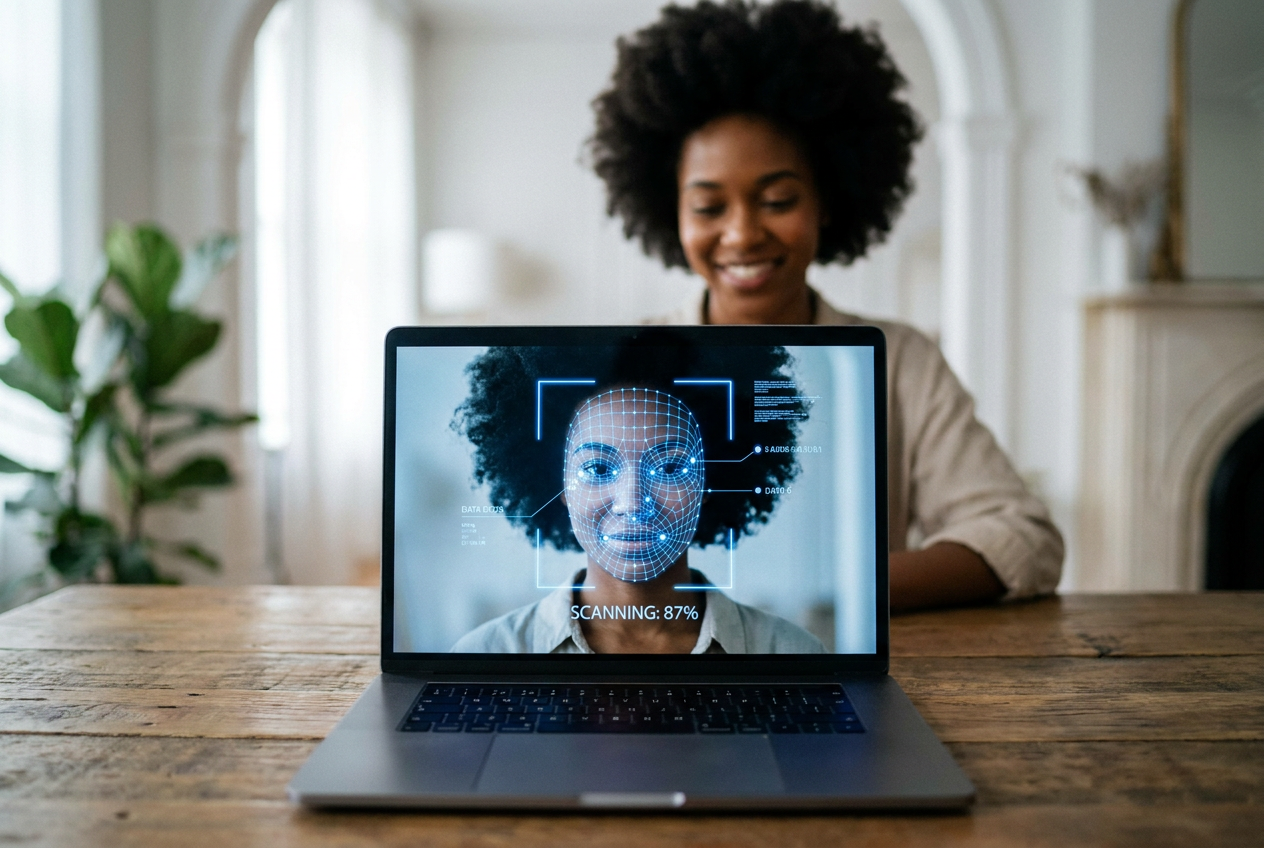
Aby infračervená kamera fungovala, potrebuje jasný výhľad a potvrdenie, že ste skutočná osoba, nielen fotografia. Ak sa vám zobrazí otravná správa „nerozpoznaná“, prvá vec, ktorú by ste mali vyskúšať, je zlepšiť rozpoznávanie v ponuke nastavení. Jednoducho prejdite do možností prihlásenia a vyberte možnosť opätovného skenovania tváre, čo je ideálne, ak ste zmenili svoj vzhľad alebo teraz nosíte okuliare.
Ak sa veci budú naďalej kaziť, najzdravšie je urobiť odstrániť aktuálne nastaveniaÚplne vypnite rozpoznávanie tváre a začnite odznova jeho opätovným nastavením. Nezabudnite, že ak problém pretrváva, spustite nástroj na riešenie problémov Windows Môže vám poskytnúť definitívnu indíciu o tom, čo je s fotoaparátom v neporiadku.
Riešenia pre čítačky odtlačkov prstov
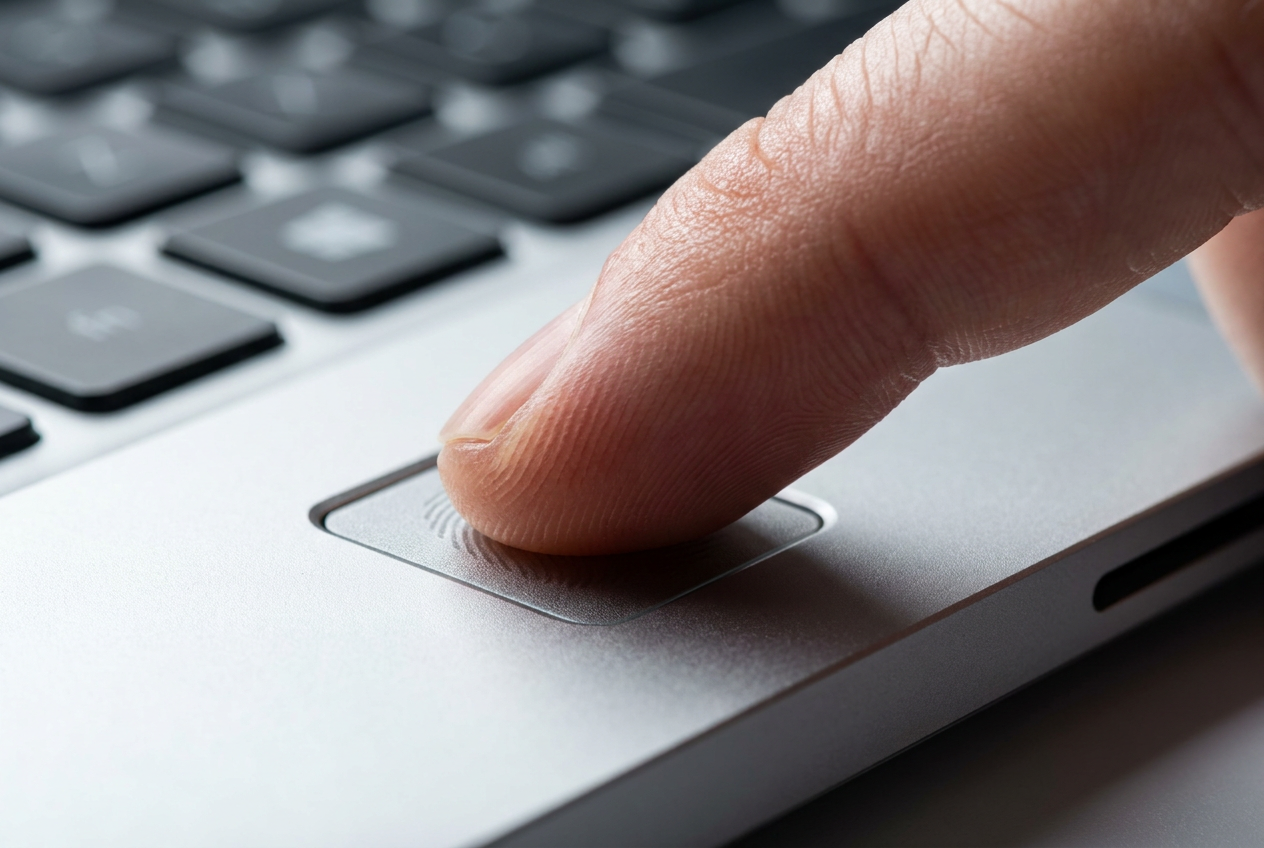
Ak sa snímač odtlačkov prstov nezaregistruje, môže to byť spôsobené tým, že máte znečistený prst alebo nie je správny uhol tlaku. Ak problém pretrváva, odporúčame odstrániť zaregistrovaný odtlačok prsta a znova ho pridať. Užitočným tipom je zaregistrovať viacero prstov , aby ste mali alternatívy, ak by niektorý z nich mal malé poranenie alebo by nebol správne načítaný.
Z technického hľadiska je nevyhnutné pozrieť sa na Správca zariadeníAk v sekcii biometrických zariadení vidíte žltý trojuholník, znamená to, že došlo ku konfliktu. Môžete to skúsiť aktualizovať ovládač automaticky, alebo ak to nefunguje, odinštalujte zariadenie a reštartujte počítač, aby Windows Nainštaloval som to čisto od začiatku.
Keď PIN spôsobuje problémy
Systém vás niekedy vyzve na vytvorenie nového PIN kódu bez varovania, zvyčajne po rozsiahlej bezpečnostnej aktualizácii . Ak sa počas tohto procesu zaseknete, najjednoduchším riešením je úplne sa odhlásiť a znova sa prihlásiť, aby ste sa pokúsili vytvoriť PIN kód znova. V odolnejších prípadoch je obnovenie PIN kódu najrýchlejším spôsobom, ako znovu získať kontrolu.
Kritické chyby: Niečo sa pokazilo
Ak sa zobrazí všeobecná správa „Vyskytla sa chyba, skúste to znova neskôr“, vaše systémové súbory môžu byť poškodené. Pokročilé riešenie je vyčistiť priečinok NGC, kde je Windows Uložte si biometrické údaje. Musíte prejsť do priečinka C:\Windows\ServiceProfiles\LocalService\AppData\Local\Microsoft\NGC a vymažte jeho obsah, hoci majte na pamäti, že pravdepodobne budete potrebovať prevziať priečinok aby ho bolo možné upraviť.
Okrem toho je dôležité zabezpečiť, aby bol systém aktuálny. Prejsť na Windows Aktualizácia a skontrolujte všetky čakajúce opravy, pretože spoločnosť Microsoft neustále vydáva opravy týchto chýb. Ak nič z toho nefunguje, môžete spustiť diagnostický nástroj pomocou príkazu msdt.exe -id DeviceDiagnostic v príkazovom riadku spustite ako správca.
Pokročilé možnosti a fyzické zabezpečenie
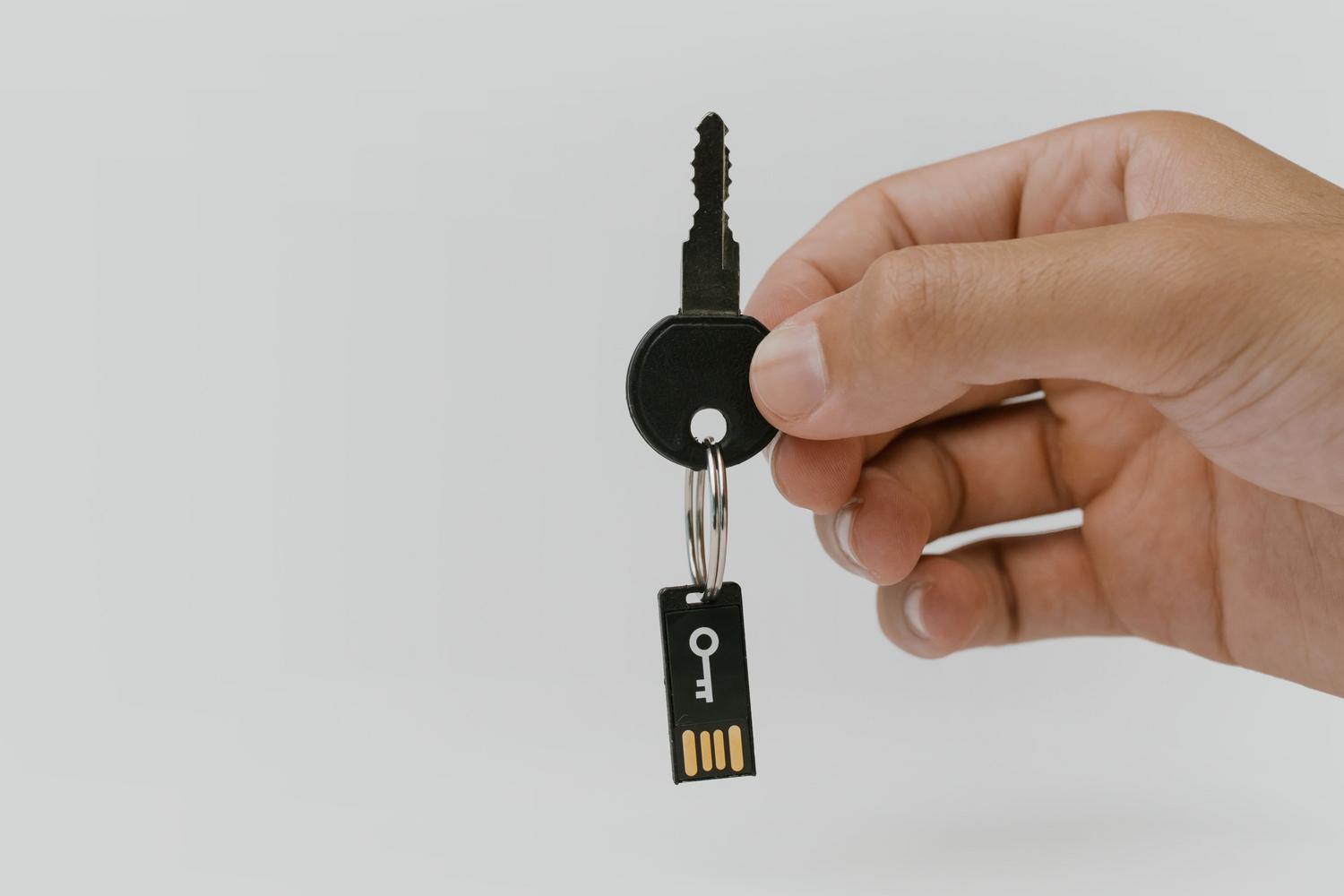
Pre profesionálnejšie prostredia alebo prostredia s vysokým zabezpečením existujú fyzické bezpečnostné kľúče (ako napríklad zariadenia USB alebo NFC kompatibilné s FIDO2). Tieto vyžadujú jedinečný PIN kód a sú oveľa robustnejšie ako heslo. Tieto kľúče môžete spravovať v nastaveniach svojho účtu, čo vám umožňuje obnoviť kľúč na továrenské nastavenia alebo zmeniť jeho PIN kód, ak zabudnete starý.
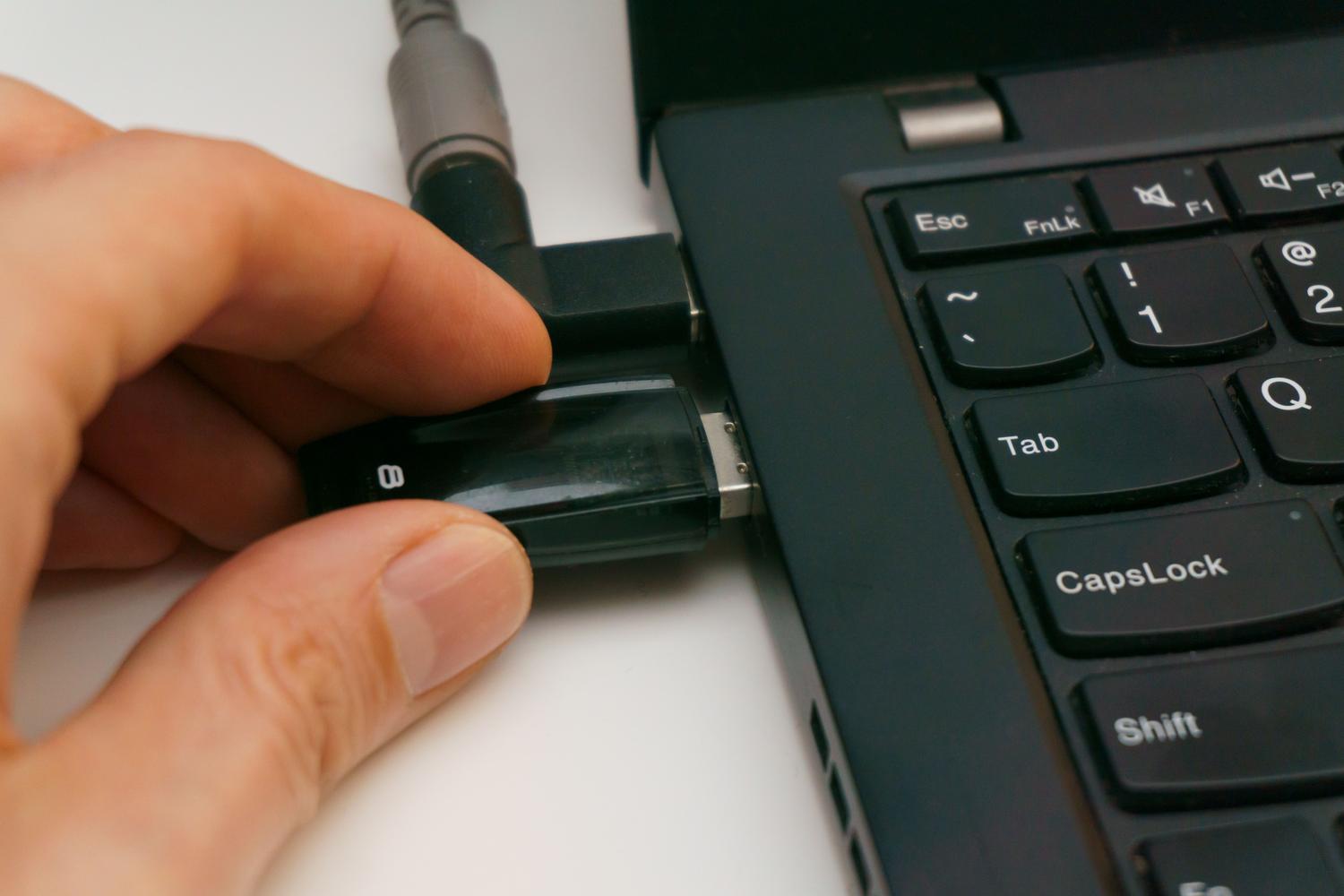
Existuje aj funkcia dynamický zámokTáto aplikácia používa Bluetooth vášho telefónu na automatické uzamknutie počítača, keď sa vzdiali. Jednoducho spárujte telefón v sekcii zariadení a začiarknite políčko povolení, aby fungovala. Windows zistiť vašu neprítomnosť a Chráňte svoje informácie bez toho, aby ste museli čokoľvek robiť.
Ak ste vyčerpali všetky ostatné možnosti, od aktualizácie ovládačov až po odstránenie skrytých priečinkov, môžete skontrolovať, či váš antivírusový softvér neovplyvňuje biometrické služby. Ako poslednú možnosť môžete počítač vždy resetovať z ponuky obnovenia, hoci je najlepšie si najskôr zálohovať údaje, aby ste predišli strate dôležitých súborov. Udržiavanie hardvéru čistého a softvéru aktuálneho je kľúčom k zabezpečeniu bezproblémového biometrického prístupu a zabráneniu tomu, aby ste sa zablokovali z vlastného počítača.