- Windows Systém Windows 11 a služba Bezpečnosť rodiny od spoločnosti Microsoft vám umožňujú vytvárať detské účty prepojené s rodinou a uplatňovať centralizovaný dohľad.
- Rodičovská kontrola spravuje čas strávený pred obrazovkou, filtre obsahu, vekové obmedzenia a aktivitu zariadenia. Windows a Xbox.
- Dospelí môžu kontrolovať a schvaľovať nákupy, aplikácie a hry a dostávať e-mailové upozornenia na nové stiahnutia alebo výdavky.
- Účinnosť systému závisí od toho, či maloletá osoba vždy používa svoj vlastný účet a nemá prístup k používateľom s oprávneniami správcu.
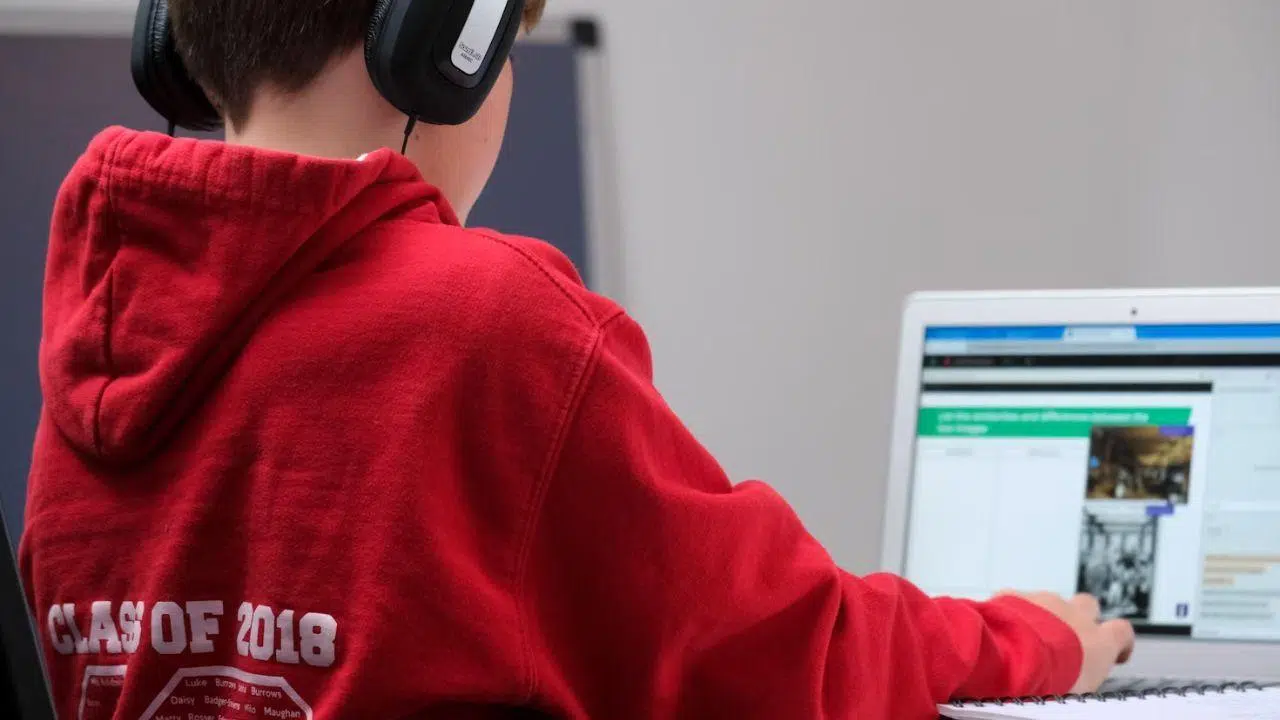
Správne nastavte rodičovskú kontrolu v Windows 11 môže znamenať rozdiel medzi tým, či sa vaše deti budú orientovať v určitých oblastiach digitálna bezpečnosť a rovnováha alebo že majú voľný prístup k webovým stránkam, aplikáciám a obsahu, ktoré nie sú vhodné pre ich vek. Windows Verzia 11 spolu s cloudovou službou Microsoft Family Safety ponúka pomerne komplexný systém na správu detských účtov, obmedzenie času používania a monitorovanie toho, čo deti robia na počítači.
V tejto príručke krok za krokom uvidíte, ako vytvoriť a prepojiť účet vášho syna alebo dcéry, ako ho aktivovať a upraviť všetky rodičovská kontrola Windows 11Čo môžete robiť s časom stráveným pred obrazovkou, filtrami obsahu a výdavkami, a tiež niekoľko ďalších tipov pre šikovnejších tínedžerov, ktorí majú tendenciu hľadať „triky“ na obchádzanie obmedzení.
Čo je rodičovská kontrola Windows 11 a ako to funguje
Rodičovská kontrola Windows Článok 11 je založený na dvoch pilieroch: na jednej strane, na časti „Rodina“ v rámci nastavení Windowsa online služba Microsoft Family Safety (ku ktorej máte prístup z webu alebo mobilnej aplikácie). Obe sa pripájajú prostredníctvom účtov Microsoft, takže to, čo nakonfigurujete v službe Family Safety, sa potom použije na detského používateľa, keď sa prihlási do počítača.
To znamená, že na používanie všetkých funkcií rodičovskej kontroly nestačí len vytvorenie lokálneho používateľského účtu; vaše dieťa potrebuje účet Microsoft prepojený s vašou rodinou . Odtiaľ si môžete prezerať správy o aktivite, sledovať čas strávený pred obrazovkou, blokovať konkrétne webové stránky a aplikácie, nastavovať vekové limity pre hry a dokonca spravovať nákupy, ktoré môže dieťa uskutočniť v obchodoch Microsoft a Xbox.
Celý tento systém je navrhnutý tak, aby ste mohli sledovať aktivitu svojho dieťaťa odkiaľkoľvek, či už z iného počítača s webovým prehliadačom alebo z mobilného telefónu. Inými slovami, aj keď nie ste fyzicky blízko počítača, môžete meniť limity, schvaľovať žiadosti alebo kontrolovať vykonanú prácu en Windows 11, na vašom Xboxe alebo na iných zariadeniach prepojených s tým istým účtom.
Vytvorte a prepojte účet dieťaťa s vašou rodinou
Prvým nevyhnutným krokom je, aby dieťa malo svoj vlastný účet a aby bol integrovaný do vášho Rodinná skupina Microsoft. Windows 11 vám to umožňuje urobiť priamo z nastavení a proces môžete spustiť aj z webovej stránky Bezpečnosť rodiny.
Pridajte detský profil z nastavení Windows 11
Ak chcete začať, otvorte Nastavenia Windows (z ponuky Štart alebo stlačením tlačidla Windows + I) a vstupuje do sekcie účtyV tejto sekcii uvidíte blok s názvom „Rodina“ (v niektorých vydaniach sa môže zobraziť ako „Rodina a ďalší používatelia“ alebo podobne), z ktorého spravujete členov vašej domácnosti.
V sekcii „Vaša rodina“ kliknite na tlačidlo „Pridať niekoho “. Otvorí sa sprievodca, v ktorom sa môžete prihlásiť pomocou účtu Microsoft, ktorý dieťa už má, alebo vytvoriť účet špeciálne pre neho. Namiesto pridania generického používateľa je dôležité vybrať možnosť vytvorenia „účtu pre dieťa “, pretože sa tým aktivujú ochrany a funkcie súvisiace s vekom.
Ak si vytvoríte nový účet, asistent vás požiada o základné informácie, ako je používateľské meno, e-mailová adresa, heslo a dátum narodenia . Tieto informácie sú kľúčové: vek, ktorý zadáte, určí odporúčania obsahu a uplatňované obmedzenia. Budete tiež musieť súhlasiť s rodičovským súhlasom týkajúcim sa spracovania údajov o neplnoletej osobe (meno, dátum narodenia a ďalšie údaje o používaní).
Durante el Proceso, Windows 11 sa tiež opýta, či povolíte, aby tento detský účet používal aplikácie tretích strán (nielen od spoločnosti Microsoft). Toto nie je triviálna otázka: ak chcete mať prísnu kontrolu nad prehliadaním a zabezpečiť správne fungovanie filtrov Bezpečnosti rodiny, je dôležité obmedziť inštaláciu alternatívnych prehliadačov a iných aplikácií, ktoré sa neintegrujú s monitorovaním od spoločnosti Microsoft. Ďalšie informácie nájdete na... Ako ovládať povolenia aplikácií v Windows 11.
Ak vaše dieťa už má účet Microsoft, jednoducho sa s ním prihláste po zobrazení výzvy a dieťa sa automaticky pridá do vašej rodiny ako detský účet. V oboch prípadoch vás systém požiada o potvrdenie vašej úlohy rodiča alebo zákonného zástupcu a o poskytnutie vlastnej e-mailovej adresy , na ktorú budete dostávať upozornenia a žiadosti o povolenia.
Registrácia dieťaťa prostredníctvom webovej stránky Bezpečnosť rodiny spoločnosti Microsoft
Ak je to pre vás pohodlnejšie, môžete si účet dieťaťa vytvoriť alebo pridať z prehliadača tak, že prejdete na account.microsoft.com/familyPo prihlásení sa pomocou svojho účtu pre dospelých sa zobrazí tlačidlo „Pridať člena rodiny“ a môžete postupovať podľa pokynov veľmi podobných tomu v [predchádzajúcom kroku/programe/atď.]. Windows 11 na vytvorenie detského účtu alebo prepojenie existujúceho účtu.
Výsledok je rovnaký: ten menší bude pridaný k vášmu online rodinná skupinaA z tej istej webovej stránky môžete spravovať väčšinu rodičovských kontrol, ktoré sa potom použijú na Windows 11, k Xboxu a ďalším pripojeným zariadeniam.
Povoliť dieťaťu prihlásiť sa pomocou svojho účtu Windows 11
Keď sa účet vášho dieťaťa stane súčasťou vašej rodiny, je čas uistiť sa, že ho môže použiť na prihlásenie do počítača. Vráťte sa do časti Nastavenia > Účty > Rodina a novo pridaný detský účet by ste mali vidieť v časti „Vaša rodina “. Ak sa nezobrazí, reštartovanie počítača zvyčajne problém vyrieši a zabezpečí správnu synchronizáciu.
Vedľa mena dieťaťa sa zobrazí rozbaľovacia ponuka, ktorá štandardne zvyčajne označuje, že sa dieťa nemôže prihlásiť do tohto zariadenia. Kliknite na ponuku a vyberte požadovanú možnosť. "Povoliť prihlásenie". Windows Zobrazí sa modré okno s požiadavkou na potvrdenie; jednoducho kliknite na tlačidlo „Povoliť“, čím povolíte danému používateľovi používať počítač.
V tej istej rozbaľovacej ponuke uvidíte tlačidlo „Zmeniť typ účtu“. Tu sa rozhodnete, či bude dieťa štandardným používateľom alebo správcom. Z dôvodu rodičovskej kontroly sa odporúča neudeľovať správcovské oprávnenia , pretože by mu to mohlo umožniť upravovať nastavenia systému, odinštalovať nástroje na správu alebo inštalovať softvér bez vášho súhlasu.
Po úprave povolení je čas sa prvýkrát prihlásiť s detským účtom na počítači alebo notebooku. Toto prvé prihlásenie vykoná počiatočné nastavenie profilu a efektívne prepojí zariadenie s účtom Microsoft dieťaťa. Dôrazne sa odporúča, aby ste po tejto prvej relácii reštartovali počítač a nechali dieťa prihlásiť sa druhýkrát, aby sa registrácia zariadenia správne zaznamenala v službe Bezpečnosť rodiny.
Upozorňujeme, že aby boli správy o aktivite, čas strávený pred obrazovkou a ďalšie funkcie zmysluplné, musí dieťa používať vždy na vlastný účet vstúpiť Windows 11. Ak použijú vašu reláciu alebo akúkoľvek inú, všetky obmedzenia, ktoré ste nastavili, budú zbytočné.
Dôležitosť toho, aby dieťa používalo svoj vlastný účet (a chránilo ten váš)
Hoci sa to môže zdať samozrejmé, jedným z kľúčových aspektov rodičovskej kontroly je zabezpečiť, aby vaše dieťa nemalo prístup k iným účtom na zariadení . Ak sa môže prihlásiť pomocou vášho účtu dospelého alebo pomocou lokálneho účtu bez dozoru, všetky obmedzenia a filtre budú zbytočné.
Vaša úloha je tu dvojaká: na jednej strane musíte dieťa naučiť, ako sa prihlásiť pomocou svojho používateľského mena, PIN kódu alebo hesla a ako uzamknúť obrazovku po skončení používania počítača. Na druhej strane musíte bezpečne chrániť svoje vlastné účty silnými heslami alebo PIN kódmi, ktoré sa nedajú uhádnuť , a vyhýbať sa triviálnym kombináciám, ako sú dátumy narodenia, „1234“ alebo príliš zrejmé slová.
Ak vaše dieťa potrebuje nainštalovať program, zmeniť dôležité nastavenie alebo urobiť čokoľvek, čo vyžaduje oprávnenia správcu, cieľom nie je, aby malo vaše heslo, ale aby ste si s ním sadli a vykonali danú akciu sami , pričom si zachováte kontrolu nad účtom správcu. V opačnom prípade je len otázkou času, kedy nakoniec vypne obmedzenia alebo nainštaluje aplikácie, ktoré nechcete, aby používalo.
Konfigurácia rodičovskej kontroly Windows 11 s technológiou Microsoft Family Safety
Keď je účet vášho dieťaťa vytvorený, prepojený s vašou rodinou a povolené prihlásenie do počítača, môžete teraz naplno využívať funkcie aplikácie Microsoft Family Safety . Všetky ovládacie prvky sa spravujú prostredníctvom stránky family.microsoft.com alebo oficiálnej mobilnej aplikácie dostupnej pre Android a iOS.
Keď prejdete na webovú stránku a prihlásite sa pomocou svojho účtu pre dospelých, zobrazí sa vám panel so všetkými členmi rodiny. Kliknutím na meno dieťaťa sa dostanete na obrazovku s prehľadom . Tam uvidíte na prvý pohľad čas strávený pred obrazovkou, pripojené zariadenia, použité aplikácie a hry, navštívené webové stránky, vykonané vyhľadávania a výdavky vynaložené na jeho účte.
Z ľavého stĺpca alebo kliknutím na každý blok údajov sa dostanete do rôznych sekcií: „Čas pred obrazovkou“, „Aplikácie a hry“, „Filtre obsahu“ a „Výdavky“. Nižšie uvidíte, čo jednotlivé moduly ponúkajú a ako ich použiť na úpravu požadovanej úrovne kontroly.
Ovládanie času používania obrazovky v Windows 11, Xbox a mobilné zariadenia
V sekcii „Čas strávený pred obrazovkou“ si môžete pozrieť priemerný denný čas strávený pred obrazovkou vášho dieťaťa, ako aj rozpis hodín podľa zariadenia . Ak máte k jeho účtu prepojených viacero počítačov, konzolu Xbox alebo dokonca telefón s Androidom, všetok tento čas je možné spojiť, aby ste získali komplexný prehľad o tom, koľko času dieťa trávi online.
Odtiaľto si môžete nastaviť veľmi flexibilné časové limity. Máte možnosť nastaviť celkové denné maximum, ktoré sa rozdelí medzi všetky zariadenia, alebo nakonfigurovať špecifické limity pre každé zariadenie. To napríklad umožňuje vášmu dieťaťu používať konzolu o niečo viac cez víkendy, ale počas týždňa udržiavať používanie počítača pod kontrolou.
Pri úprave konkrétneho dňa môžete zadať maximálny počet minút alebo hodín a konkrétny časový rámec, počas ktorého je povolené používať zariadenie . Týmto spôsobom okrem kontroly celkového používania rozhodujete aj o tom, počas ktorých časových úsekov môže byť počítač zapnutý. Napríklad môžete povoliť jeho používanie iba od 17:00 do 20:00 v pracovné dni a v sobotu časový rámec mierne predĺžiť.
V časti Čas pred obrazovkou nájdete aj kartu „Aplikácie a hry“. Tu vám Bezpečnosť rodiny zobrazí zoznam najčastejšie používaných aplikácií a hier spolu s priemerným denným časom, ktorý vaše dieťa strávi na každej z nich . Tieto informácie sú veľmi užitočné na identifikáciu toho, na čo sa skutočne sústreďuje jeho pozornosť: možno netrávi pred počítačom toľko hodín, koľko ste si mysleli, ale všetok tento čas mu zaberá jedna online hra.
Na tej istej obrazovke môžete nastaviť individuálne limity pre každú aplikáciu alebo titul: od úplného blokovania až po nastavenie denného časového limitu alebo časového limitu na konkrétne dni , dokonca aj obmedzenie hodín, počas ktorých ich možno používať. Týmto spôsobom môžete byť flexibilnejší pri vzdelávacích alebo študijných programoch a naopak prísnejší pri určitých hrách alebo sociálnych sieťach.
Ako nastaviť limity z mobilnej aplikácie Bezpečnosť rodiny
Ak uprednostňujete správu limitov času stráveného pred obrazovkou z mobilného zariadenia, aplikácia Microsoft Family Safety ponúka prakticky rovnaké funkcie ako webová stránka. Po jej otvorení pomocou účtu organizátora klepnite na ikona vášho rodinného príslušníka a zadajte platformu, na ktorej chcete vystupovať (WindowsXbox atď.).
Výberom jednotlivých dní môžete definovať povolené časové úseky a maximálne využitie. Ak kedykoľvek zistíte, že dieťa potrebuje trochu viac času (napríklad preto, že dokončuje školskú úlohu), môžete mu jedným klepnutím poskytnúť dodatočný čas alebo prístup zakázať, ak máte pocit, že ho na dnes využilo dosť.
Správa: „Informácie o čase používania obrazovky sa s vami nezdieľajú“
V niektorých prípadoch sa pri prístupe k službe Bezpečnosť rodiny môže zobraziť správa „Informácie o čase strávenom pred obrazovkou sa s vami nezdieľajú “. To znamená, že váš účet nemá povolenie na zobrazenie týchto údajov, pretože: nie ste organizátorom rodinnej skupiny, pokúšate sa získať prístup ku kontu, ktoré nie je súčasťou vašej rodiny, alebo je daná osoba na vašom zozname iba preto, že zdieľate predplatné na Microsoft 365, ale nemá nakonfigurovanú digitálnu bezpečnosť.
Riešenie spočíva v tom, že sa uistíte, že ste organizátorom rodinnej skupiny , že ste správne pridali účet ako dieťa alebo tínedžera a že zariadenie, ktoré chcete ovládať, je pripojené k danej skupine Bezpečnosť rodiny.
Filtre obsahu: webové stránky, vyhľadávania, aplikácie a hry
V sekcii „Filtre obsahu“ určujete, aký online obsah a aplikácie môže vaše dieťa používať. Je dôležité pochopiť, že monitorovanie webu je optimalizované pre Microsoft Edge a Bing , pretože ide o produkty integrované s vaším účtom Microsoft. Ak vaše dieťa používa iný prehliadač, filtre služby Bezpečnosť rodiny nebudú schopné monitorovať ani blokovať obsah tak efektívne, a preto je dôležité obmedziť prehliadače tretích strán.
V tejto sekcii môžete aktivovať filter pre nevhodné vyhľadávania a webové stránky . Keď to urobíte, Edge automaticky zablokuje výsledky a stránky označené ako obsah pre dospelých pri prehliadaní pomocou Bingu. V prípade iných vyhľadávačov budete musieť aktivovať ich príslušné filtre samostatne, pretože nie sú kontrolované službou Bezpečnosť rodiny.
Okrem automatického filtrovania môžete vytvárať zoznamy blokovaných alebo povolených stránok . Na jednej strane môžete blokovať konkrétne webové stránky pridaním ich URL adries; na druhej strane môžete obmedziť prehliadanie iba na skupinu stránok, ktoré schválite, takže všetko mimo tejto skupiny bude blokované. Táto posledná možnosť je veľmi prísna, ale môže byť užitočná pre mladšie deti alebo pre počítače používané iba na veľmi špecifické úlohy.
V rámci filtrov obsahu sa nachádza aj karta „Aplikácie a hry“, na ktorej môžete nastaviť maximálna veková hranica pre všetok obsah na stiahnutie. Windows Xbox a Xbox sa pri rozhodovaní o vhodných aplikáciách, hrách a multimediálnom obsahu spoliehajú na vekové obmedzenia. Ak sa maloletá osoba pokúsi nainštalovať niečo, čo presahuje tento rozsah, bude to zablokované alebo budete požiadaní o schválenie.
Ak to uznáte za vhodné, môžete zablokovať konkrétne aplikácie (napríklad prehliadač, ktorý nechcete, aby používali, alebo hru, ktorú ste sa už rozhodli zakázať) alebo naopak výslovne povoliť aplikáciu alebo hru, ktorá je nad stanoveným vekovým limitom, ale ktorú považujete za vhodnú pre vášho syna alebo dcéru.
Digitálne riadenie výdavkov a nákupov
Ďalším dôležitým aspektom rodičovskej kontroly Windows Časť 11 je časť „Výdavky“, kde sa môžete rozhodnúť, ako nákupy uskutočnené z účtu maloletej osoby v obchode Microsoft Store alebo Xbox Store. Tu máte dve hlavné možnosti: pridať finančné prostriedky na účet dieťaťa alebo prepojiť bankovú kartu (podlieha schváleniu).
Ak vložíte prostriedky priamo na účet dieťaťa, môže ich voľne míňať na aplikácie, hry alebo obsah, pokiaľ nepresiahnu stanovené vekové limity . Toto je užitočná možnosť, ak chcete, aby sa dieťa naučilo spravovať rozpočet a uprednostňovať nákupy. V tomto scenári nie je potrebné schválenie pri každom použití prostriedkov, pretože ste ich už vopred prefiltrovali s prevedenou sumou.
Ak však pridáte kreditnú alebo debetnú kartu, môžete si pri každom nákupe vyžadovať váš predchádzajúci súhlas . Vždy, keď sa vaše dieťa pokúsi niečo kúpiť, dostanete upozornenie na prijatie alebo odmietnutie. Okrem toho si môžete nastaviť „schválenie rodiny“ pre sumy nad vami zvolený limit, čím pridáte druhú vrstvu zabezpečenia.
V tej istej sekcii si môžete zvoliť, či chcete dostávať e-mailové upozornenie vždy, keď si vaše dieťa stiahne novú aplikáciu alebo uskutoční akýkoľvek nákup, aj keď je bezplatný (nula eur). Takto budete mať prehľad o všetkom, čo si dieťa pridá do knižnice programov a hier v reálnom čase .
Ak chcete, aby nemohli minúť vôbec nič, jednoducho nepridávajte žiadne finančné prostriedky ani neprepájajte žiadne karty. Takto, aj keď nájdu lákavú ponuku „mincí“ alebo „bezplatných V-Bucks“, nebudú môcť transakciu dokončiť, pretože systém nebude mať žiadne platné spôsoby platby.
Nastavenie vekových limitov pre aplikácie, hry a obsah
Vekové obmedzenia sú veľmi užitočným nástrojom, takže aj bez manuálneho monitorovania každej novej aplikácie... Windows 11 a Xbox filtrujú obsah, ktorý nie je vhodný pre vývojové štádium vášho dieťaťa. Toto nastavenie sa spravuje v rámci služby Bezpečnosť rodiny a vzťahuje sa na obe aplikácie a hry, ako aj multimediálny obsah dostupné v obchodoch spoločnosti Microsoft.
Keď do účtu dieťaťa alebo tínedžera zadáte vek, systém navrhne typický vekový rozsah, ale tento limit môžete podľa potreby upraviť . Ak sa dieťa pokúsi získať prístup k obsahu s hodnotením vyšším ako tento rozsah, systém sťahovanie zablokuje alebo si vyžiada vaše povolenie na pokračovanie. Tento filter je obzvlášť užitočný pre hry a filmy, kde sú vekové hodnotenia zvyčajne veľmi jasné.
Majte na pamäti, že tieto vekové obmedzenia sa vzťahujú na zariadenia Windows 11 a na konzolách Xbox priradených k rovnakému účtu. Ak dieťa používa iné zariadenia alebo obchody tretích strán, platia nasledujúce podmienky ďalšie kontroly mimo ekosystému spoločnosti Microsoft aby sa zachovala konzistentnosť v ochrane.
Ďalšie tipy pre tínedžerov a lokálne účty
Keď dieťa dosiahne vek dospievania, pravdepodobne začne hľadať spôsoby, ako zakázať obmedzenia, spúšťať prenosné programy alebo inštalovať veci, ktoré mu nedovolíte nainštalovať. V prostrediach založených na účtoch Microsoft a v rámci služby Bezpečnosť rodiny zostáva kľúčové zabezpečiť, aby nemalo oprávnenia správcu alebo prístup k iným účtom , a blokovať nekontrolované prehliadače a aplikácie.
Ak z filozofických dôvodov alebo kvôli problémom so stabilitou uprednostňujete použitie lokálni používatelia v Windows 11 Pre Bez prepojenia so spoločnosťou Microsoft stratíte niektoré výhody služby Family Safety, ale môžete používať ďalšie vrstvy zabezpečenia. Medzi niektoré pokročilé možnosti patrí použitie lokálnych politík (secpol.msc) a AppLocker na obmedzenie spúšťania súborov .exe z ciest, ako sú %PROGRAMFILES% alebo %WINDIR%, alebo na zabránenie spúšťania prenosných programov z vymeniteľných diskov.
Problém je v tom, že nesprávna konfigurácia týchto politík môže ovplyvniť aj váš administrátorský účet, dokonca blokovať ponuku Štart alebo otváranie systémových nástrojov. Ak sa rozhodnete pre túto cestu, je najlepšie najskôr urobiť nasledovné. zálohy a body obnoveniaOtestujte pravidlá v kontrolovanom prostredí a dôkladne zdokumentujte zmeny, aby sa dali vrátiť späť bez nutnosti preinštalovania. Windows.
V každom prípade, aj keď ako blokovacie nástroje používate softvér tretích strán (napríklad aplikácie ako „Cold Turkey Blocker“ a podobné programy), je nevyhnutné, aby tieto aplikácie boli chránené silným heslom a prístupné iba z zabezpečeného administrátorského účtu . Ak tínedžer dokáže proces bez námahy odinštalovať alebo ukončiť, kontrola prestane byť účinná po prvom pokuse.
Technickú rodičovskú kontrolu musí v konečnom dôsledku sprevádzať aj digitálne vzdelávanie: vysvetlenie, prečo sú stanovené limity, aké riziká existujú v určitom obsahu alebo sťahovaných súboroch a aké dôsledky môže mať prijatie akéhokoľvek záhadného spustiteľného súboru, ktorý sľubuje „milión mincí zadarmo“ pre ich obľúbenú hru.
Pri správnom používaní rodičovská kontrola Windows Bezpečnosť rodiny od spoločnosti Microsoft vám umožňuje kombinovať dohľad, rozumné limity a určitú autonómiu pre deti, aby sa mohli učiť a využívať technológie v bezpečnom rámci s vyváženým časom stráveným pred obrazovkou, vhodným obsahom a Nákupy vždy pod vašou kontrolou.


Index
- 1 Čo je rodičovská kontrola Windows 11 a ako to funguje
- 2 Vytvorte a prepojte účet dieťaťa s vašou rodinou
- 3 Povoliť dieťaťu prihlásiť sa pomocou svojho účtu Windows 11
- 4 Dôležitosť toho, aby dieťa používalo svoj vlastný účet (a chránilo ten váš)
- 5 Konfigurácia rodičovskej kontroly Windows 11 s technológiou Microsoft Family Safety
- 6 Ovládanie času používania obrazovky v Windows 11, Xbox a mobilné zariadenia
- 7 Filtre obsahu: webové stránky, vyhľadávania, aplikácie a hry
- 8 Digitálne riadenie výdavkov a nákupov
- 9 Nastavenie vekových limitov pre aplikácie, hry a obsah
- 10 Ďalšie tipy pre tínedžerov a lokálne účty