- Встроенный инструмент Windows Это не позволяет изменять размер разделов exFAT, поэтому параметры расширения и сжатия отключены.
- Для изменения размера тома exFAT без удаления данных необходимо использовать стороннее программное обеспечение, специализирующееся на управлении дисками.
- Изменение размера файловой системы нативно возможно только в системах с файловыми системами NTFS или FAT32 и требует, чтобы нераспределенное пространство находилось непосредственно справа от раздела.

Если вы заметили, что на вашем жестком диске начинает заканчиваться место или что оно распределено нелогичным образом, вы, вероятно, задумывались об изменении размера разделов . Это очень распространенная ситуация: ваш диск C: заполнен, а диск D: пуст, или, возможно, вы купили новый жесткий диск и хотите организовать его по своему усмотрению, чтобы все ваши файлы не были смешаны в одном блоке.
Проблема возникает, когда вы пытаетесь сделать это с помощью файловой системы. ExFAT en Windows 11. Многие пользователи обнаруживают, что параметры увеличения или уменьшения громкости отображаются серым цветом, то есть полностью заблокированы. Не волнуйтесь, дело не в поломке вашего компьютера, а в том, что... Управление дисками Windows У него есть свои ограничения, и он не очень хорошо работает с exFAT, который в основном предназначен для флэш-памяти и SD-карт.
Почему я не могу изменить размер раздела exFAT?
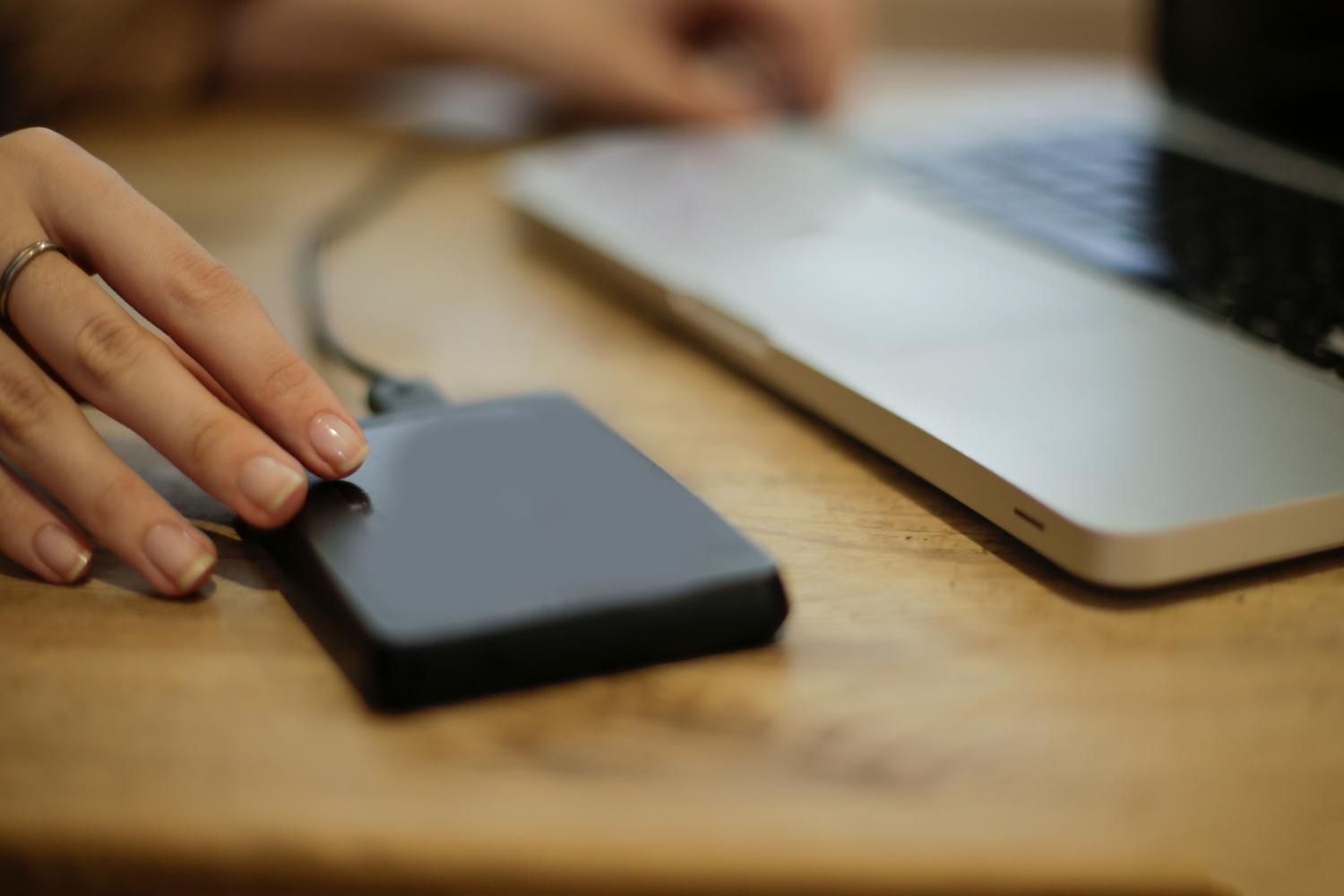
Уверен, с вами такое тоже случалось: вы открываете встроенный инструмент... Windows А при щелчке правой кнопкой мыши основные параметры отключаются. Это происходит главным образом потому, что Windows Управление дисками Она поддерживает только изменение размера разделов NTFS. Система exFAT, несмотря на отличную совместимость с Mac и Linux, не позволяет выполнять эти операции так же легко.
Кроме того, существуют и другие технические причины, которые могут вызывать у вас проблемы. Например, нераспределенное пространство Его необходимо прикрепить непосредственно справа от перегородки, которую вы хотите расширить; если между ними есть другая перегородка, Windows Он не будет знать, как это обойти. Могут сыграть роль и другие факторы. неперемещаемые файлы (например, системные файлы или виртуальная память), которые остаются прикрепленными к концу тома, предотвращая его уменьшение.
Способы изменения размера разделов в Windows

В зависимости от ваших потребностей и того, насколько вы любите усложнять вещи, существует несколько способов решения этой проблемы. Вот все доступные варианты:
Вариант 1: Стандартный способ (Управление дисками)
Это базовый инструмент, который предустановлен. Чтобы уменьшить размер тома, щелкните правой кнопкой мыши по разделу и выберите «Сжать том» , указав, сколько МБ вы хотите удалить. Чтобы расширить его, выберите «Расширить том» и следуйте инструкциям мастера. Имейте в виду, что это сработает только в том случае, если справа есть непрерывное пространство и если файловая система совместима (NTS или FAT32), поскольку в случае с exFAT эти параметры, скорее всего, останутся отключенными.
Вариант 2: Для тех, кто предпочитает консоль (DiskPart)
Если вам удобнее использовать команды, DiskPart окажется мощнее, чем визуальный интерфейс. Запустив командную строку от имени администратора, вы можете использовать... list volume Чтобы увидеть ваши устройства, select volume n выбрать раздел, а затем shrink desired=xxxx уменьшить его или extend size=xxxx Увеличить его. Обратите внимание, потому что ошибка записи Использование этих команд может привести к потере данных, поэтому действуйте с осторожностью.
Вариант 3: Стороннее программное обеспечение (наиболее гибкое решение)
Cuando Windows У него проблемы с exFAT; проще всего использовать специализированные программы, например, такие как... EaseUS Partition Master, AOMEI Partition Assistant или DiskGeniusЭти инструменты преодолевают ограничения Microsoft и позволяют перемещать разделы, объединять нераспределенные пространства, которые не подключены, и изменять размер exFAT без необходимости удаления чего-либо.
- Изменить размер без форматирования: Вы можете визуально перемещать края раздела, чтобы увеличить или уменьшить его.
- Переместить разделы: Если свободное место находится слева или далеко, вы можете переместите раздел так чтобы это пространство было смежным.
- Объединение томов: Они позволяют объединять нераспределенное пространство с диском exFAT, даже если они не расположены рядом.
В некоторых крайних случаях, если вы не хотите устанавливать программное обеспечение, единственной альтернативой будет форматирование раздела exFAT в NTFS , изменение его размера, а затем обратное преобразование, но это предполагает удаление абсолютно всего, поэтому предварительное резервное копирование обязательно.
Технические вопросы, касающиеся exFAT и хранения данных.

Полезно понимать, почему мы используем exFAT вместо других форматов. В отличие от FAT32, который имеет очень неприятное ограничение на размер файловой системы. 4 ГБ на файлexFAT позволяет сохранять очень большие файлы, что делает его идеальным для видео в формате 4K или для создания масштабных резервных копий. Кроме того, он является идеальным связующим звеном между системами, поскольку Windows, macOS и Linux Они могут читать и писать в нём без проблем.
Если вы когда-либо столкнетесь с ошибками, связанными с разделом восстановления (WinRE), Windows В случае события 11, как и в случае события 4502, может потребоваться изменить размер конкретного раздела. В этом случае обычно используется следующий метод: reagentc /disableСистемный раздел уменьшается с помощью DiskPart, и создается новый раздел. Раздел восстановления 250 МБ чтобы ежемесячные обновления Microsoft не прерывались из-за нехватки места.
Управление дисковым пространством не обязательно должно быть проблемой, если вы понимаете его ограничения. Windows В случае с exFAT это нормально, и существуют внешние инструменты, способные это исправить. перемещать и регулировать громкость не подвергая ваши данные риску. Независимо от того, используете ли вы команды, дисковую утилиту или специализированное программное обеспечение, главное — всегда создавать резервные копии файлов перед изменением структуры диска, чтобы избежать неприятных сюрпризов.