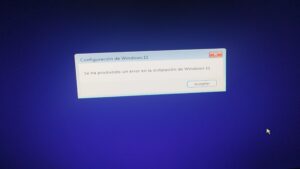
- Windows В пункте 11 отображается это предупреждение, потому что опция «Только из Microsoft Store» предотвращает установку исполняемых файлов, не проверенных системой.
- Сообщение не подразумевает, что приложение опасно; оно указывает на то, что Windows Автоматическая проверка происхождения невозможна.
- Это мера безопасности для требовательных пользователей, но она может затруднить установку профессиональных инструментов; при необходимости есть возможность разрешить использование внешних источников.

Если вы пытаетесь установить программу на свой компьютер и Windows 11 показывает вам уведомление «Это приложение не было протестировано Microsoft», не беспокойся: Это не означает, что приложение опасно. и не означает, что ваш компьютер неисправен.
Это сообщение появляется потому, что в системе включена опция, разрешающая установку приложений только из Microsoft Store , автоматически блокирующая установку любых исполняемых файлов, загруженных из Интернета или с официального веб-сайта.
Эта мера предназначена для пользователей, стремящихся к максимальной безопасности , но на практике она может стать препятствием, если вам необходимо установить профессиональные инструменты или программы, недоступные в Microsoft Store. К счастью, отключить это ограничение очень просто.
Почему появляется это сообщение? Windows 11?
Windows В пункте 11 есть настройка под названием «Выбор места загрузки приложенийКогда установлено значение «Только в Microsoft StoreПри попытке установки любого исполняемого файла (.EXE или .MSI) появится следующее предупреждение:
«Приложение, которое вы пытаетесь установить, не проверено Microsoft. Установка из Microsoft Store помогает защитить ваш компьютер и обеспечить его бесперебойную работу».
Это не означает, что приложение вредно.Это просто означает, что товар не из магазина, поэтому Windows Автоматическая проверка невозможна.Если вам нужно диагностировать проблемы, вы можете Просмотрите и разберитесь в журнале ошибок. Windows 11Если вы хотите установить сторонние программы, вам потребуется изменить этот параметр.
Как удалить предупреждение и разрешить установку сторонних приложений
В этом случае необходимо выполнить очень простые действия. и они работают в любое издание Windows 11:
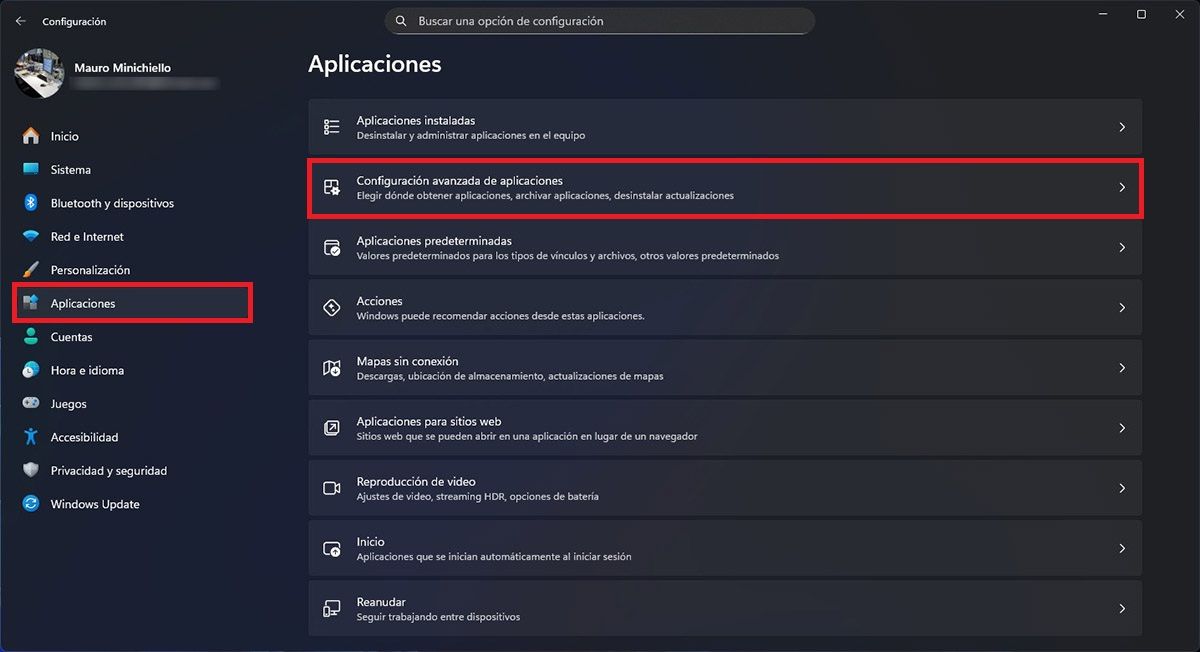
- Перейдите в Настройки Windows (нажатие клавиш Windows + I).
- В боковой панели перейдите в "Приложения".
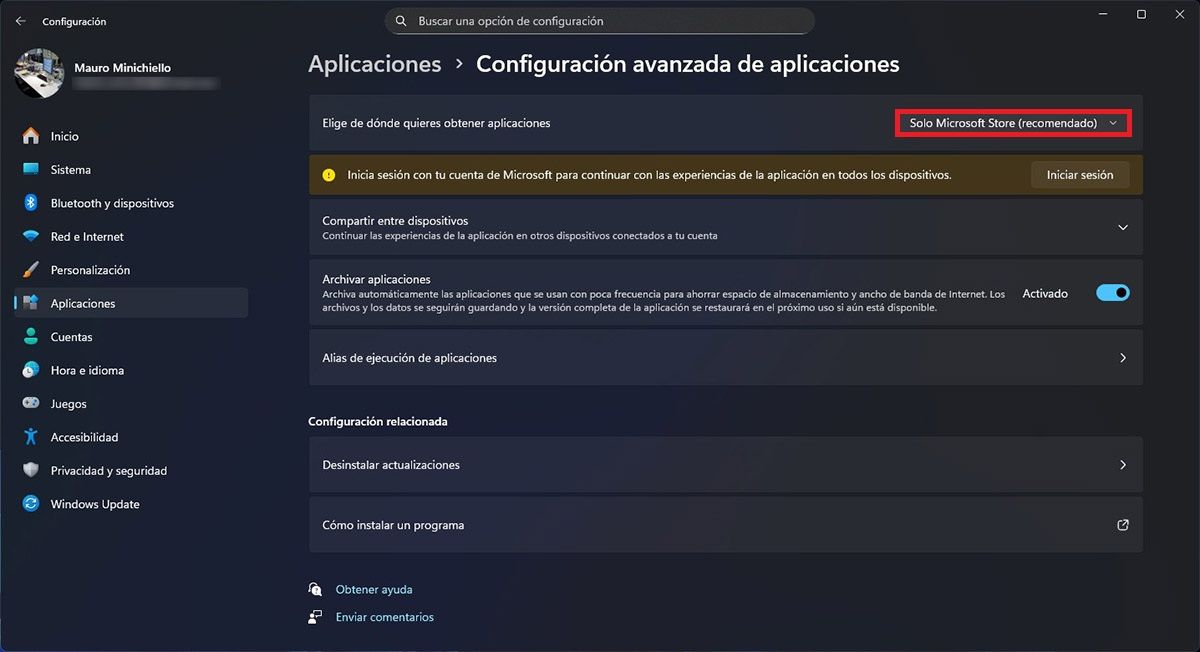
- Войдите в раздел «Расширенные настройки приложения».
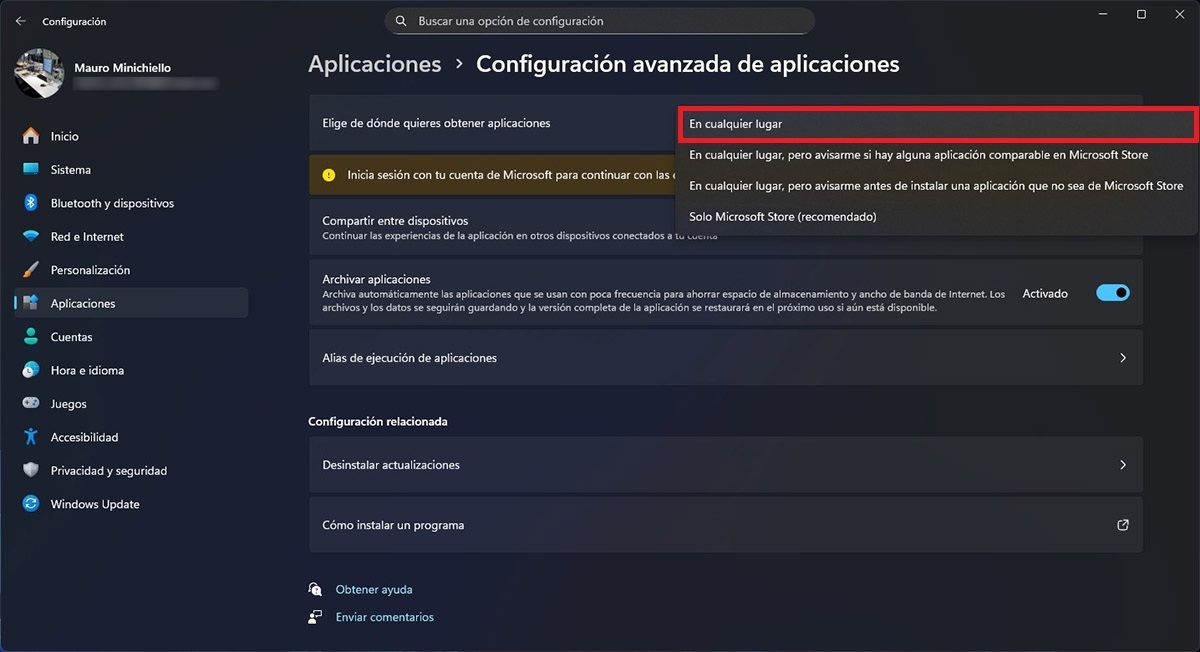
- Ищите вариант «Выбор места загрузки приложений».
- Измените настройку на «В любом месте».
Как только вы внесёте это изменение, Вы сможете устанавливать программы, загруженные с официальных сайтов, без появления сообщения о блокировке.. Windows 11 покажет вам лишь слабое предупреждение, но позволит продолжить.
Наконец, для внесения этих изменений вам может потребоваться войти в систему как администратор , поскольку иногда администратор команды вносит такие корректировки, чтобы предотвратить более серьезные проблемы.