- Корректная работа биометрических систем зависит от обновленных драйверов и совместимого оборудования, такого как ИК-камеры или специальные считыватели.
- Перенастройка биометрических данных и очистка системных папок обычно устраняют ошибки распознавания.
- Встроенные диагностические инструменты и настройки разрешений позволяют восстановить безопасный доступ к устройству.

Уверен, с вами такое тоже случалось: вы пытаетесь войти в систему компьютера одним касанием или взглядом, и вдруг... система вас не распознает. Windows Система Hello отлично подходит для того, чтобы избежать бесконечного ввода паролей с помощью PIN-кода, распознавания лица или отпечатка пальца, но когда она дает сбой, это может стать настоящей головной болью.
Хорошая новость в том, что в большинстве случаев это не серьезная аппаратная неисправность, а незначительный программный сбой или устаревший драйвер. В этой статье мы рассмотрим все возможные решения, чтобы вы могли быстро и без проблем восстановить доступ к своему компьютеру.
Исправлена ошибка распознавания лиц.
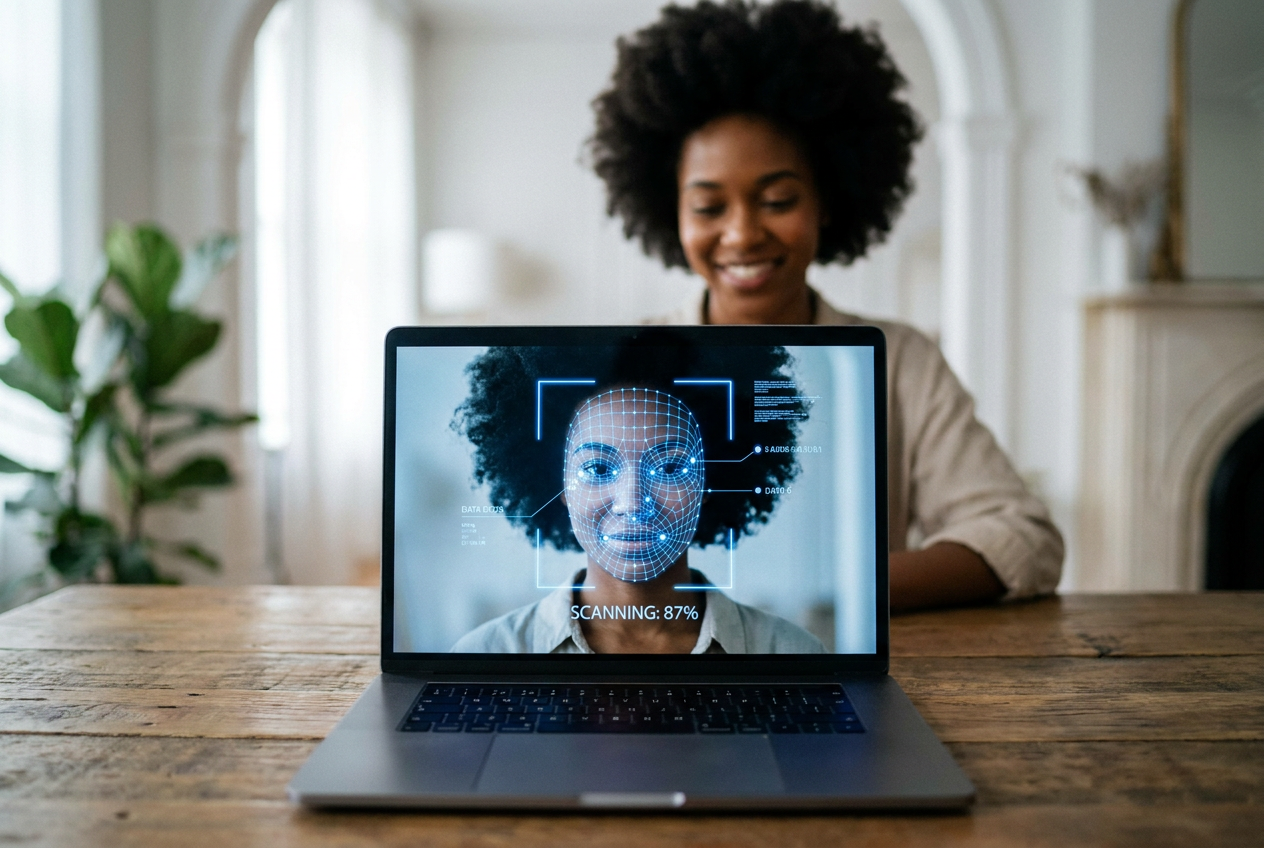
Для работы ИК-камеры необходимо четкое изображение и подтверждение того, что вы — реальный человек, а не просто фотография. Если вы получаете раздражающее сообщение «не распознано», первое, что следует попробовать, — это улучшить распознавание в меню настроек. Просто перейдите в параметры входа в систему и выберите опцию повторного сканирования лица, что идеально подходит, если вы изменили свою внешность или теперь носите очки.
Если дела пойдут плохо и дальше, самым правильным решением будет... удалить текущие настройкиПолностью отключите распознавание лиц и настройте его заново. Не забудьте, что если проблема сохранится, запустите... средство устранения неполадок Windows Это может дать вам решающую подсказку о том, что не так с камерой.
Решения для сканеров отпечатков пальцев
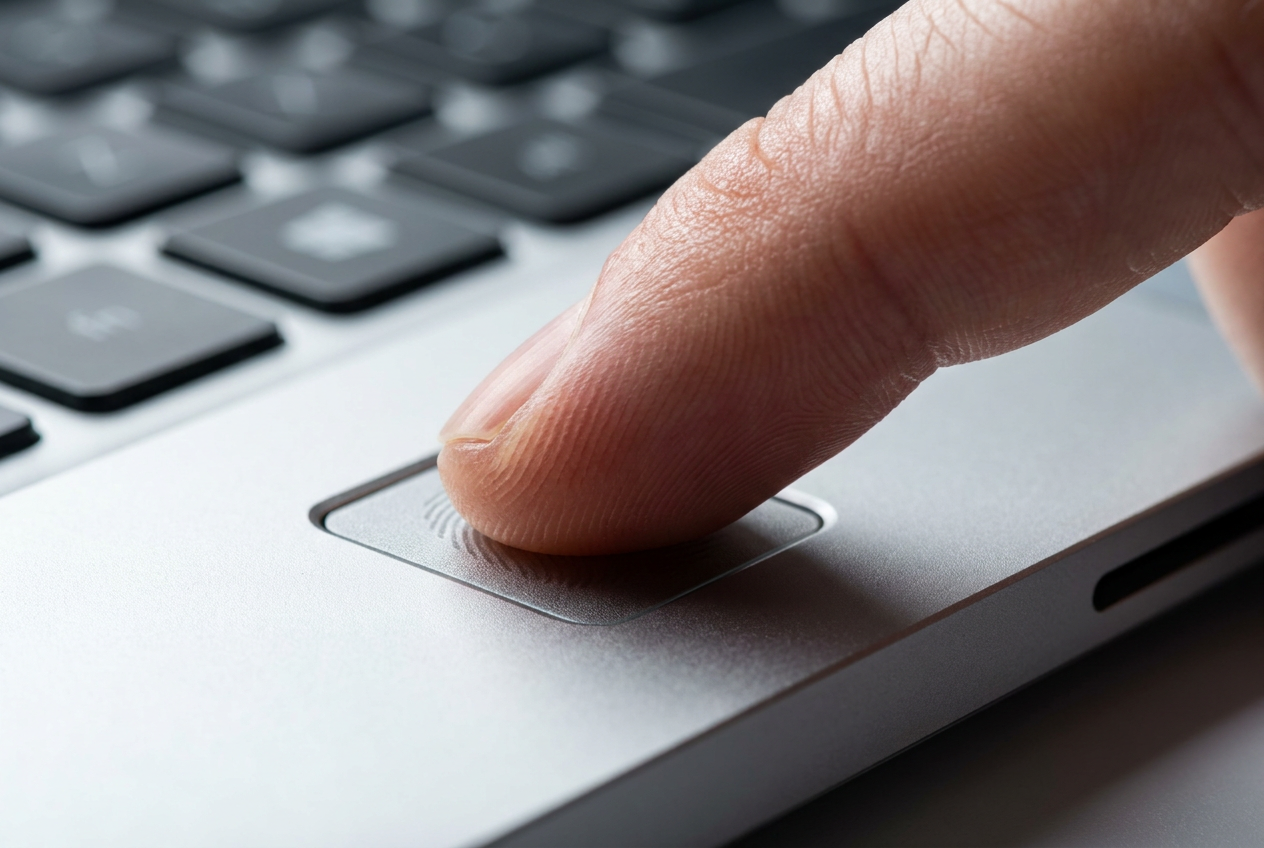
Если сканер отпечатков пальцев не срабатывает, это может быть связано с загрязнением пальца или неправильным углом нажатия. Если проблема сохраняется, мы рекомендуем удалить зарегистрированный отпечаток пальца и добавить его заново. Полезный совет: зарегистрируйте несколько пальцев , чтобы иметь запасные варианты, если один из них получит небольшую травму или не будет считан должным образом.
На техническом уровне необходимо взглянуть на следующее. Диспетчер устройствЕсли в разделе биометрических устройств вы видите желтый треугольник, это означает, что возник конфликт. Вы можете попробовать... обновить драйвер автоматически, или, если это не сработает, удалите устройство и перезагрузите компьютер, чтобы... Windows Я установил его с нуля, без каких-либо проблем.
Когда ПИН-код вызывает проблемы
Иногда система без предупреждения предлагает создать новый PIN-код, обычно после крупного обновления безопасности . Если вы столкнулись с этой проблемой, самое простое решение — полностью выйти из системы и снова войти, чтобы попробовать создать PIN-код. В более сложных случаях сброс PIN-кода — самый быстрый способ восстановить контроль.
Критические ошибки: Что-то пошло не так.
Если вы видите стандартное сообщение «Что-то пошло не так, пожалуйста, попробуйте позже», возможно, ваши системные файлы повреждены. Более продвинутое решение — очистите папку NGC, вот где Windows Сохраните биометрические данные. Вам необходимо перейти по пути C:\WindowsПерейдите в папку \ServiceProfiles\LocalService\AppData\Local\Microsoft\NGC и удалите ее содержимое, хотя имейте в виду, что вам, вероятно, потребуется... получить доступ к папке чтобы иметь возможность изменить его.
Кроме того, крайне важно убедиться, что система обновлена. Перейдите по ссылке: Центр обновления Windows и проверьте наличие ожидающих исправлений, поскольку Microsoft постоянно выпускает обновления для этих ошибок. Если ничего из этого не поможет, вы можете запустить диагностический инструмент с помощью команды. msdt.exe -id DeviceDiagnostic в командной строке, запущенной от имени администратора.
Расширенные возможности и физическая безопасность
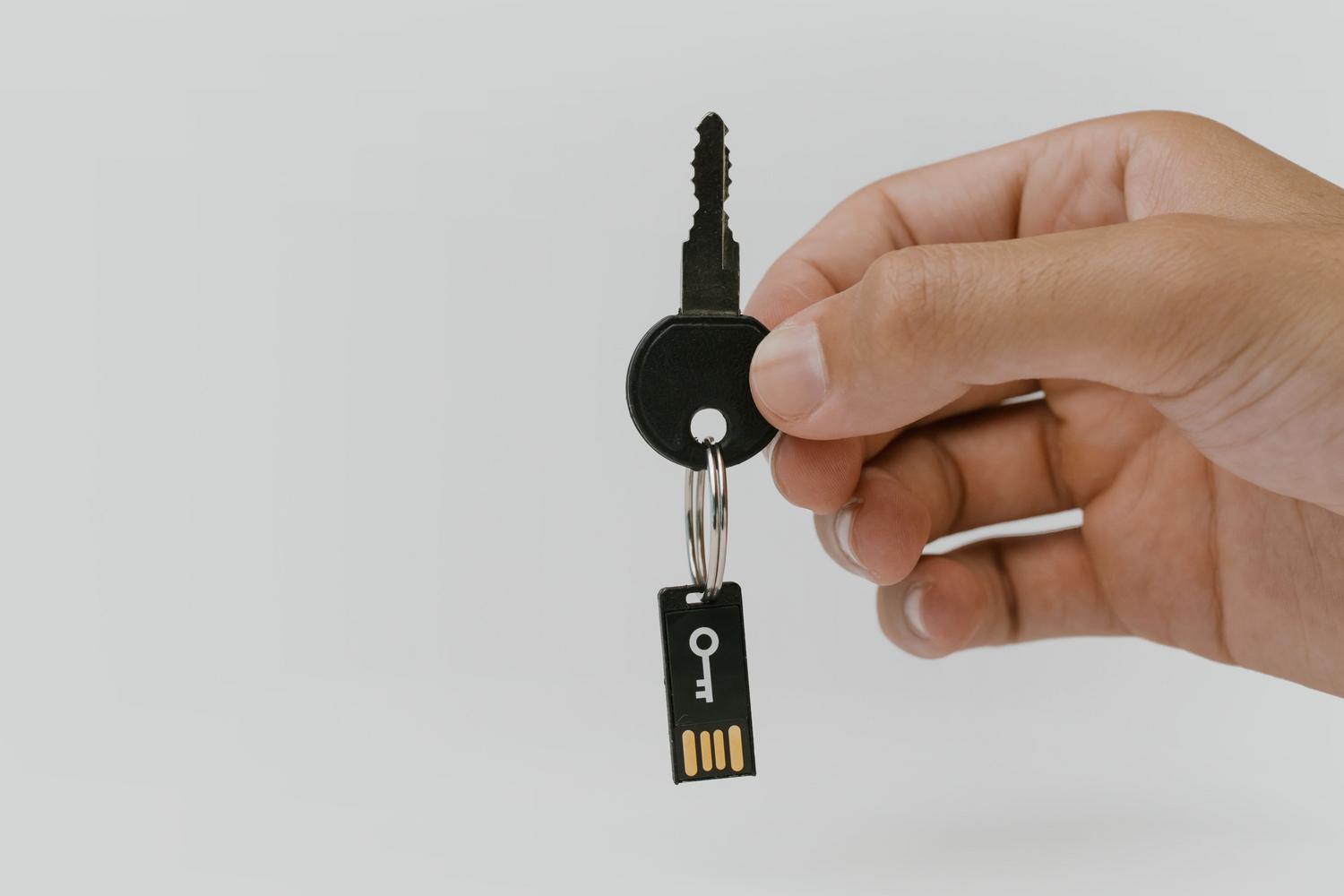
Для более профессиональных или высокозащищенных сред существуют физические ключи безопасности (например, USB-устройства, совместимые с FIDO2, или NFC-устройства). Для их использования требуется уникальный PIN-код, и они гораздо надежнее пароля. Вы можете управлять этими ключами в настройках своей учетной записи, что позволяет сбросить ключ до заводских настроек или изменить его PIN-код, если вы забыли старый.
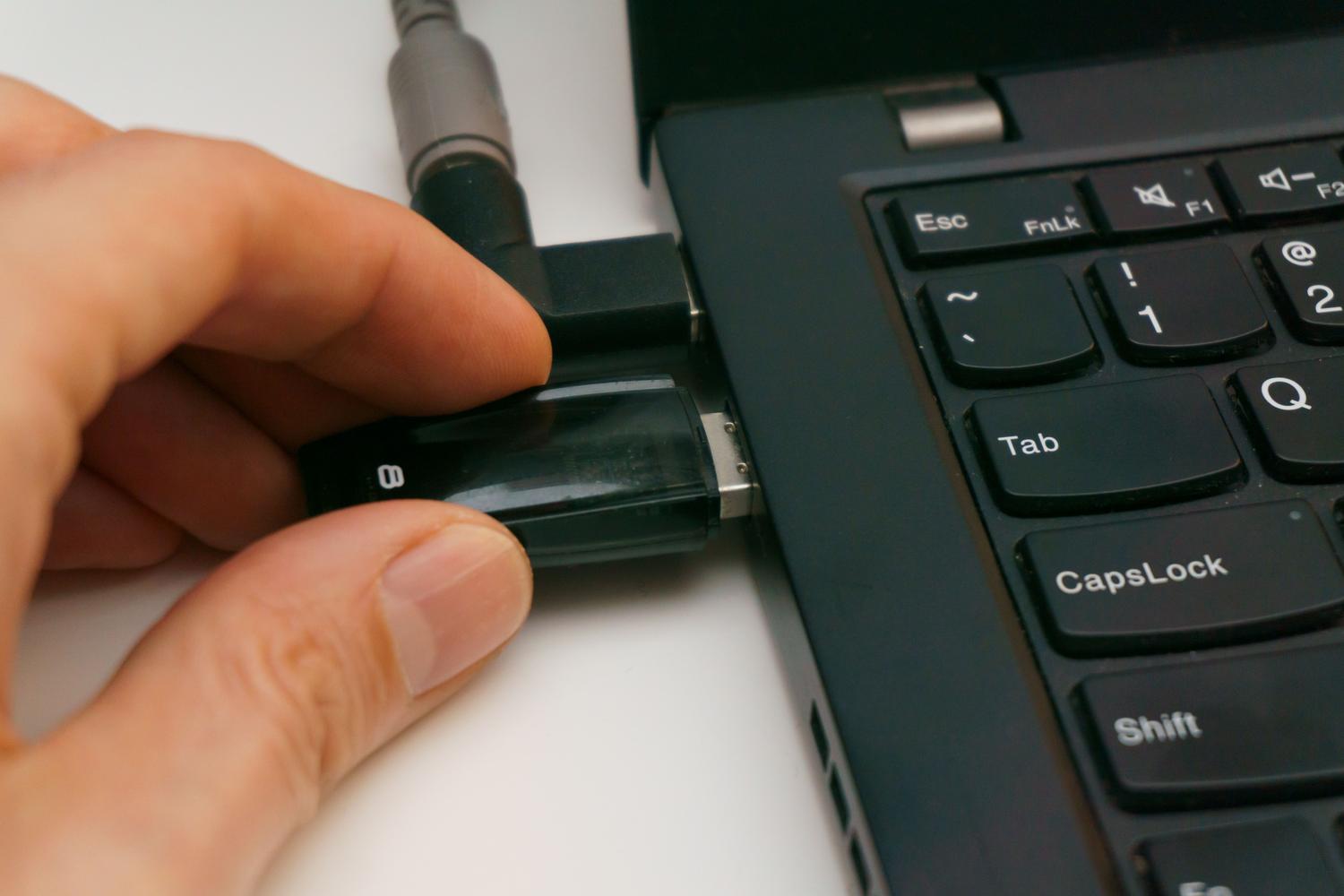
Существует также функция динамическая блокировкаЭто приложение использует Bluetooth вашего телефона для автоматической блокировки компьютера, когда вы отходите. Просто выполните сопряжение телефона в разделе устройств и поставьте галочку в поле разрешений, чтобы разрешить его работу. Windows обнаружить ваше отсутствие и Защитите свою информацию без необходимости что-либо делать.
Если вы исчерпали все другие варианты, от обновления драйверов до удаления скрытых папок, вы можете проверить, не мешает ли ваше антивирусное программное обеспечение работе биометрических служб. В крайнем случае, вы всегда можете сбросить настройки компьютера через меню восстановления, хотя лучше сначала сделать резервную копию данных, чтобы избежать потери важных файлов. Поддержание чистоты оборудования и обновление программного обеспечения — залог бесперебойного биометрического доступа и предотвращения блокировки вашего компьютера.