- Это позволяет реализовать многофакторную аутентификацию (МФА) и беспарольный доступ с использованием биометрических данных.
- Он совместим с учетными записями Microsoft и внешними сервисами, такими как Google, Facebook или Amazon.
- В его состав входит менеджер паролей, синхронизирующийся с браузером Microsoft Edge и расширениями Chrome.
- Это упрощает управление идентификацией в корпоративной и образовательной среде с помощью доверенных сертификатов.

Если вы устали возиться с паролями или беспокоитесь о том, что кто-то взломает ваши учетные записи, вы, вероятно, слышали о Microsoft Authenticator . Этот инструмент — не просто очередное дополнение; это настоящий цифровой телохранитель, который позволяет быстро входить в ваши профили и, что наиболее важно, защищает вашу учетную запись от злоумышленников.
Самое приятное, что это бесплатное и невероятно универсальное приложение. Независимо от того, нужно ли вам управлять рабочей электронной почтой, доступом к университетским ресурсам или просто защитить свои учетные записи Facebook и Amazon, это приложение делает обеспечение безопасности невероятно простым , адаптируясь к вашим потребностям в любой момент.
Что же такое Microsoft Authenticator?
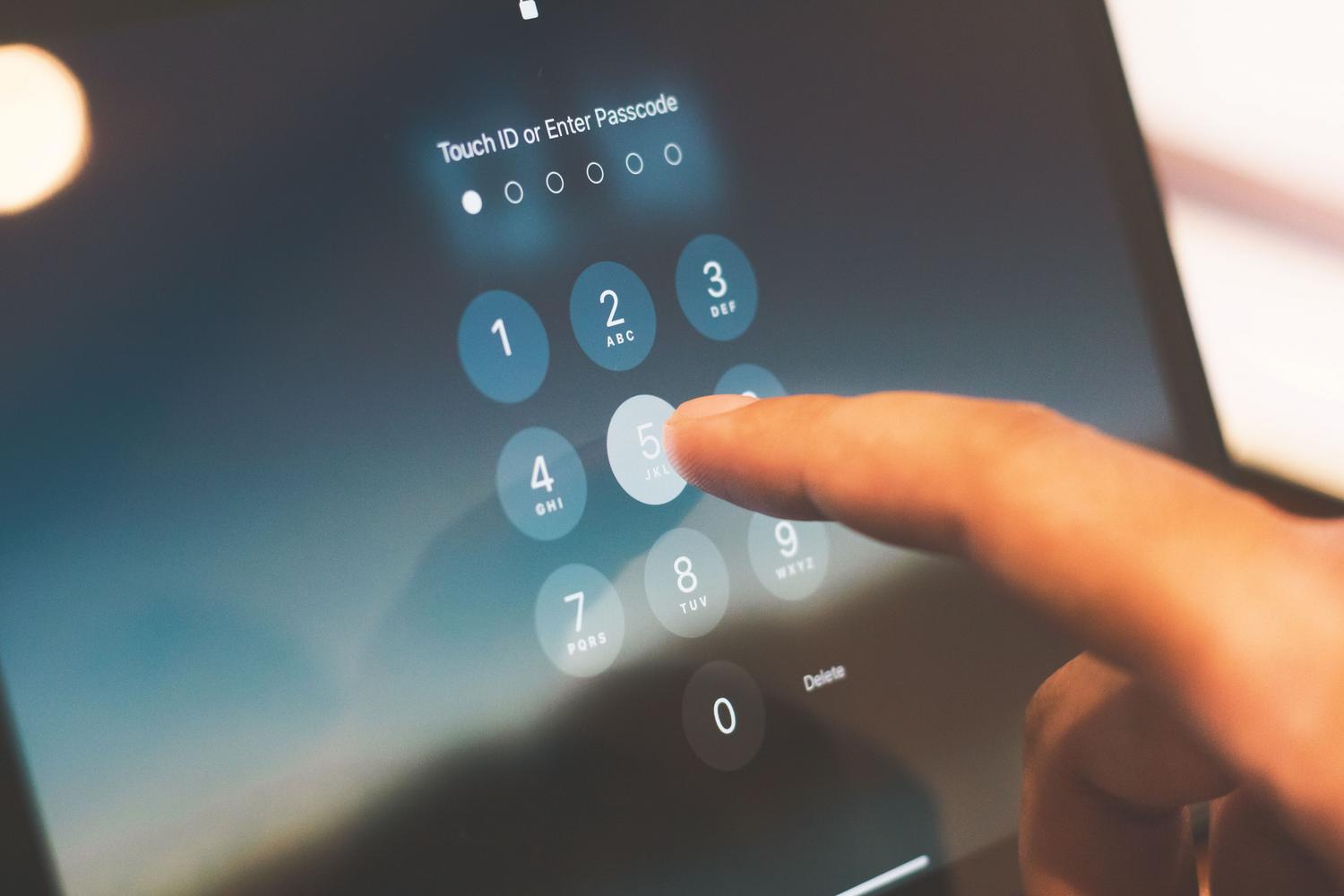
По сути, это платформа, разработанная Microsoft, которая со временем эволюционировала. Первоначально созданная для управления двухфакторной аутентификацией, она теперь стала комплексным менеджером идентификации . Ее основная функция — служить надежным мостом для подтверждения вашей личности при попытке входа в онлайн-сервис.
Для этого приложение предлагает несколько режимов использования. Вы можете использовать его в качестве резервного метода, если когда-либо забудете свой пароль, или включить многофакторную аутентификацию (MFA) , которая добавляет дополнительный уровень защиты. Также есть возможность полностью отказаться от паролей, используя систему без паролей , полагаясь на биометрические данные вашего телефона для доступа.
Многоуровневая защита: многофакторная и двухфакторная аутентификация.
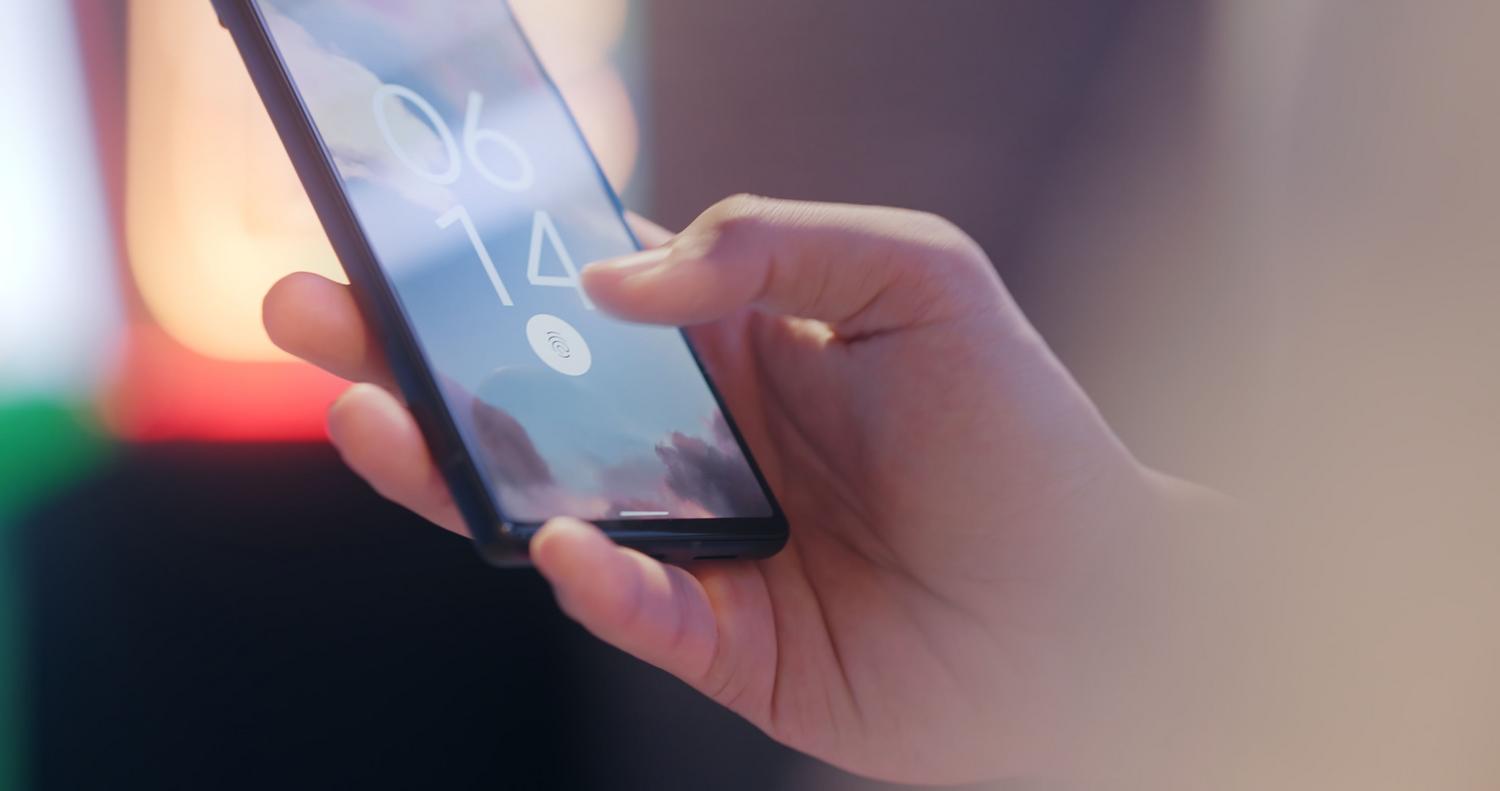
Когда мы говорим о многофакторной или двухэтапной аутентификации (2FA), мы имеем в виду, что знания пароля недостаточно. Для входа в систему потребуется дополнительное подтверждение. У вас есть два варианта: подтвердить получение push-уведомления, отправленного непосредственно на ваш телефон, или ввести одноразовый пароль (OTP).
- OTP-коды: Это временные ключи, которые меняются каждые 30 секунд. Их преимущество в том, что они работают даже без доступа к интернету и не разряжают батарею.
- Быстрое одобрение: Вы получаете уведомление, подтверждаете свою личность, и всё. Это гораздо удобнее и избавляет от необходимости вводить цифры вручную.
Огромное преимущество заключается в том, что это подходит не только для экосистемы Microsoft. Вы можете связать учетные записи из Google, LinkedIn, GitHub, Dropbox и многих других, централизуя всю свою безопасность в одном месте.
Прощайте, пароли: будущее доступа.
Если вам неудобно вводить длинные пароли, то вариант без пароля — для вас. Вместо традиционного пароля система использует ваше имя пользователя, а затем требует биометрической аутентификации. Таким образом, ваш отпечаток пальца, распознавание лица (Face ID) или персональный PIN-код становятся вашим главным ключом.
После прохождения этого фильтра вы получаете полный доступ к таким сервисам, как OneDrive, Outlook или Office, без необходимости повторять этот процесс снова и снова, благодаря поддержке единого входа (SSO) , что экономит ваше время и клики.
Профессиональная и образовательная среда
В рабочей или учебной среде организации часто требуют установки приложения для доступа к конфиденциальным файлам или внутренней электронной почте. В таких случаях устройство регистрируется в организации и может выдавать цифровой сертификат.
Это позволяет компании убедиться, что запрос на доступ поступает с доверенного устройства , обеспечивая беспрепятственный и безопасный доступ ко всем корпоративным инструментам без необходимости отдельного входа в каждое приложение.
Встроенный менеджер паролей
Помимо обеспечения безопасности, приложение теперь выступает в качестве хранилища ключей . Если вы используете браузер Microsoft Edge, все ваши пароли автоматически синхронизируются с Authenticator. Это означает, что вы можете автоматически вводить свои учетные данные как на компьютере, так и на мобильном устройстве.
Хотя существуют расширения для Chrome, упрощающие этот процесс, нативная интеграция с Edge является наиболее мощной. Однако стоит отметить, что по сравнению с платными менеджерами паролей он не генерирует сложные случайные пароли и не предупреждает о взломе пароля, но для обычного пользователя это отличная бесплатная альтернатива.
Системная конфигурация и права доступа
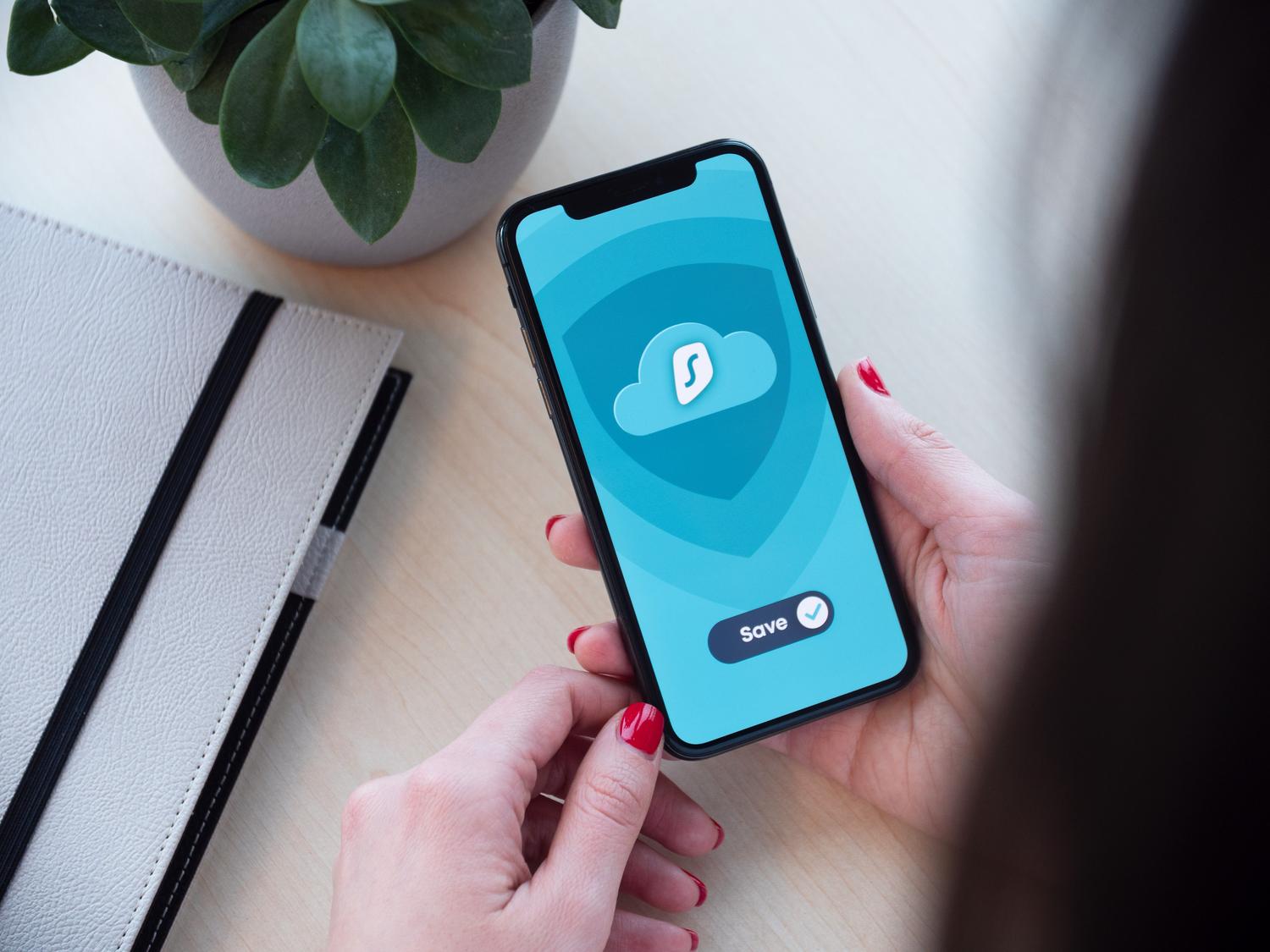
Для обеспечения бесперебойной работы приложение может запрашивать определенные разрешения. Например, ему необходим доступ к вашей камере для сканирования QR-кодов в процессе привязки учетной записи. Оно также может запрашивать ваше местоположение, если в вашей компании действуют строгие правила геолокационной безопасности.
Чтобы добавить учетную запись, процесс прост: перейдите в настройки безопасности сервиса, который вы хотите защитить, сгенерируйте QR-код и отсканируйте его с помощью приложения. Если QR-код не распознается, вы всегда можете ввести информацию вручную . В целях безопасности помните, что приложение блокирует скриншоты, чтобы предотвратить раскрытие ваших кодов.
Наличие инструмента, сочетающего биометрию, временные коды и управление ключами, позволяет вам пользоваться интернетом с гораздо большей уверенностью, устраняя уязвимость простых паролей и оптимизируя доступ ко всем вашим личным и рабочим учетным записям с одного мобильного устройства.