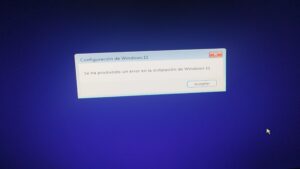
- Windows Figura 11 afișează acel avertisment deoarece opțiunea Numai Microsoft Store împiedică instalarea fișierelor executabile neverificate de sistem.
- Mesajul nu sugerează că aplicația este periculoasă; indică faptul că Windows Nu își poate verifica automat originea.
- Este o măsură de securitate pentru utilizatorii exigenți, dar poate îngreuna instalarea instrumentelor profesionale; există o opțiune de a permite accesul la surse externe atunci când este necesar.

Dacă încercați să instalați un program pe computer și Windows 11 vă arată notificarea „Această aplicație nu a fost testată de Microsoft”, Nu iti face griji: Asta nu înseamnă că aplicația este periculoasă. nici că calculatorul tău funcționează defectuos.
Acest mesaj apare deoarece sistemul are activată o opțiune care permite instalarea aplicațiilor doar din Microsoft Store , blocând automat instalarea oricărui fișier executabil descărcat de pe internet sau de pe un site web oficial.
Această măsură este concepută pentru utilizatorii care doresc securitate maximă , dar în practică poate deveni un impediment dacă trebuie să instalați instrumente sau programe profesionale care nu sunt disponibile în Microsoft Store. Din fericire, dezactivarea acestei restricții este foarte ușoară.
De ce apare acest mesaj în Windows 11?
Windows 11 include o setare numită „Alegerea locului de unde să obțineți aplicațiileCând este setat la „„Numai în Magazinul Microsoft”Orice fișier executabil (.EXE sau .MSI) pe care încercați să îl instalați va afișa acest avertisment:
„Aplicația pe care încercați să o instalați nu este o aplicație verificată de Microsoft. Instalarea din Microsoft Store ajută la protejarea PC-ului și la menținerea funcționării corecte a acestuia.”
Nu indică faptul că aplicația este dăunătoare.Pur și simplu înseamnă că nu provine din Magazin, deci Windows Nu poate să îl verifice automat.Dacă trebuie să diagnosticați probleme, puteți Vizualizați și înțelegeți jurnalul de erori Windows 11Dacă doriți să instalați programe terțe, va trebui să modificați această setare.
Cum se elimină avertismentul și se permite instalarea aplicațiilor externe
Pașii de urmat în acest caz sunt foarte simpli și ei lucrează în orice ediție a Windows 11:
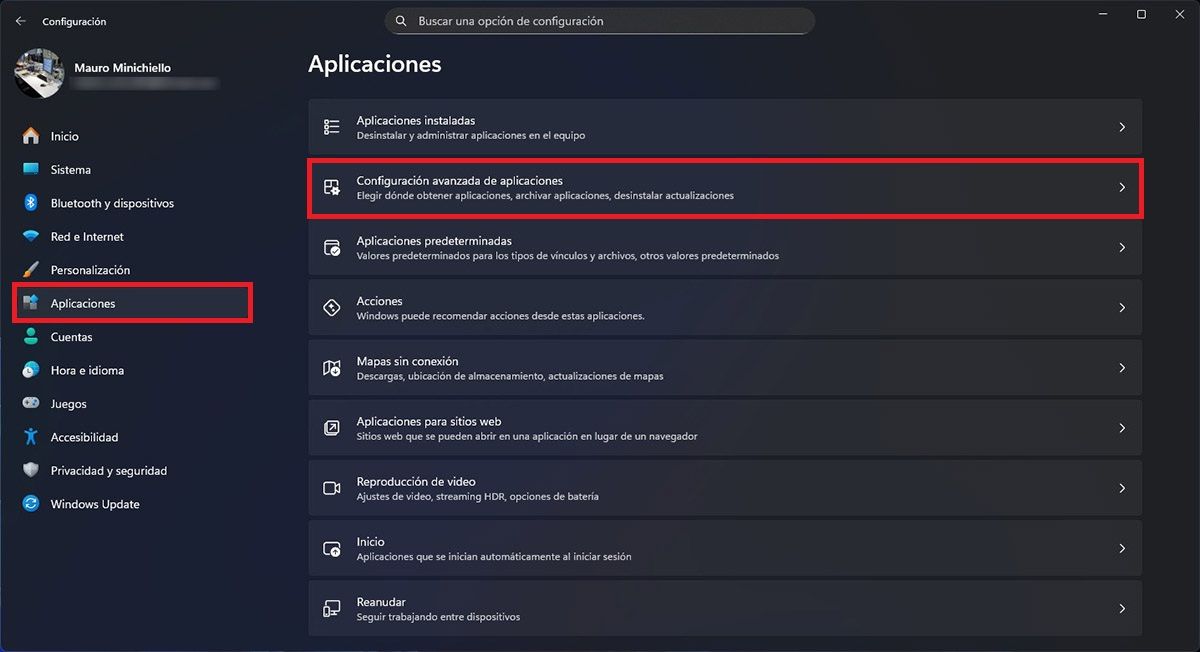
- Accesați Setări Windows (apăsând tastele Windows + I).
- În bara laterală, accesați „Aplicații”.
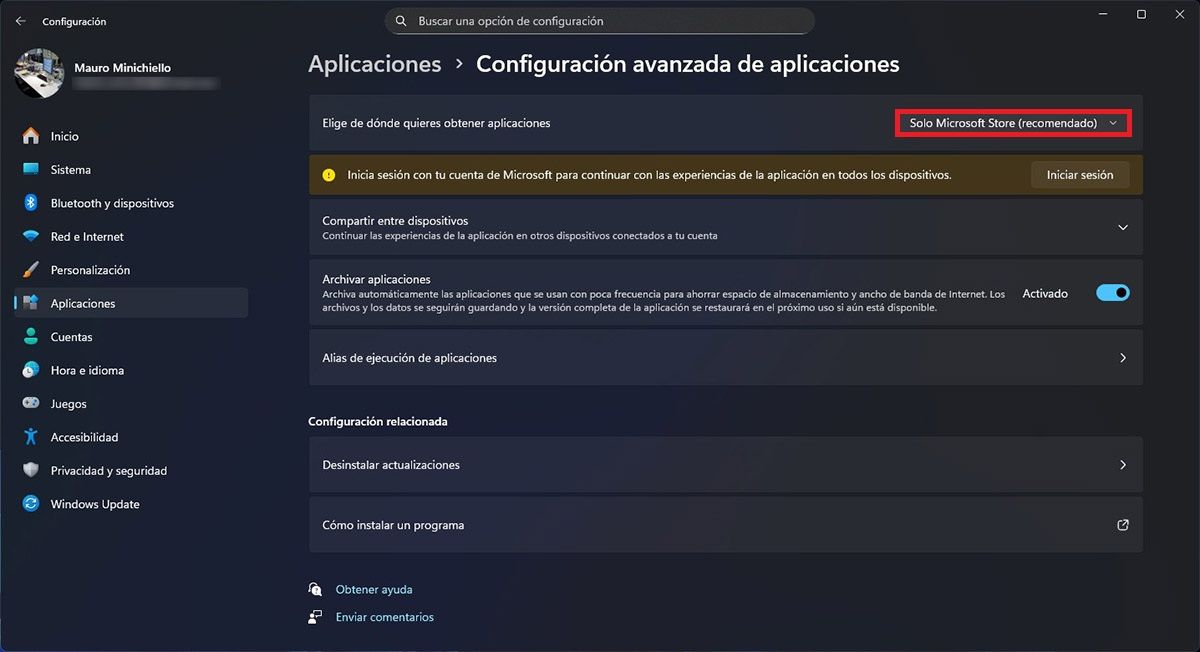
- Intrați în secțiune „Setări avansate ale aplicației”.
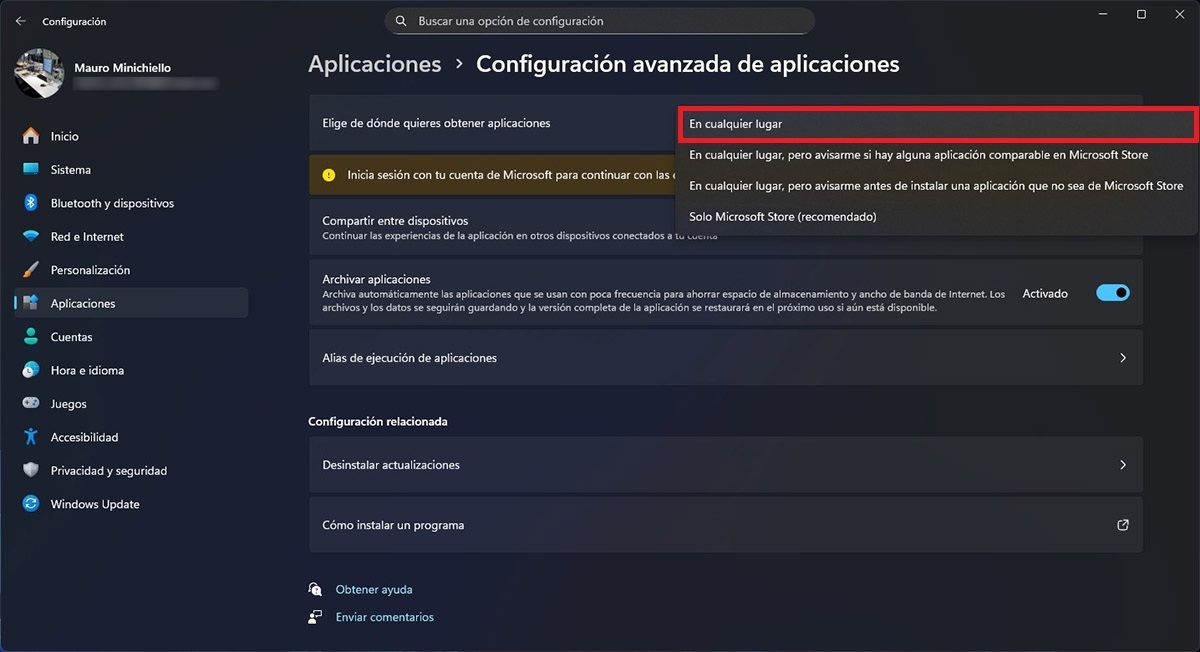
- Căutați opțiunea „Alegerea locului de unde să obțineți aplicațiile”.
- Schimbați setarea la "Oriunde".
De îndată ce faci această modificare, Vei putea instala programe descărcate de pe site-uri oficiale fără a apărea mesajul de blocare.. Windows 11 vă va afișa doar un avertisment ușor, dar vă va permite să continuați.
În cele din urmă, este posibil să fie nevoie să vă conectați ca administrator pentru a face această ajustare, deoarece există momente când administratorul echipei face această modificare pentru a preveni probleme mai mari.