- O funcionamento correto da biometria depende de drivers atualizados e hardware compatível, como câmeras infravermelhas ou leitores específicos.
- A reconfiguração dos dados biométricos e a limpeza das pastas do sistema geralmente eliminam os erros de reconhecimento.
- Existem ferramentas de diagnóstico e configurações de permissão integradas que permitem restaurar o acesso seguro ao dispositivo.

Tenho certeza que já aconteceu com você: você tenta entrar no computador com um toque ou um olhar e, de repente, O sistema não te reconhece.. Windows O Hello é ótimo para evitar senhas intermináveis usando um PIN, reconhecimento facial ou impressão digital, mas quando falha, pode ser uma verdadeira dor de cabeça.
A boa notícia é que, na maioria das vezes, não se trata de uma falha grave de hardware, mas sim de um pequeno problema de software ou um driver desatualizado. Neste artigo, vamos detalhar todas as soluções possíveis para que você possa recuperar o acesso ao seu computador rapidamente e sem complicações.
Corrigir reconhecimento facial
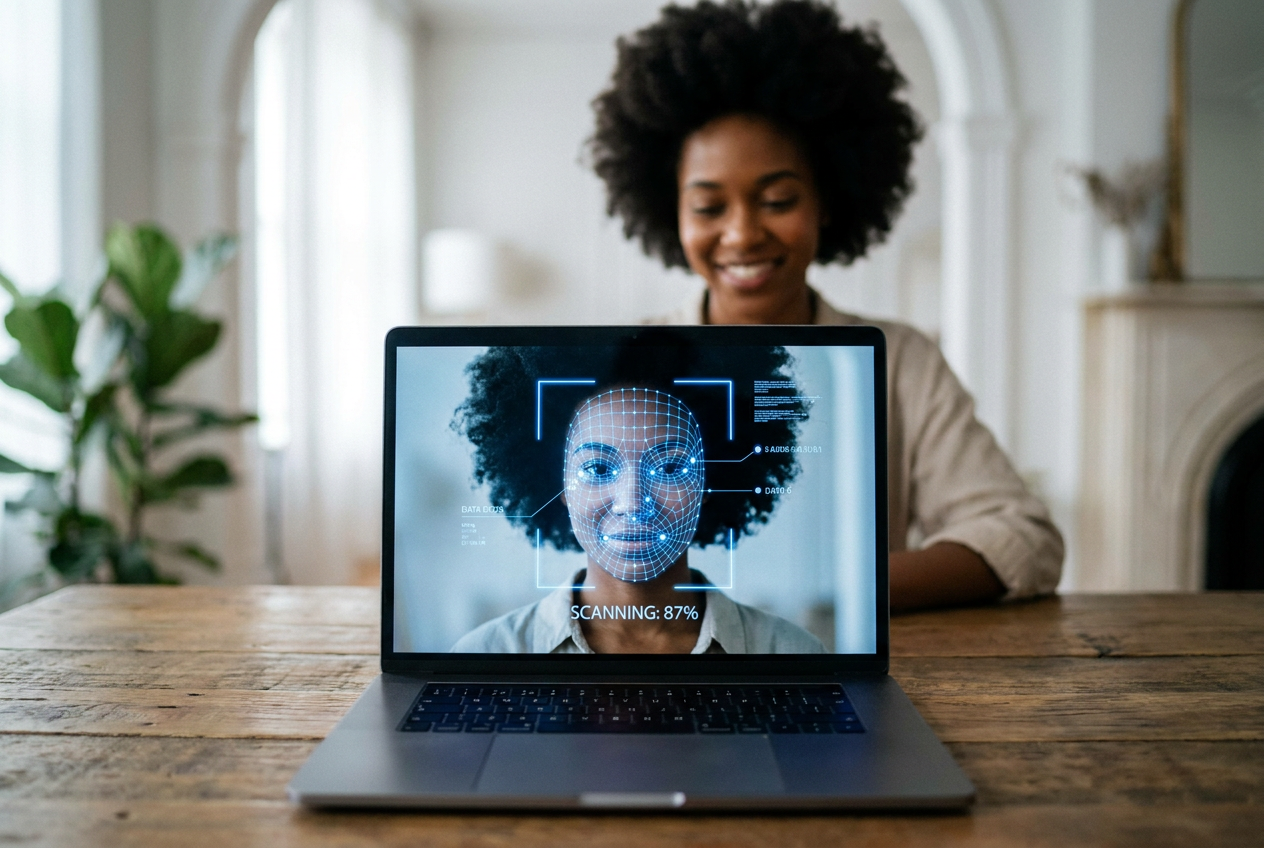
Para que a câmera infravermelha funcione, ela precisa de uma visão nítida e da confirmação de que você é uma pessoa real, e não apenas uma foto. Se você receber a mensagem irritante de "não reconhecido", a primeira coisa a tentar é melhorar o reconhecimento no menu de configurações. Basta acessar as opções de login e selecionar a opção para escanear seu rosto novamente, o que é ideal se você mudou seu visual ou agora usa óculos.
Se as coisas continuarem a correr mal, o mais sensato a fazer é excluir configurações atuaisDesative completamente o reconhecimento facial e comece do zero, configurando-o novamente. Não se esqueça de que, se o problema persistir, execute o solucionador de problemas Windows Isso pode lhe dar a pista definitiva sobre o que está errado com a câmera.
Soluções para leitores de impressões digitais
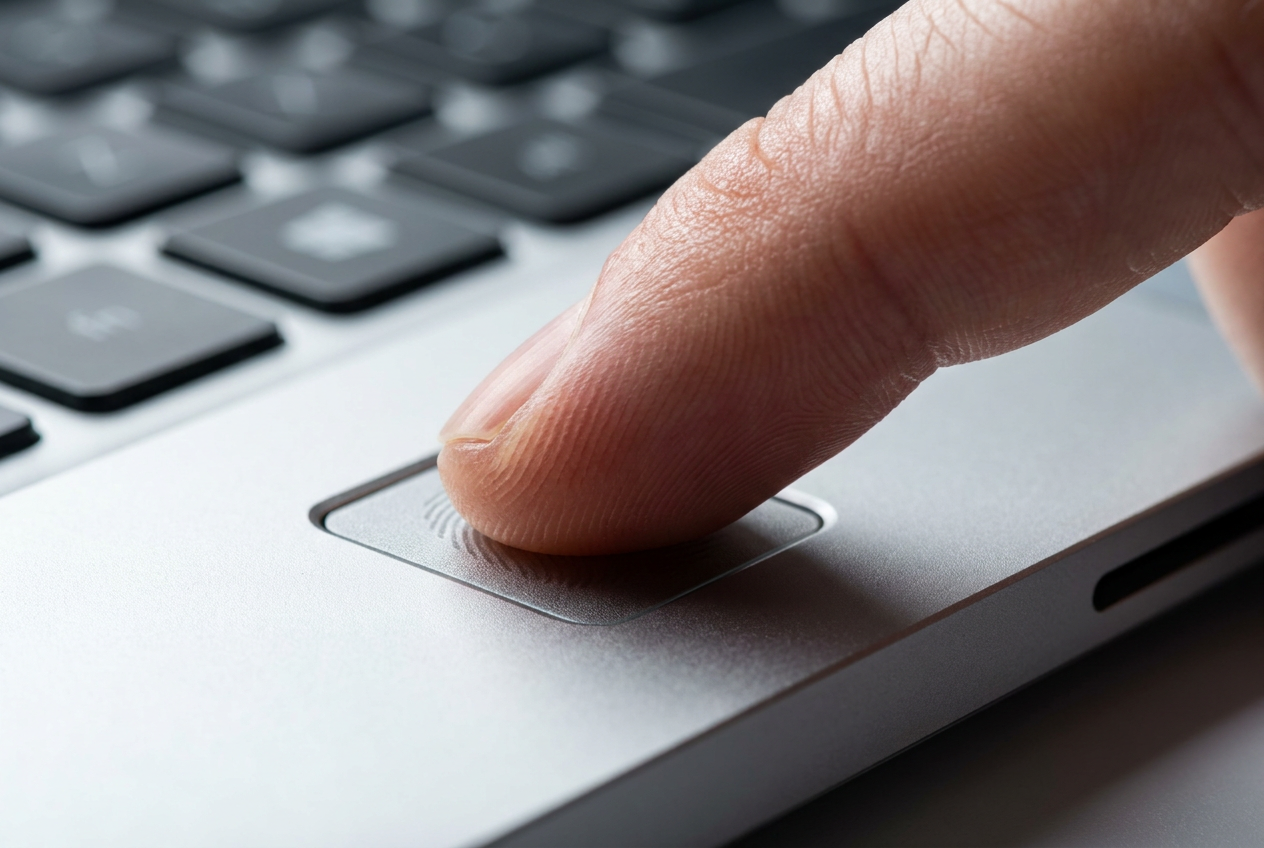
Quando o sensor de impressões digitais não registra a impressão digital, pode ser porque seu dedo está sujo ou o ângulo de pressão não está correto. Se o problema persistir, recomendamos excluir a impressão digital cadastrada e adicionar o dedo novamente. Uma dica útil é cadastrar vários dedos para ter alternativas caso um deles sofra uma pequena lesão ou não seja lido corretamente.
Em termos técnicos, é essencial analisar o Administrador do dispositivoSe você vir um triângulo amarelo na seção de dispositivos biométricos, significa que há um conflito. Você pode tentar... atualizar driver automaticamente, ou, se isso não funcionar, desinstale o dispositivo e reinicie o seu PC para que Windows Instalei tudo do zero, sem nenhuma alteração.
Quando o PIN causa problemas
Às vezes, o sistema solicita que você crie um novo PIN sem aviso prévio, geralmente após uma grande atualização de segurança . Se você ficar preso durante esse processo, a solução mais fácil é sair completamente da sua conta e entrar novamente para tentar criar o PIN. Em casos mais persistentes, redefinir o PIN é a maneira mais rápida de recuperar o controle.
Erros críticos: Algo deu errado
Se você se deparar com a mensagem genérica "Algo deu errado. Tente novamente mais tarde", seus arquivos de sistema podem estar corrompidos. Uma solução avançada é limpar pasta NGC, que é onde Windows Salve os dados biométricos. Você precisa acessar o caminho C:\Windows\ServiceProfiles\LocalService\AppData\Local\Microsoft\NGC e exclua seu conteúdo, embora tenha em mente que você provavelmente precisará tome posse da pasta para poder modificá-lo.
Além disso, é fundamental garantir que o sistema esteja atualizado. Acesse Windows Update e verifique se há atualizações pendentes, pois a Microsoft lança correções constantes para esses bugs. Se nada disso funcionar, você pode executar a ferramenta de diagnóstico usando o comando msdt.exe -id DeviceDiagnostic No prompt de comando, execute como administrador.
Opções avançadas e segurança física
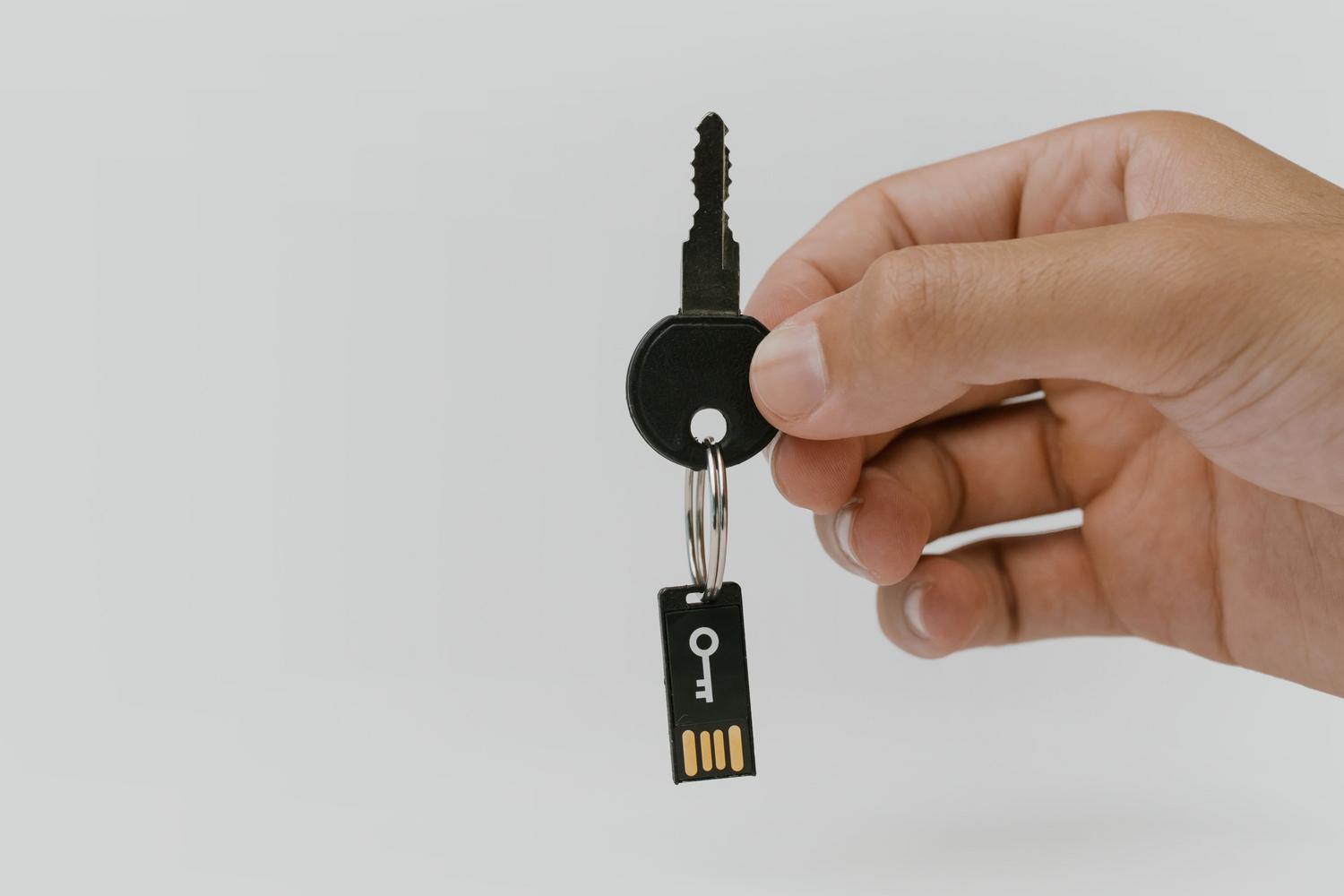
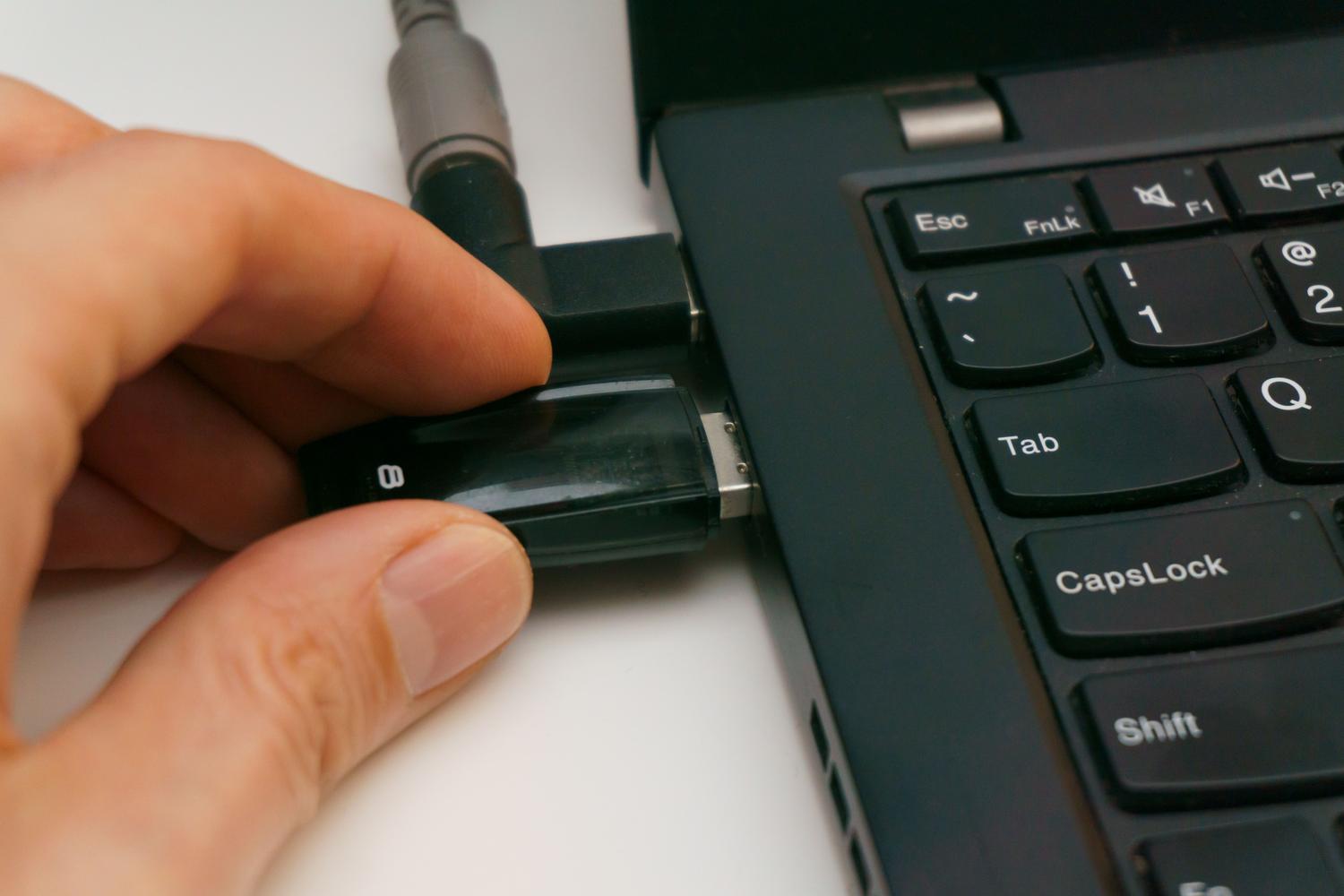
Para ambientes mais profissionais ou de alta segurança, existem chaves de segurança físicas (como dispositivos USB ou NFC compatíveis com FIDO2). Estas exigem um PIN exclusivo e são muito mais robustas do que uma senha. Você pode gerenciar essas chaves nas configurações da sua conta, permitindo que você restaure as configurações de fábrica ou altere o PIN caso se esqueça do antigo.
Existe também a função de bloqueio dinâmicoEste aplicativo usa o Bluetooth do seu telefone para bloquear automaticamente o seu PC quando você se afasta. Basta emparelhar o seu telefone na seção de dispositivos e marcar a caixa de permissão para permitir que ele funcione. Windows detectar sua ausência e Proteja suas informações sem que você precise fazer nada.
Se você já tentou todas as outras opções, desde atualizar drivers até excluir pastas ocultas, pode verificar se o seu antivírus está interferindo nos serviços biométricos. Como último recurso, você sempre pode restaurar o computador pelo menu de recuperação, embora seja recomendável fazer um backup dos seus dados primeiro para evitar a perda de arquivos importantes. Manter o hardware limpo e o software atualizado é fundamental para garantir um acesso biométrico tranquilo e evitar que você fique bloqueado no seu próprio computador.