- Windows W wersji 11 pojawia się to ostrzeżenie, ponieważ opcja Tylko Microsoft Store zapobiega instalacji plików wykonywalnych, które nie zostały zweryfikowane przez system.
- Komunikat nie oznacza, że aplikacja jest niebezpieczna; wskazuje jedynie, że Windows Nie jest w stanie automatycznie zweryfikować jego pochodzenia.
- Jest to środek bezpieczeństwa dla wymagających użytkowników, ale może utrudniać instalację profesjonalnych narzędzi. W razie potrzeby istnieje możliwość zezwolenia na korzystanie ze źródeł zewnętrznych.

Jeśli próbujesz zainstalować program na swoim komputerze i Windows 11 pokazuje ci powiadomienie „Ta aplikacja nie została przetestowana przez firmę Microsoft”, Nie martw się: Nie oznacza to, że aplikacja jest niebezpieczna. ani że Twój komputer działa nieprawidłowo.
Ten komunikat pojawia się, ponieważ w systemie włączona jest opcja, która pozwala na instalowanie wyłącznie aplikacji ze sklepu Microsoft Store , automatycznie blokując instalację wszelkich plików wykonywalnych pobranych z Internetu lub oficjalnej witryny.
To ograniczenie jest przeznaczone dla użytkowników, którzy cenią sobie maksymalne bezpieczeństwo , ale w praktyce może być uciążliwe, jeśli trzeba zainstalować profesjonalne narzędzia lub programy niedostępne w sklepie Microsoft Store. Na szczęście wyłączenie tego ograniczenia jest bardzo proste.
Dlaczego pojawia się ta wiadomość? Windows 11?
Windows 11 zawiera ustawienie o nazwie „Wybór miejsca, w którym chcesz pobrać aplikacje”Gdy jest ustawione na „Tylko w sklepie Microsoft Store”Każdy plik wykonywalny (.EXE lub .MSI), który spróbujesz zainstalować, wyświetli to ostrzeżenie:
„Aplikacja, którą próbujesz zainstalować, nie jest aplikacją zweryfikowaną przez Microsoft. Instalacja ze sklepu Microsoft Store pomaga chronić komputer i zapewnia jego płynne działanie”.
Nie oznacza to, że aplikacja jest szkodliwa.Oznacza to po prostu, że nie pochodzi ze sklepu, więc Windows Nie może tego zweryfikować automatycznie.Jeśli potrzebujesz zdiagnozować problemy, możesz Wyświetl i zrozum dziennik błędów Windows 11Jeśli chcesz zainstalować programy innych firm, konieczna będzie zmiana tego ustawienia.
Jak usunąć ostrzeżenie i zezwolić na instalację aplikacji zewnętrznych
W tym przypadku kroki, które należy wykonać, są bardzo proste i pracują w dowolne wydanie Windows 11:
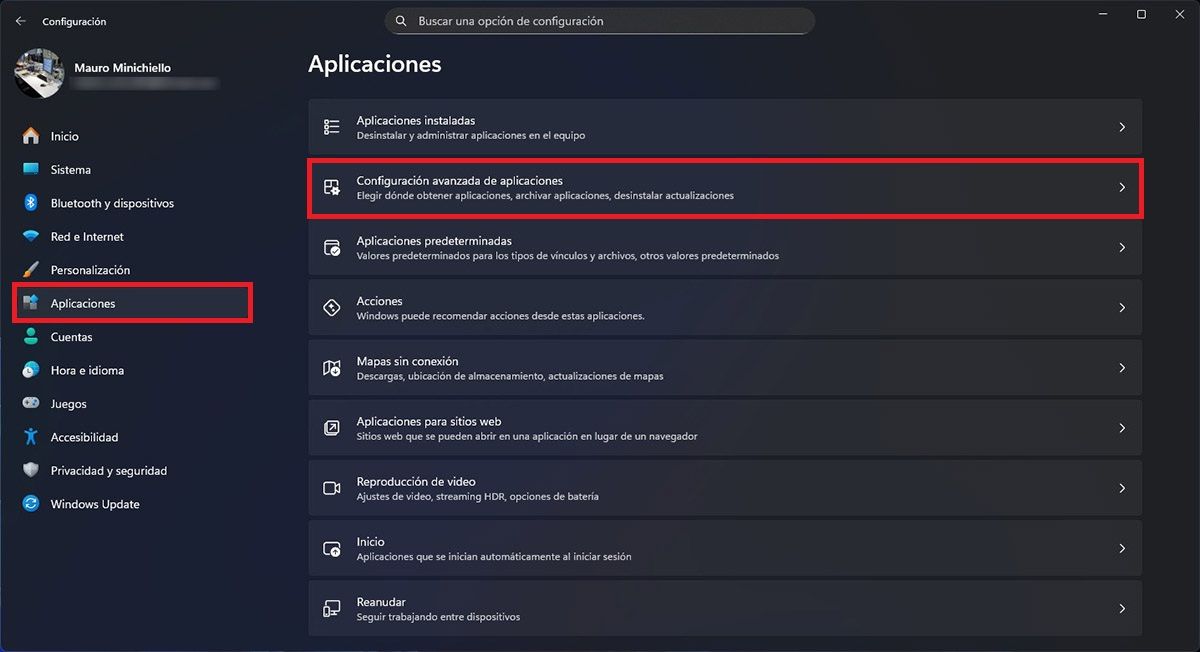


- Przejdź do Ustawień Windows (naciskając klawisze Windows + I).
- Na pasku bocznym przejdź do "Aplikacje".
- Wejdź do sekcji „Zaawansowane ustawienia aplikacji”.
- Poszukaj opcji „Wybór miejsca pobierania aplikacji”.
- Zmień ustawienie na "Gdziekolwiek".
Gdy tylko dokonasz tej zmiany, Będziesz mógł instalować programy pobrane z oficjalnych stron internetowych bez wyświetlania komunikatu o blokadzie.. Windows Wersja 11 wyświetli jedynie łagodne ostrzeżenie, ale pozwoli Ci kontynuować.
Na koniec może być konieczne zalogowanie się jako administrator , aby wprowadzić tę zmianę, ponieważ administrator zespołu czasami dokonuje takiej zmiany w celu uniknięcia poważniejszych problemów.

