- De correcte werking van biometrie is afhankelijk van bijgewerkte stuurprogramma's en compatibele hardware, zoals infraroodcamera's of specifieke lezers.
- Het opnieuw configureren van biometrische gegevens en het opschonen van systeemmappen verhelpt doorgaans herkenningsfouten.
- Er zijn ingebouwde diagnostische tools en toegangsinstellingen waarmee u de beveiligde toegang tot het apparaat kunt herstellen.

Ik weet zeker dat het u wel eens is overkomen: u probeert in te loggen op uw computer met een aanraking of een snelle blik en plotseling... Het systeem herkent u niet.. Windows Hello is geweldig om eindeloze wachtwoorden te vermijden door gebruik te maken van een pincode, gezichtsherkenning of vingerafdruk, maar als het systeem een keer uitvalt, kan dat behoorlijk frustrerend zijn.
Het goede nieuws is dat het meestal geen ernstig hardwareprobleem is, maar een kleine softwarefout of een verouderde driver. In dit artikel bespreken we alle mogelijke oplossingen, zodat u snel en zonder gedoe weer toegang tot uw computer krijgt.
Verbeter de gezichtsherkenning.
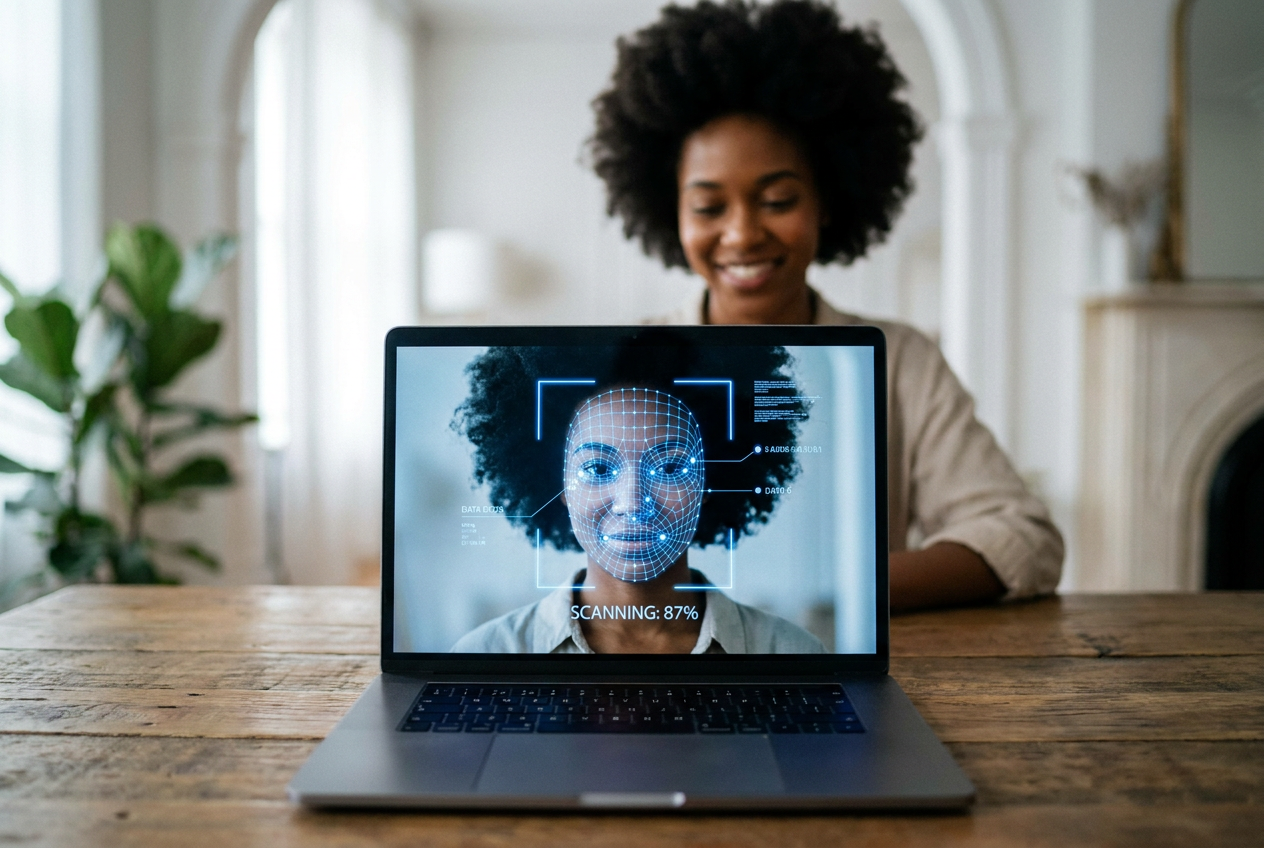
Om de infraroodcamera te laten werken, heeft deze een duidelijk zicht nodig en een bevestiging dat u een echt persoon bent en niet zomaar een foto. Als u de vervelende melding 'niet herkend' krijgt, kunt u het beste eerst proberen de herkenning te verbeteren in het instellingenmenu. Ga naar de inlogopties en selecteer de optie om uw gezicht opnieuw te scannen. Dit is vooral handig als u uw uiterlijk hebt veranderd of een bril draagt.
Als de problemen aanhouden, is het verstandigst om het volgende te doen: huidige instellingen verwijderenSchakel gezichtsherkenning volledig uit en begin helemaal opnieuw met het instellen ervan. Vergeet niet dat als het probleem aanhoudt, je de volgende stappen moet uitvoeren: probleemoplosser Windows Het kan je de doorslaggevende aanwijzing geven over wat er mis is met de camera.
Oplossingen voor vingerafdrukscanners
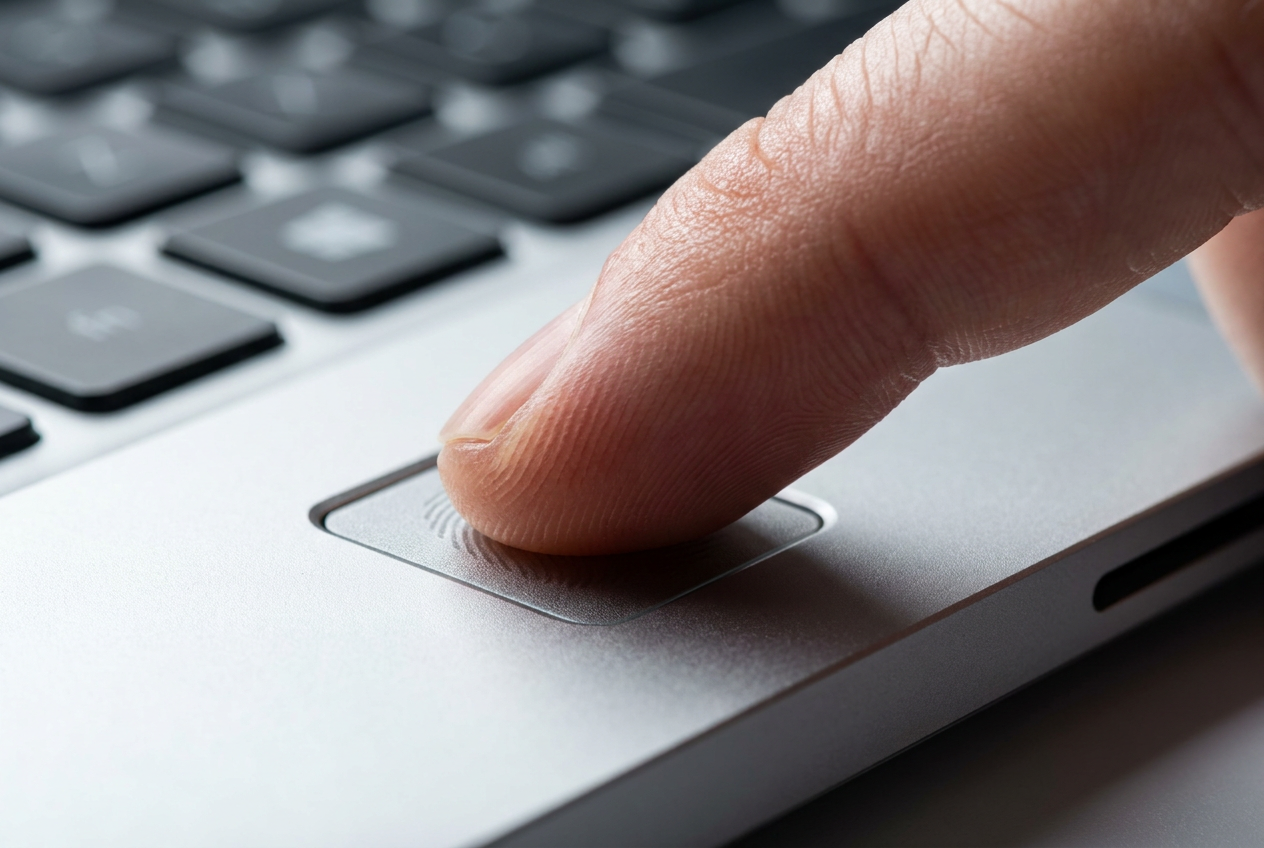
Als de vingerafdruksensor niet registreert, kan dat komen doordat uw vinger vuil is of de drukhoek niet correct is. Als het probleem aanhoudt, raden we aan de geregistreerde vingerafdruk te verwijderen en de vinger opnieuw toe te voegen. Een handige tip is om meerdere vingers te registreren, zodat u alternatieven hebt als een vinger een klein wondje heeft of niet goed wordt herkend.
Op technisch vlak is het essentieel om te kijken naar de ApparaatbeheerAls je een gele driehoek ziet in het gedeelte voor biometrische apparaten, betekent dit dat er een conflict is. Je kunt proberen om... update stuurprogramma automatisch, of als dat niet werkt, verwijder het apparaat en herstart uw pc zodat Windows Ik heb het helemaal opnieuw geïnstalleerd.
Wanneer de pincode problemen veroorzaakt
Soms vraagt het systeem u onverwacht om een nieuwe pincode aan te maken, meestal na een grote beveiligingsupdate . Als u tijdens dit proces vastloopt, is de eenvoudigste oplossing om volledig uit te loggen en opnieuw in te loggen om de pincode opnieuw aan te maken. In hardnekkigere gevallen is het resetten van de pincode de snelste manier om de controle terug te krijgen.
Kritieke fouten: Er is iets misgegaan.
Als u de algemene melding "Er is iets misgegaan, probeer het later opnieuw" krijgt, zijn uw systeembestanden mogelijk beschadigd. Een geavanceerdere oplossing is Maak de NGC-map leeg, dat is waar Windows Sla de biometrische gegevens op. Je moet naar het pad C:\ gaan.WindowsVerwijder de inhoud van \ServiceProfiles\LocalService\AppData\Local\Microsoft\NGC, maar houd er rekening mee dat u waarschijnlijk nog steeds iets nodig hebt. de map in bezit nemen om het te kunnen wijzigen.
Daarnaast is het van essentieel belang ervoor te zorgen dat het systeem up-to-date is. Ga naar Windows bijwerken Controleer of er nog patches beschikbaar zijn, aangezien Microsoft constant oplossingen voor deze bugs uitbrengt. Als dit allemaal niet werkt, kunt u de diagnostische tool starten met het commando. msdt.exe -id DeviceDiagnostic Voer het commando uit als beheerder in de opdrachtprompt.
Geavanceerde opties en fysieke beveiliging
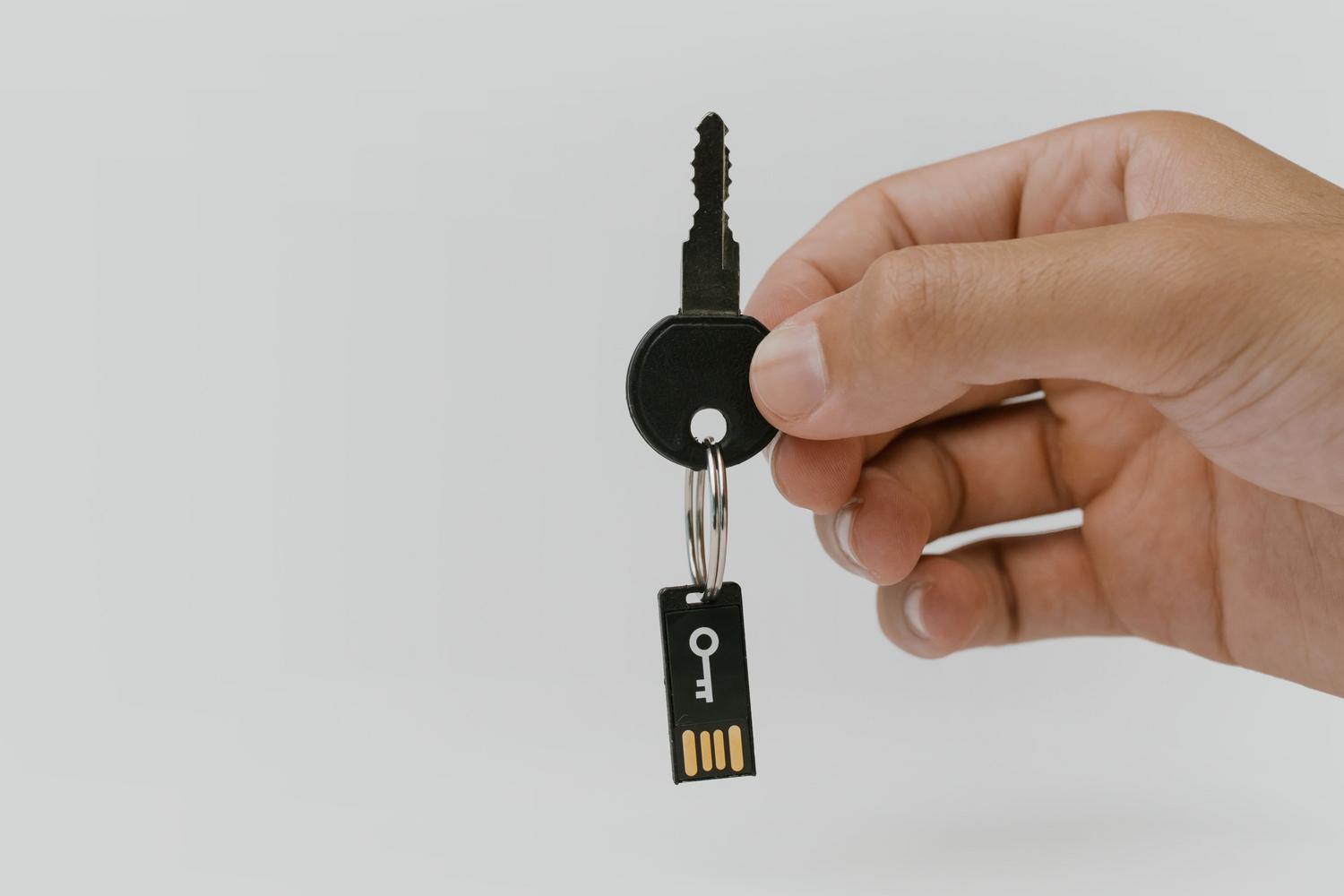
Voor professionelere of streng beveiligde omgevingen zijn er fysieke beveiligingssleutels (zoals FIDO2-compatibele USB- of NFC-apparaten). Deze vereisen een unieke pincode en zijn veel robuuster dan een wachtwoord. U kunt deze sleutels beheren via uw accountinstellingen, waar u de sleutel kunt terugzetten naar de fabrieksinstellingen of de pincode kunt wijzigen als u de oude bent vergeten.
Er is ook de functie van dynamische vergrendelingDeze app gebruikt de Bluetooth van je telefoon om je pc automatisch te vergrendelen wanneer je weggaat. Koppel je telefoon in het gedeelte 'Apparaten' en vink het vakje 'Toestemming' aan om de app te laten werken. Windows detecteer je afwezigheid en Bescherm uw gegevens zonder dat u er iets voor hoeft te doen.
Als je alle andere opties hebt uitgeput, van het bijwerken van stuurprogramma's tot het verwijderen van verborgen mappen, kun je controleren of je antivirussoftware de biometrische services verstoort. Als laatste redmiddel kun je je computer altijd resetten via het herstelmenu, maar het is verstandig om eerst een back-up van je gegevens te maken om te voorkomen dat je belangrijke bestanden kwijtraakt. Het schoon en up-to-date houden van je hardware is essentieel voor een vlotte biometrische toegang en om te voorkomen dat je buitengesloten raakt van je eigen computer.