- Het maakt de implementatie van multifactorauthenticatie (MFA) en wachtwoordloze toegang met behulp van biometrie mogelijk.
- Het is compatibel met Microsoft-accounts en externe services zoals Google, Facebook of Amazon.
- Het bevat een wachtwoordbeheerder die synchroniseert met de Microsoft Edge-browser en Chrome-extensies.
- Het vereenvoudigt identiteitsbeheer in bedrijfs- en onderwijsinstellingen door middel van vertrouwde certificaten.

Als je het zat bent om met wachtwoorden te worstelen of je zorgen maakt over inbraakpogingen, heb je waarschijnlijk wel eens van Microsoft Authenticator gehoord . Deze tool is niet zomaar een extraatje; het is een echte digitale lijfwacht waarmee je snel kunt inloggen op je profielen en, belangrijker nog, je account beveiligt tegen indringers.
Het mooiste is dat het een gratis en ongelooflijk veelzijdige app is. Of je nu je werkmail wilt beheren, toegang tot je universiteit wilt regelen of gewoon je Facebook- en Amazon-accounts wilt beveiligen, met deze app is beveiliging kinderspel en past hij zich op elk moment aan je behoeften aan.
Wat is Microsoft Authenticator precies?
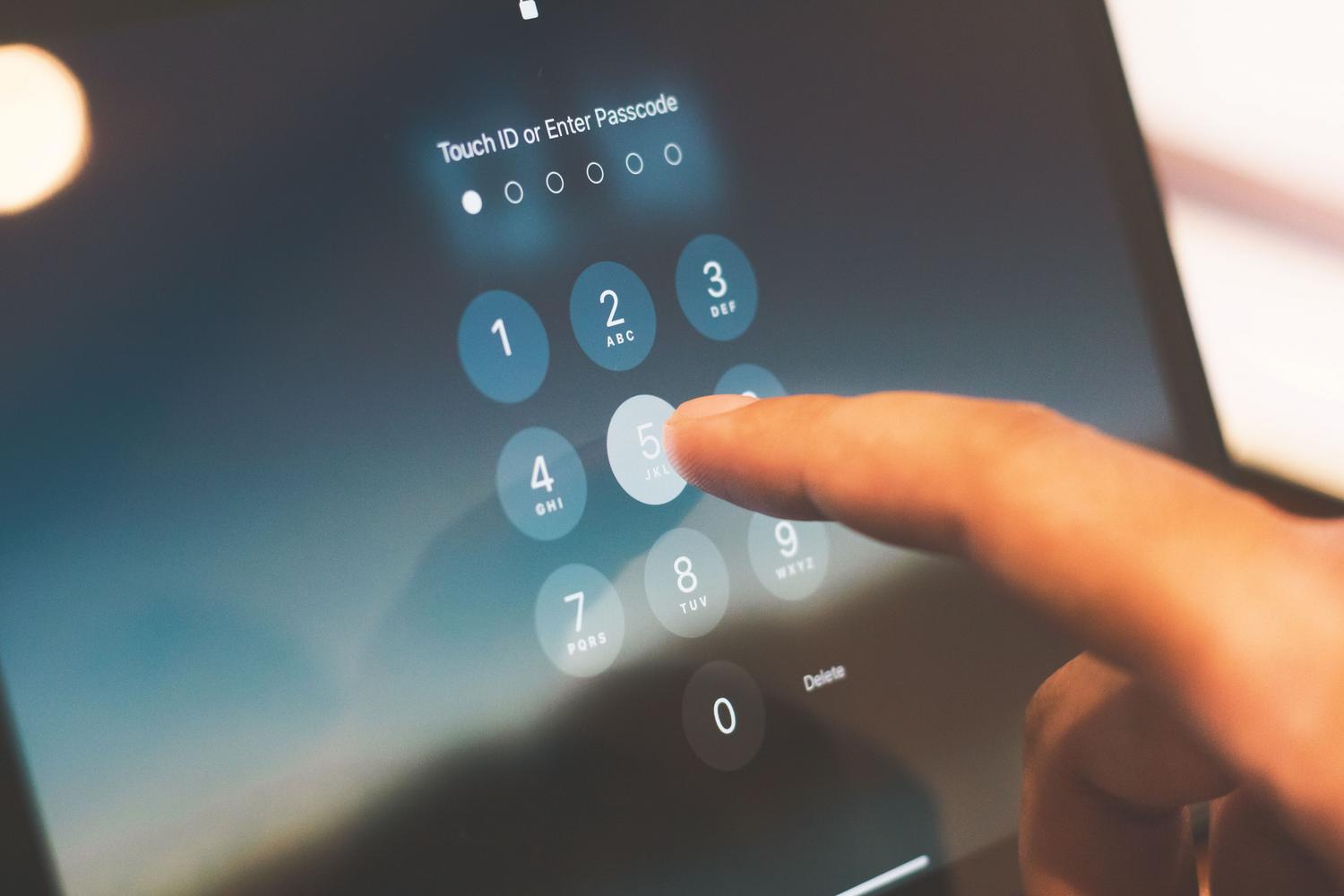
Het is in essentie een platform dat door Microsoft is ontworpen en in de loop der tijd is geëvolueerd. Oorspronkelijk ontwikkeld voor tweestapsverificatie, is het nu uitgegroeid tot een uitgebreid identiteitsbeheersysteem . De primaire functie ervan is om als een veilige brug te dienen om uw identiteit te bevestigen wanneer u probeert in te loggen op een online dienst.
Om dit te bereiken, biedt de app verschillende gebruiksmodi. Je kunt hem gebruiken als back-upmethode als je je wachtwoord vergeet, of multifactorauthenticatie (MFA) implementeren , wat een extra beveiligingslaag toevoegt. Er is ook de mogelijkheid om wachtwoorden volledig te vermijden door het wachtwoordloze systeem te gebruiken en te vertrouwen op de biometrische gegevens van je telefoon voor toegang.
Diepgaande beveiliging: MFA en 2FA
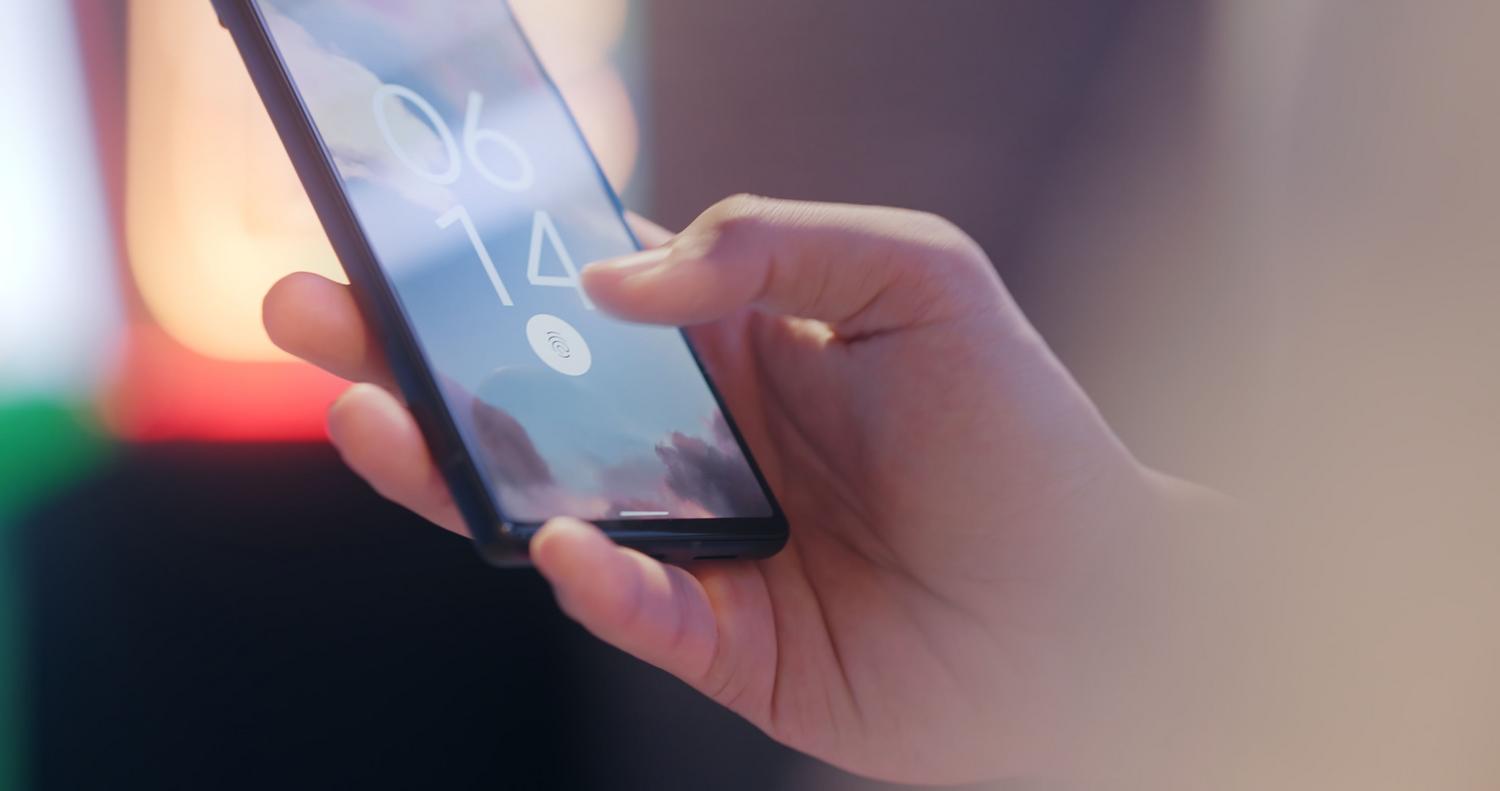
Wanneer we het hebben over multifactor- of tweestapsverificatie (2FA), bedoelen we dat het niet voldoende is om alleen je wachtwoord te kennen. Om in te loggen, vraagt het systeem om extra bewijs. Je hebt twee opties: een pushmelding die direct naar je telefoon wordt gestuurd goedkeuren of een OTP-code (eenmalig wachtwoord) invoeren.
- OTP-codes: Dit zijn tijdelijke sleutels die elke 30 seconden veranderen. Het voordeel is dat ze ook zonder internetverbinding werken en je batterij niet leegtrekken.
- Snelle goedkeuring: Je ontvangt een melding, bevestigt je identiteit en dat is alles. Het is veel handiger en je hoeft geen cijfers in te typen.
Een groot voordeel is dat het niet alleen voor het Microsoft-ecosysteem is. Je kunt accounts van Google, LinkedIn, GitHub, Dropbox en nog veel meer koppelen, waardoor je al je beveiliging op één centrale plek beheert.
Vaarwel wachtwoorden: de toekomst van toegang
Vind je het typen van lange wachtwoorden lastig? Dan is de wachtwoordloze optie iets voor jou. In plaats van een traditioneel wachtwoord gebruikt het systeem je gebruikersnaam en is biometrische authenticatie vereist. Op deze manier wordt je vingerafdruk, gezichtsherkenning (Face ID) of een persoonlijke pincode je toegangscode.
Zodra je dit filter hebt doorlopen, kun je services zoals OneDrive, Outlook of Office probleemloos gebruiken zonder het proces steeds opnieuw te hoeven doorlopen, dankzij de ondersteuning voor single sign-on (SSO) . Dit bespaart je tijd en muisklikken.
Professionele en educatieve omgevingen
Op de werkvloer of in een academische omgeving is het heel gebruikelijk dat organisaties de installatie van een app vereisen om toegang te krijgen tot vertrouwelijke bestanden of interne e-mails. In deze gevallen wordt het apparaat geregistreerd bij de organisatie en kan het een digitaal certificaat uitgeven.
Hierdoor weet het bedrijf dat het toegangsverzoek afkomstig is van een vertrouwd apparaat , wat een vlotte en veilige toegang tot alle bedrijfstools mogelijk maakt zonder dat u zich bij elke applicatie afzonderlijk hoeft aan te melden.
De ingebouwde wachtwoordmanager
Naast de beveiliging fungeert de app nu ook als sleutelopslag . Als je de Microsoft Edge-browser gebruikt, worden al je wachtwoorden automatisch gesynchroniseerd met Authenticator. Dit betekent dat je je inloggegevens automatisch kunt invullen op zowel je computer als je mobiele apparaat.
Hoewel er Chrome-extensies bestaan die dit proces vereenvoudigen, is de native integratie met Edge het krachtigst. Het is echter belangrijk om te weten dat het, in tegenstelling tot betaalde wachtwoordmanagers, geen complexe willekeurige wachtwoorden genereert en je niet waarschuwt als een wachtwoord is gecompromitteerd. Maar voor de gemiddelde gebruiker is het een uitstekend gratis alternatief.
Systeemconfiguratie en machtigingen
Om ervoor te zorgen dat alles soepel verloopt, kan de app bepaalde machtigingen aanvragen. Zo heeft de app bijvoorbeeld toegang tot uw camera nodig om QR-codes te scannen tijdens het koppelen van accounts. Ook kan de app uw locatie opvragen als uw bedrijf strikte geografische beveiligingsregels hanteert.
Als je een account wilt toevoegen, is het proces eenvoudig: ga naar de beveiligingsinstellingen van de service die je wilt beschermen, genereer de QR-code en scan deze met de app. Als de QR-code niet werkt, kun je de gegevens altijd handmatig invoeren . Houd er rekening mee dat de app om veiligheidsredenen screenshots blokkeert om te voorkomen dat je codes openbaar worden gemaakt.
Met een tool die biometrie, tijdscodes en sleutelbeheer combineert, kunt u met een veel groter gevoel van veiligheid op internet surfen. Het elimineert de kwetsbaarheid van simpele wachtwoorden en optimaliseert de toegang tot al uw persoonlijke en zakelijke accounts vanaf één mobiel apparaat.