- De Copilot-toets opent Microsoft Copilot in Windows 11, met een andere hiërarchie van functies in de Copilot+ pc's vergeleken met de rest van de apparatuur.
- De komst ervan heeft klassieke toetsen zoals de rechter Control-toets of het contextmenu vervangen, wat conflicten oplevert met toegankelijkheidsinstellingen en sneltoetsen.
- Microsoft staat officieel toe dat de Copilot-toets opnieuw wordt toegewezen in Windows 11 en raadt af om die optie te combineren met de software van de fabrikant.
- Met tools zoals Microsoft PowerToys kun je de Copilot-toets al opnieuw toewijzen om deze aan te passen aan de behoeften van elke gebruiker.

Al enige tijd stuiten veel gebruikers op een nieuwe protagonist op hun laptops: de Copilot-toets op het toetsenbord Windows 11Deze toets, speciaal ontworpen voor Microsofts kunstmatige intelligentie, blijft bestaan, maar heeft ook de nodige twijfels, klachten en zelfs problemen met toegankelijkheid en klassieke toetsenbordcombinaties teweeggebracht.
Als je het vraagt Waar dient de Copilot-toets precies voor, en hoe werkt deze in de praktijk? Windows 11 en Windows 10. Bij welke teams komt het voor, of hoe kan het opnieuw worden toegewezen? Om u te helpen er meer nuttigs uit te halen, vindt u hier een gedetailleerde handleiding. We bespreken alles wat tot nu toe bekend is, de beperkingen, de rol van fabrikanten en de mogelijkheden die u hebt om de toets aan te passen als u niet tevreden bent met de standaardfunctie.
Wat is de Copilot-toets in Windows 11 en welke functie heeft het?

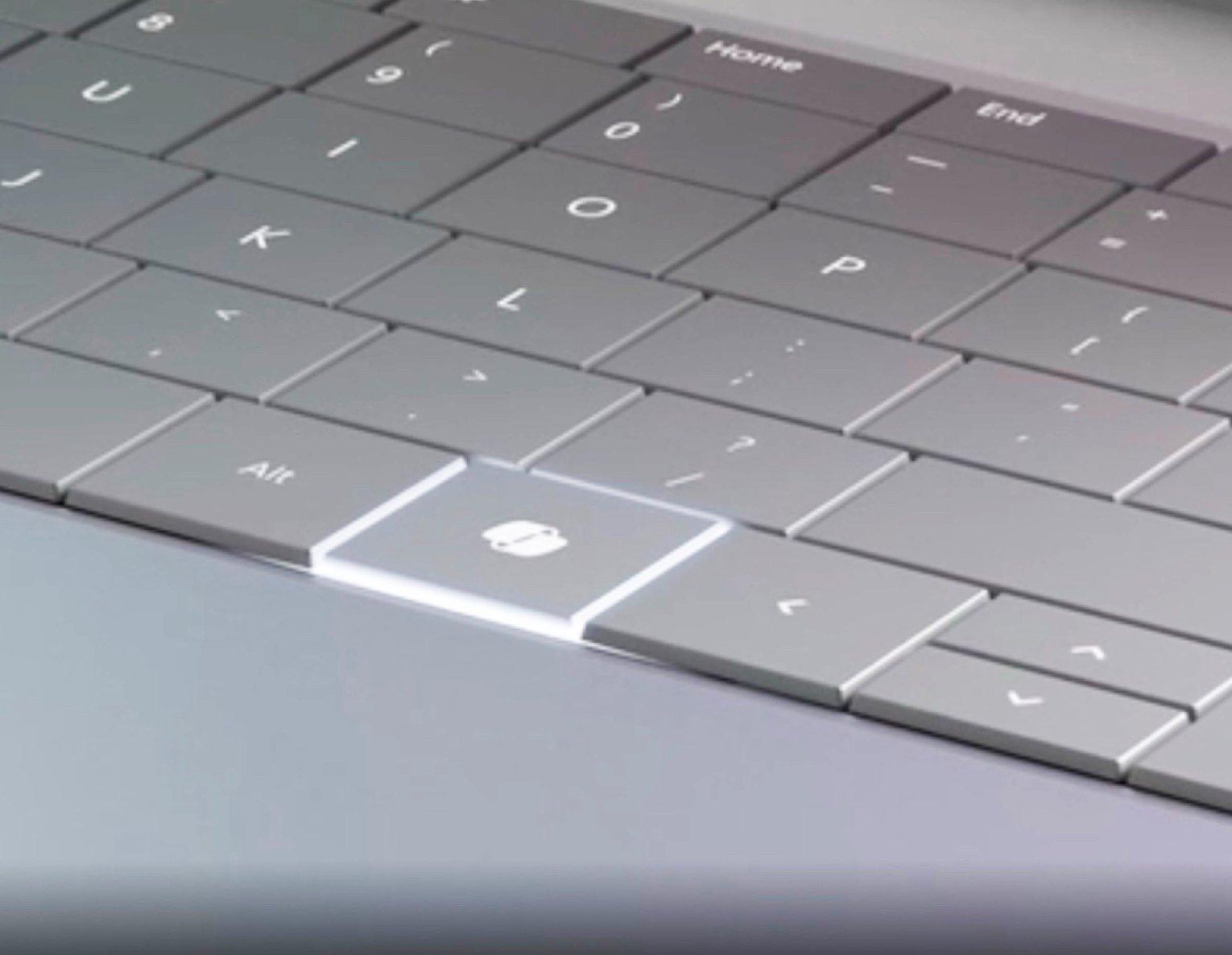
De oproep De Copilot-sleutel is een fysieke sleutel die speciaal is ontworpen voor Microsoft Copilot. WindowsCopilot is de kunstmatige intelligentielaag die is geïntegreerd in het besturingssysteem van Microsoft. De belangrijkste functie ervan is om snel het Copilot-paneel of de Copilot-applicatie te openen zonder traditionele sneltoetsen, taakbalkpictogrammen of menu's te hoeven gebruiken.
Vanaf het voorjaar van 2024, de nieuwe apparaten met Windows De 11 modellen worden al vanuit de fabriek geleverd met een vernieuwd toetsenbordontwerp. waaronder deze specifieke toets. In de meeste ontwerpen bevindt de Copilot-toets zich op de plek die voorheen werd ingenomen door de contextmenutoets, meestal naast de rechter Alt-toets, hoewel de exacte locatie afhankelijk van de taal of toetsenbordindeling enigszins kan variëren.
Daar moet rekening mee worden gehouden Co-piloot in Windows niet in alle landen beschikbaarMicrosoft geeft bijvoorbeeld expliciet aan dat de dienst niet wordt aangeboden in de Volksrepubliek China. Dit betekent dat zelfs als uw toetsenbord de Copilot-toets heeft, het daadwerkelijke gedrag van de toets kan veranderen als de service niet is ingeschakeld of als u deze handmatig hebt uitgeschakeld.
Daarnaast heeft Microsoft een Hiërarchie van kerngedragingen van Copilot wat van toepassing is op alle apparatuur met Windows 11, rekening houdend met de vraag of het apparaat Copilot+ PC is, of de terugroepfunctie beschikbaar is en of een van deze opties is uitgeschakeld.
Manieren om Copilot te openen in Windows 11 en Windows 10
De speciale sleutel is slechts één van de vele manieren om Start Microsoft Copilot in WindowsMicrosoft biedt verschillende toegangspunten, zodat u AI kunt starten op de manier die het beste bij uw dagelijkse werkzaamheden past.
En Windows 11. Een van de snelste manieren om Copilot te openen is door gebruik te maken van de sneltoets Windows + CDeze combinatie, die voorheen werd geassocieerd met andere panelen (zoals Cortana in oudere versies), kan nu worden gebruikt om het Copilot-paneel te installeren als dit beschikbaar is in uw regio en account.
U kunt ook uw toevlucht nemen tot de taakbalk van WindowsNormaal gesproken zie je, als Copilot is ingeschakeld, een specifiek pictogram in de taakbalk waarmee je het met één klik kunt openen. Vanaf dat moment gedraagt het zich als een assistent aan de zijkant of als een zwevend venster, afhankelijk van de instellingen en de versie.
Als je Microsoft Edge gebruikt, heeft de browser ook een snelkoppeling naar Copilot (voorheen bekend als Bing Chat of Edge Assistant). Hierdoor kun je de AI-ervaring direct vanuit de browser starten. Copilot is bovendien beschikbaar voor systeemelementen zoals Verkenner , zonder dat je een sneltoets of systeemtoets hoeft te gebruiken.
Tot slot, in de nieuwe toetsenborden die ontworpen zijn voor Windows 11, De Copilot-sleutel zelf fungeert als een direct toegangspunt. aan de assistent. Microsoft wil met deze sleutel dat deze functioneert als de "sleutel van Windows voor AI," net zoals de sleutel met het logo van Windows Het is de toegangspoort tot het Startmenu en de belangrijkste functies van het systeem.
Belangrijkste gedrag van Copilot op Copilot+ pc's en functiehiërarchie

In de systemen die Microsoft Copilot+ pc's noemen , die een krachtigere NPU (neurale verwerkingseenheid) en geavanceerde AI-functies bevatten, volgt de Copilot-sleutel een zeer specifieke logica die Microsoft openbaar heeft gemaakt.
Volgens deze hiërarchie geldt de volgende volgorde voor het indrukken van de Copilot-toets op een Copilot+ pc :
- EersteProbeer Microsoft Copilot te starten in WindowsAls de assistent beschikbaar en ingeschakeld is, wordt deze direct geopend.
- Si Copilot is niet beschikbaar of uitgeschakeld.De toets activeert vervolgens de Recall-functie, de door de NPU aangedreven tool die is ontworpen om informatie over uw computeractiviteit te zoeken en op te halen.
- Voor het geval dat De herstelfunctie is ook niet actief of beschikbaar.De sleutel start simpelweg de zoekopdracht. Windows, functionerend op een vergelijkbare manier als de sleutel Windows in bepaalde contexten.
Deze structuur zorgt ervoor dat de toets blijft functioneren, zelfs wanneer Copilot of Recover is uitgeschakeld , waardoor nuttige systeemfuncties zoals zoeken beschikbaar blijven. Het uiteindelijke resultaat is echter ook afhankelijk van de firmware van de fabrikant en het specifieke toetsenbordontwerp, wat verklaart waarom het gedrag op sommige laptops enigszins kan verschillen.
Een ander belangrijk punt is dat de herstelfunctie een NPU-afhankelijke functie is en alleen beschikbaar is op Copilot+ pc's . Op computers die niet tot deze categorie behoren, zal deze specifieke laag van de hiërarchie nooit worden geactiveerd, zelfs niet als de Copilot-toets aanwezig is, en zal het systeem direct doorgaan naar de beschikbare opties (Copilot of Zoeken, afhankelijk van de situatie).
Microsoft heeft ook laten doorschemeren dat de Copilot-toets in toekomstige updates nog uitgebreider gebruikt kan worden , met extra acties wanneer deze ingedrukt wordt gehouden of in combinatie met andere toetsen. De basishiërarchie blijft daarbij altijd behouden, zodat de gebruiker een consistente ervaring heeft.
Spraakdictatie door de Copilot-toets ingedrukt te houden.
Een van de meest opvallende nieuwe functies die Microsoft heeft aangekondigd, is de mogelijkheid om spraakdictatie te starten door de Copilot-toets ingedrukt te houden . Het idee is dat je rechtstreeks met de AI-assistent kunt praten en vragen kunt stellen of opdrachten kunt geven zonder iets te hoeven typen.
Op deze manier, Door de Copilot-toets ingedrukt te houden, activeert u de spraakdictatiemodus. waardoor gebruikers op een natuurlijke manier met Copilot kunnen communiceren. WindowsMet de microfoon van het apparaat kunt u vragen stellen, instructies geven of eenvoudige verzoeken indienen, waardoor dagelijkse taken efficiënter verlopen.
Het is belangrijk om duidelijk te maken dat Deze dicteerfunctie is nog niet algemeen beschikbaar.Microsoft heeft aangegeven dat het "op een gegeven moment in de toekomst" geactiveerd zal worden. Afhankelijk van wanneer u dit leest, is het dus mogelijk dat u het nog niet op uw computer hebt, of dat het via een update wordt geïnstalleerd. Windows of via de Copilot-service zelf.
Deze richting maakt in ieder geval duidelijk dat Microsoft wil dat de Copilot-toets meer is dan alleen een app-launcher . Hun doel is om er een veelzijdige trigger van te maken voor AI-functies, met name in combinatie met spraakopdrachten en de nieuwe NPU-chips die de Copilot+ pc's aandrijven.
Beschikbaarheid binnen Windows 11, Windows 10 en pc's Copilot+
De aanwezigheid van de Copilot-knop en de manier waarop deze reageert, hangen af van verschillende factoren: de versie van Windowshet type apparaat, de regio en de beslissing van de fabrikantHet is goed om een aantal belangrijke punten te verduidelijken om verwarring te voorkomen.
Enerzijds De hiërarchie van kerngedragingen van Copilot is van toepassing op alle teams met Windows 11Ongeacht of ze Copilot+ zijn of niet. Wat wel verandert, is welke functies van die hiërarchie daadwerkelijk beschikbaar zijn op elk apparaat (bijvoorbeeld: Herstellen alleen op Copilot+ pc).
Bij Windows 10Microsoft heeft aangekondigd dat de Het activeren van de Copilot-toets op pc's die geen Copilot+ ondersteunen, gebeurt als volgt: Windows bijwerkenMaar het bedrijf heeft het laten staan als "TBA" (To Be Announced). Met andere woorden, het bedrijf heeft nog geen datum publiekelijk vastgesteld of volledig uitgelegd hoe deze compatibiliteit zal worden uitgerold.
Wat wel bekend is, is dat veel recente laptops, met name de modernste modellen, gericht zijn op Windows 11, De Copilot-toets heeft nu de Control- of Menu-toets aan de rechterkant van het toetsenbord vervangen.Dit heeft nogal wat commotie veroorzaakt onder gebruikers die gewend waren die toets te gebruiken voor snelkoppelingen of toegankelijkheid.
Bovendien moet eraan worden herinnerd dat Microsoft Copilot in Windows Het is niet beschikbaar in de Volksrepubliek China (VRC).Dit betekent dat de toets in dat gebied de assistent niet kan starten en beperkt is tot andere functies in de hiërarchie, of tot wat de fabrikant op firmwareniveau heeft bepaald.
Problemen met de toegankelijkheid en sneltoetsen van Copilot.
Een van de meest gevoelige kwesties rond deze nieuwe toets betreft de toegankelijkheid en de verstoring van bestaande sneltoetsen . Voor mensen die afhankelijk zijn van schermlezers, klassieke toetscombinaties of hulpmiddelen, is de verandering niet zonder nadelen.
Veel gebruikers hebben gemeld dat de toevoeging van de Copilot-toets de toetscombinaties verstoort die voorheen de rechter Control-toets gebruikten . Op sommige modellen vervangt Copilot die toets direct, waardoor sneltoetsen die ervan afhankelijk waren onbruikbaar worden, met name in professionele omgevingen of voor mensen met een beperkte mobiliteit.
Microsoft erkent ook dat bepaalde sneltoetsen die de linker Shift-toets combineren met de rechter Control-toets mogelijk niet correct werken als de Copilot-toets opnieuw is toegewezen . Met andere woorden, zelfs wanneer u probeert de traditionele functionaliteit te herstellen door de toetsen opnieuw toe te wijzen, kunnen er in sommige gevallen conflicten optreden.
Gebruikers van ondersteunende technologieën, zoals schermlezers , zijn bijzonder kritisch, omdat elke fysieke verandering aan het toetsenbord hun gevestigde werkroutines kan verstoren. Voor hen kan het verliezen of wijzigen van de rechter Control-toets of de menutoets een extra obstakel vormen in plaats van een verbetering.
Bovendien gedragen niet alle fabrikanten zich hetzelfde . Sommige leveren hun eigen software voor toetsenbordaanpassing mee, waarmee je vaak speciale toetsen opnieuw kunt toewijzen, waaronder toetsen die ontworpen zijn voor Copilot. Dit creëert een situatie waarin je, afhankelijk van je laptopmerk, meer of minder mogelijkheden hebt om problemen op te lossen die door deze nieuwe toets ontstaan.
Het standpunt van Microsoft over het opnieuw toewijzen van de Copilot-toets.
Gezien de klachten en de slechte ontvangst van veel gebruikers, Microsoft heeft aangekondigd dat gebruikers de Copilot-toets opnieuw kunnen toewijzen. Windows 11Dit is een directe reactie op de druk vanuit de gemeenschap, die deze sleutel in veel contexten als een onpraktische verplichting beschouwde.
Volgens informatie verstrekt door het bedrijf zelf, Het opnieuw toewijzen van toetsenbordinstellingen is mogelijk via de toetsenbordopties van Windows 11Van daaruit kunt u de Copilot-toets weer omzetten naar een contextmenutoets of de functie van de rechter Control-toets herstellen, waarmee het oorspronkelijke gedrag van veel toetsenborden wordt teruggebracht.
Microsoft heeft aangekondigd dat deze optie via een update later dit jaar beschikbaar zal komen (zonder een exacte datum te noemen). Met deze update kunnen nieuwere apparaten die al met de Copilot-sleutel zijn verkocht, naar keuze van de gebruiker terugkeren naar de traditionele functionaliteit die ze vóór deze functie hadden.
Het bedrijf benadrukt ook dat Het gedrag van de sleutel hangt niet alleen af van WindowsIn plaats daarvan spelen de firmware van het apparaat en de eigen software van de fabrikant vaak een rol. Dit betekent dat de ervaring kan variëren afhankelijk van het merk, en dat de door Microsoft aangeboden herinstallatie niet altijd identiek zal zijn voor alle modellen op de markt.
Tot slot raadt Microsoft duidelijk aan om, indien uw laptop het volgende bevat, het volgende te gebruiken: Gebruik de software van de fabrikant voor het opnieuw toewijzen van toetsen niet tegelijkertijd met de optie om WindowsMet andere woorden, het adviseert om één van de twee methoden te kiezen (de methode van de fabrikant of de methode die door het merk zelf wordt aanbevolen). Windows) om conflicten en onvoorspelbaar toetsenbordgedrag te voorkomen.
Hoe kan ik de Copilot-toets opnieuw toewijzen met de beschikbare opties? Windows 11
Wat betreft de update van Windows 11 waardoor het beschikbaar kan zijn, Je kunt de Copilot-toets opnieuw toewijzen via de systeeminstellingen.zonder afhankelijk te zijn van externe programma's. Hoewel Microsoft niet elk scherm stap voor stap in detail heeft beschreven, heeft het wel de mogelijkheden gespecificeerd die het zal bieden.
In de praktijk betekent dit dat er in Instellingen > Toetsenbord of een vergelijkbaar menu een sectie verschijnt waar u de functie van de Copilot-toets kunt definiëren. Daar kunt u kiezen om de toets als Copilot-toets te behouden (de huidige functie) of om deze om te zetten in een contextmenutoets of de rechter Control-toets.
Door deze toets als contextmenutoets in te stellen , krijgt u de klassieke toets terug waarmee u het contextmenu opent (vergelijkbaar met een rechtermuisklik), die traditioneel naast AltGr te vinden is. Deze optie is vooral handig voor mensen die veel met het toetsenbord werken en zelden de muis gebruiken.
Als je deze toets opnieuw toewijst aan de rechter Control-toets , beschik je weer over het paar Control-toetsen (links en rechts), wat essentieel is voor veel geavanceerde sneltoetsen, professionele toepassingen of toegankelijkheidstools die afhankelijk zijn van toetsenbordsymmetrie.
In elk geval is het idee van Microsoft dat Je kunt het toetsenbord aanpassen aan je eigen voorkeuren.Ofwel door te kiezen voor directe toegang tot Copilot, ofwel door het klassieke gedrag te herstellen dat velen missen. Deze flexibiliteit komt voor sommigen wat laat, maar het vertegenwoordigt een verschuiving ten opzichte van de agressieve Copilot-integratie die steeds gangbaarder werd in Windows.
De Copilot-toets opnieuw toewijzen met Microsoft PowerToys
Terwijl de native hertoewijzingsfunctie wordt uitgerold naar alle gebruikers, of als u nog meer controle wilt, Microsoft PowerToys wordt een zeer nuttig hulpmiddel. Om de functie van de Copilot-sleutel opnieuw te definiëren. PowerToys is een suite van geavanceerde hulpprogramma's voor gebruikers van Windows, onderhouden door Microsoft zelf.
Binnen bij PowerToys vind je de ToetsenbordmanagerMet deze module kunt u fysieke toetsen opnieuw toewijzen aan andere toetsen of functies. Het is perfect om de functie van de Copilot-toets te wijzigen als... Windows Het biedt die optie nog niet direct aan, of als je een meer creatieve herindeling wilt doen.
De algemene procedure voor het gebruik van PowerToys met de Copilot-sleutel is als volgt:
- Download en installeer PowerToysJe kunt dit doen via de Microsoft Store door te zoeken naar "PowerToys" of via de officiële Microsoft PowerToys GitHub-pagina.
- Open de PowerToys-app. en ga naar het gedeelte "Toetsenbordbeheer" in het zijpaneel.
- Schakel de optie "Toetsenbordbeheer inschakelen" in. zodat de tool de herindelingen kan overnemen.
- Klik op Een sleutel opnieuw toewijzenIn het keuzemenu 'Fysieke toets' selecteert u de toets op uw toetsenbord die als Copilot fungeert. In het keuzemenu 'Toegewezen aan' kiest u de toets of functie die u wilt activeren wanneer u deze indrukt (bijvoorbeeld rechter Control, contextmenu of een andere naar keuze).
- Sla wijzigingen op Test de nieuwe toewijzing en controleer of de Copilot-toets nu doet wat je nodig hebt.
Het voordeel van deze methode is dat Je hoeft niet op updates te wachten. Windows Je kunt de Copilot-toets tot in detail aanpassen, zelfs door er speciale combinaties of functies aan toe te wijzen. Het nadeel is dat het een extra softwarelaag is, wat betekent dat als je PowerToys uitschakelt of van gebruiker wisselt, de herprogrammering mogelijk niet meer werkt.
Houd er rekening mee dat, zoals Microsoft suggereert, Het is geen goed idee om de herindeling van PowerToys te verwarren met die van de fabrikant of van WindowsAls meerdere lagen dezelfde toets proberen te besturen, is de kans groot dat er fouten optreden, toetsaanslagen niet worden herkend of acties plaatsvinden die niet aan de verwachtingen voldoen.
Microsoft-trend: minder gedwongen integratie van Copilot in Windows
Al deze context laat zien dat Microsoft herijkt zijn Copilot-integratiestrategie. WindowsDe speciale sleutel was in zekere zin het symbool van die nadrukkelijke inzet op AI, maar de reactie vanuit een deel van de gemeenschap heeft het bedrijf gedwongen om op sommige punten terug te komen op zijn besluit.
Enerzijds is het duidelijk dat het idee van een speciale Copilot-toets niet echt is aangeslagen bij veel gebruikers. De meesten geven er de voorkeur aan om de traditionele toetsen te blijven gebruiken die al onderdeel van hun routine waren, en Copilot te activeren via snelkoppelingen, pictogrammen of het navigatiesysteem zelf wanneer ze het echt nodig hebben.
Aan de andere kant laten de belofte om de toets opnieuw toe te wijzen aan meer klassieke functies, en de erkenning van toegankelijkheidsproblemen, zien dat Microsoft richt zich steeds meer op het stabiliseren en verbeteren van de software. Windows 11 waardoor Copilot overal en tegen elke prijs verplicht werd.
Deze verandering in toon doet enigszins denken aan wat er gebeurde met de massale integratie van Microsoft Teams in WindowsNa een periode van alomtegenwoordigheid en een enigszins opdringerige aanwezigheid, heeft het bedrijf zijn prominentie verminderd en de gebruiker meer controleopties gegeven.
Desondanks blijven de Copilot- en AI-functies behouden. een belangrijk onderdeel van de strategie van WindowsVooral op Copilot+ pc's met NPU's. Simpel gezegd lijkt de rol van de fysieke toets flexibeler en minder geforceerd, waardoor iedereen zelf kan bepalen of hij/zij deze als sneltoets voor AI wil gebruiken of als onderdeel van de klassieke toetsenbordindeling.
Na al deze veranderingen en nuances maakt de huidige situatie duidelijk dat de beroemde Copilot-sleutel in Windows De 11 is meer geworden dan alleen een nieuwe toets op het toetsenbord.Dit laat zien hoe Microsoft probeert een balans te vinden tussen de integratie van kunstmatige intelligentie en de daadwerkelijke behoeften van zijn kerngebruikers. Problemen zijn onder andere de hiërarchie van functies in Copilot+ pc's, de ongelijke beschikbaarheid van Copilot per regio, toegankelijkheidsproblemen en de belofte van officiële herplaatsing. Windows Met 11 en alternatieve oplossingen zoals PowerToys heb je tegenwoordig volop de keuze of je de Copilot-toets wilt gebruiken als snelkoppeling naar AI of dat je hem wilt hergebruiken voor iets dat veel vertrouwder en praktischer is voor jouw manier van werken.


Index
- 1 Wat is de Copilot-toets in Windows 11 en welke functie heeft het?
- 2 Manieren om Copilot te openen in Windows 11 en Windows 10
- 3 Belangrijkste gedrag van Copilot op Copilot+ pc's en functiehiërarchie
- 4 Spraakdictatie door de Copilot-toets ingedrukt te houden.
- 5 Beschikbaarheid binnen Windows 11, Windows 10 en pc's Copilot+
- 6 Problemen met de toegankelijkheid en sneltoetsen van Copilot.
- 7 Het standpunt van Microsoft over het opnieuw toewijzen van de Copilot-toets.
- 8 Hoe kan ik de Copilot-toets opnieuw toewijzen met de beschikbare opties? Windows 11
- 9 De Copilot-toets opnieuw toewijzen met Microsoft PowerToys
- 10 Microsoft-trend: minder gedwongen integratie van Copilot in Windows