- Phone Link verbindt uw pc met Windows 10 of 11 met Android- en iOS-telefoons om oproepen, berichten, foto's en meldingen te beheren.
- De meest complete integratie wordt bereikt met Android, met name op Samsung- en HONOR-modellen met geavanceerde functies zoals apps in vensters en het slepen van bestanden.
- Voor het koppelen is de Connect to-app vereist. Windows Op je mobiele apparaat heb je een Microsoft-account nodig en machtigingen voor meldingen, contacten, bestanden en, indien gewenst, locatie.
- Het is een gratis en geïntegreerde oplossing in WindowsHet heeft echter beperkingen op iOS en er zijn alternatieven zoals Intel Unison, Vysor of KDE Connect.
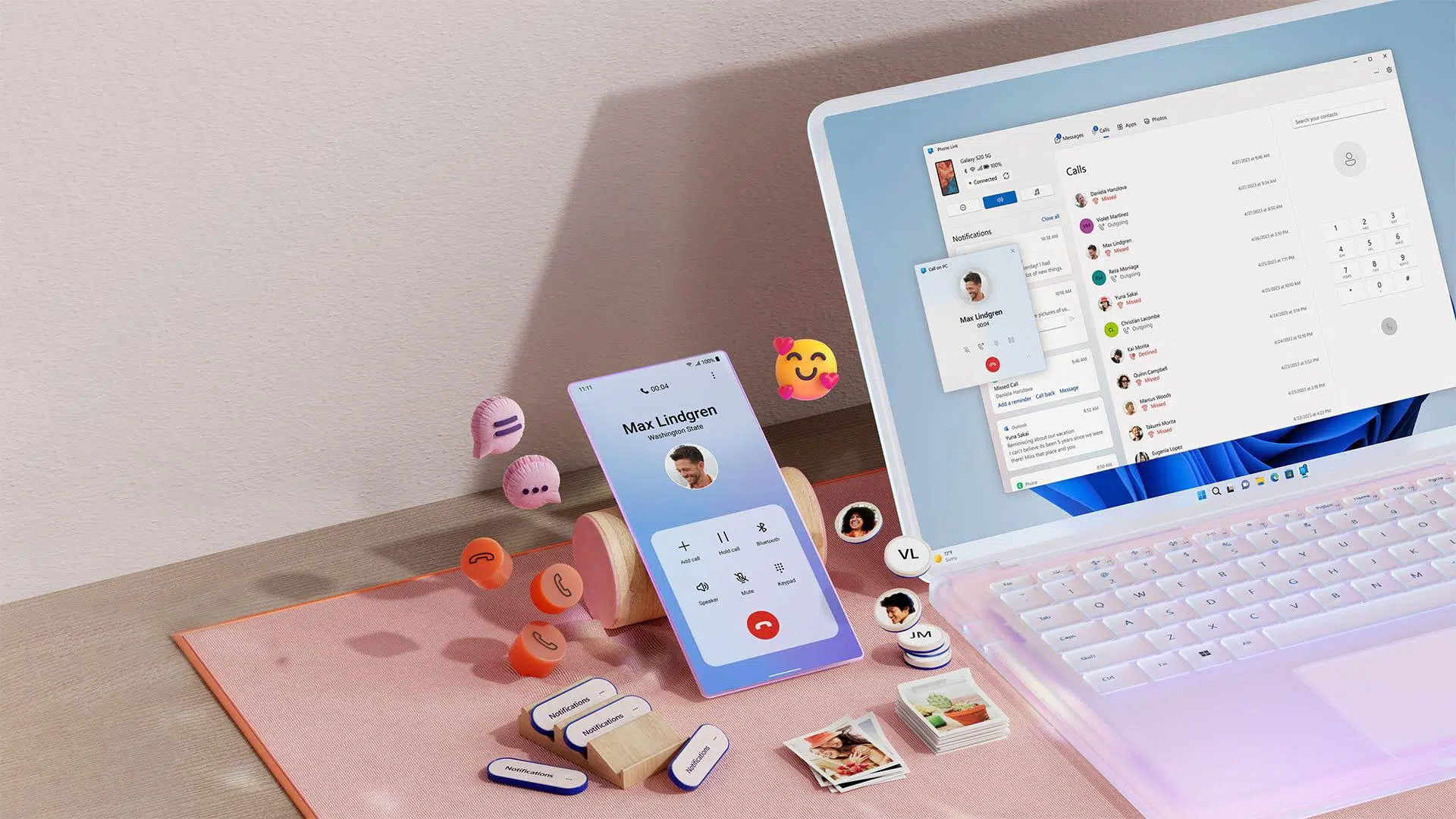
Als u gebruikt Windows 11 en je hebt altijd je mobiele telefoon bij je, Phone Link is precies wat er nog ontbrak. Zodat beide werelden met elkaar kunnen communiceren zonder wirwar van kabels of onhandige oplossingen. Microsoft heeft van deze applicatie een ware brug gemaakt tussen je pc en je telefoon, waardoor je berichten, oproepen en meldingen vanaf je desktop kunt beheren zonder constant naar je telefoonscherm te hoeven kijken.
Wat voorheen "Je telefoon" heette, is nu verfijnd, hernoemd en Het is nog beter geïntegreerd met Windows 10 en vooral met integratie met Windows 11Het resultaat is dat u kunt blijven werken, spelen of internetten op uw computer, terwijl uw Android- of iPhone-apparaat als het ware "samensmelt" met het systeem. Hierdoor kunt u foto's bekijken, compatibele apps gebruiken, bestanden beheren en nog veel meer, zonder uw aandacht te verliezen.
Waarvoor dient Phone Link? Windows 11 en hoe het werkt
Phone Link, in het Spaans bekend als Mobile Link is de officiële Microsoft-applicatie. dat synchroniseert met uw pc Windows 10 of 11 met je Android- of iOS-smartphone. Op de telefoon is de bijbehorende link naar de app. Windows (Verbinding met Windows), dat is degene die de verbinding tot stand brengt tussen apparaten via wifi of Bluetooth, afhankelijk van het geval.
Het idee is dat de telefoon geen op zichzelf staand apparaat meer zal zijn, maar een soort geïntegreerde digitale uitbreiding op het bureaublad van WindowsVanuit één venster kunt u zien wie er belt, sms-berichten beantwoorden, chatten, meldingen bekijken, bepaalde mobiele apps openen, de galerij bekijken en in veel gevallen bestanden tussen uw mobiele telefoon en pc slepen alsof het gewoon een map is.
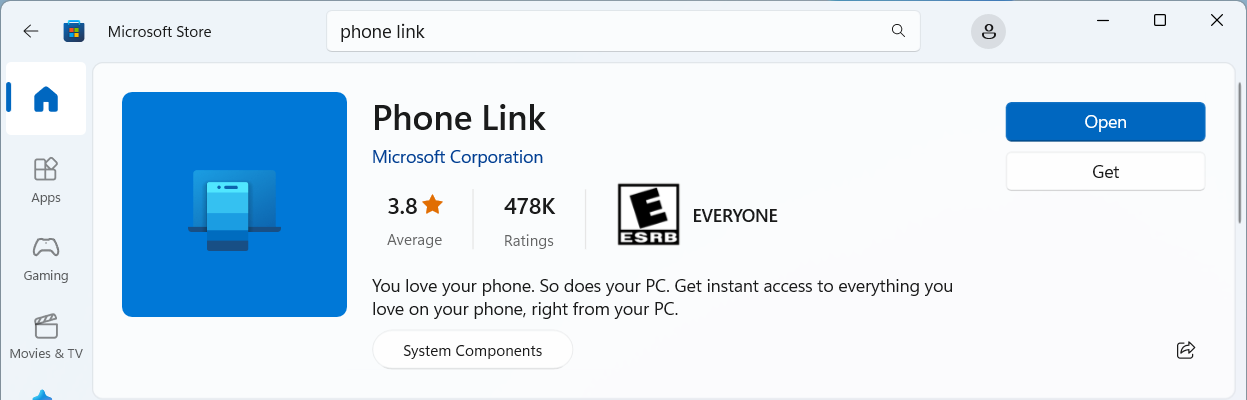
In moderne apparatuur met Windows 11, Telefoonlink Het is meestal al vooraf geïnstalleerd op het systeem.Typ gewoon 'Telefoonlink' of 'Mobiele link' in het Startmenu om het te vinden. Als je een oudere versie gebruikt van... Windows 10. Mogelijk moet u het installeren of activeren via de systeeminstellingen of downloaden vanuit de Microsoft Store.
Op de Android-telefoon is de verbinding met de app Windows Het is mogelijk al geïntegreerd in sommige Samsung-, HONOR-, OPPO-, ASUS- of vivo-modellen, terwijl je het in andere modellen zelf zult moeten installeren. Download de app via de Google Play Store of de Samsung Galaxy Store.Op de iPhone verloopt de integratie voornamelijk via Bluetooth en hoewel er een app in de App Store beschikbaar is, is het niet altijd noodzakelijk om deze te installeren voor een eenvoudige koppeling.
Belangrijkste functies van Phone Link in Windows 11
De grote aantrekkingskracht van Phone Link is dat het veel van de taken die je routinematig op je telefoon uitvoert, op één plek samenbrengt. De specifieke ervaring hangt af van of je Android of iOS gebruikt , en ook van het telefoonmodel, maar de kernfunctionaliteit is in alle gevallen vrijwel hetzelfde.
Met een compatibel Android-apparaat kunt u sms-berichten lezen en beantwoorden vanaf uw pc. Bekijk en beheer realtime meldingenBekijk de nieuwste foto's en, op veel modellen, Open en gebruik Android-apps in Windows 11 in een bureaubladvenster, inclusief ondersteuning voor de computermuis, het toetsenbord en het touchscreen.
Een andere belangrijke functie is de mogelijkheid om rechtstreeks vanaf uw pc te bellen en gebeld te worden , mits deze over Bluetooth beschikt en uw telefoon is gekoppeld. Het geluid wordt via de computer doorgegeven, maar het gesprek wordt feitelijk gevoerd door uw mobiele telefoon, die gebruikmaakt van uw gebruikelijke contacten en mobiele abonnement.
Op bepaalde Android-apparaten (met name Samsung, HONOR en Microsoft Surface Duo) biedt Phone Link extra functies zoals het slepen en neerzetten van bestanden tussen je mobiel en pc , het kopiëren en plakken van inhoud tussen apparaten, het weergeven van het volledige scherm van je telefoon op je computer (telefoonscherm), het gelijktijdig gebruiken van meerdere mobiele apps of zelfs het instellen van je mobiel als een directe wifi-hotspot.
Systeemvereisten en compatibiliteit
Om ervoor te zorgen dat alles soepel verloopt, stelt Microsoft een aantal minimale vereisten vast voor zowel de pc als het mobiele apparaat. Het zijn geen al te veeleisende eisen, maar het is de moeite waard om ze te controleren voordat je apparaten gaat koppelen.
Aan de pc-kant vereist Phone Link het volgende: Windows 10 met de update van mei 2019 of laterof een moderne versie daarvan Windows 11. Voor sommige geavanceerdere functies, zoals het gelijktijdig gebruiken van meerdere mobiele apps, wordt minimaal een bepaalde grootte aanbevolen. Windows Update van 10 mei 2020 en 8 GB RAM. Voor iPhone zijn bepaalde functies direct gereserveerd voor Windows 11.
Wat de telefoon betreft, is voor Android minimaal Android 7.0 (Nougat) vereist , hoewel sommige nieuwe functies, zoals het beheer van notificatierechten dat in Android 13 is geïntroduceerd of compatibiliteit met Instant Hotspot, mogelijk recentere versies vereisen (Android 10 en hoger en zelfs zeer specifieke Samsung-modellen met OneUI 4.1.1 of later).
Voor iOS stelt Microsoft de referentie in. iOS 14 of later Windows 11en in andere handleidingen wordt de vereiste verhoogd naar iOS 16, afhankelijk van de versiecombinatie. Windows en het specifieke app-nummer. Het apparaat moet Bluetooth Low Energy (BLE) ondersteunen, aangezien het koppelen met een iPhone volledig afhankelijk is van deze verbinding.
Hoe stel je Phone Link in met Android?
Het installatieproces met Android is vrij stapsgewijs. Het standaardproces begint meestal op de pc zelf.Je kunt het echter ook vanaf je mobiel starten als je Connection to al hebt geïnstalleerd. Windows.
Bij Windows 11 o Windows 10. Open het zoekvak op de taakbalk en typ “Mobiele link” of “Telefoonlink” Start de applicatie. Selecteer dat u een Android-apparaat wilt koppelen en, als u nog niet bent aangemeld bij uw Microsoft-account op het systeem, zal de assistent u vragen dit te doen, aangezien dat account wordt gebruikt om de telefoon te koppelen.
Open op je Android-telefoon een browser en ga naar het adres dat op je pc-scherm wordt weergegeven (meestal www.aka.ms/uwpcVan daaruit kun je de Link naar de app downloaden. Windows Als je de app nog niet hebt geïnstalleerd. Op Samsung, HONOR en andere compatibele telefoons is de app meestal al voorgeïnstalleerd en verschijnt deze als "Verbinding met Windows"In het app-menu of in de snelle instellingen."
Wanneer u Verbinding opent met Windows Log in op uw mobiele apparaat met hetzelfde Microsoft-account dat u op uw pc gebruikt.Ga terug naar je computer, vink het vakje aan dat aangeeft dat de app gereed is en selecteer de optie 'Koppelen met QR-code'. Het systeem toont een QR-code op je pc-scherm, die je moet scannen met de camera die in de telefoonapp is geïntegreerd.
Na het scannen van de code vraagt Android je om verschillende machtigingen te verlenen: toegang tot de camera voor de QR-code, toestemming voor meldingen, toegang tot contacten, foto's, oproepen en opslag , afhankelijk van wat je wilt gebruiken. Accepteer de benodigde machtigingen, volg de instructies op het scherm en als je klaar bent, is de telefoon verbonden met de pc en verschijnt deze in Telefoonkoppeling, klaar voor gebruik.
Koppel meerdere Android-apparaten, tablets en Microsoft-accounts.
Als je een ander Android-apparaat wilt toevoegen, is de procedure vrijwel hetzelfde. Open een browser op je pc en ga naar www.aka.ms/yourphoneqrc om een extra koppelingsspecifieke QR-code te genereren. Installeer Connection to Windows Open de app op het nieuwe apparaat dat je via Google Play hebt gedownload, selecteer 'Telefoon en pc koppelen' en scan de QR-code die je op de computer ziet.
Phone Link maakt het ook mogelijk om tijdens de eerste pc-configuratie (wanneer je het voor de eerste keer inschakelt), koppel je je mobiele apparaat direct. In dat geval gebruik je hetzelfde Microsoft-account waarmee je je aanmeldt bij Windows Het wordt tijdens het koppelingsproces naar de telefoon overgebracht, waardoor u het niet meerdere keren hoeft in te typen.
Als je je telefoon later koppelt met de app Telefoonkoppeling, kun je kiezen welk Microsoft-account je wilt gebruiken om je telefoon aan je mobiele apparaat te koppelen. Dit account is ook van toepassing op je Android-apparaat, waardoor andere Microsoft-producten en -services (Outlook, OneDrive, enz.) je telefoon gemakkelijker als 'vertrouwd' binnen het ecosysteem herkennen.
De stappen zijn vrijwel hetzelfde als je gebruikmaakt van een compatibele Samsung-tabletJe opent een verbinding met Windows Op de tablet kunt u inloggen met uw Microsoft-account of de QR-code scannen die de pc via Phone Link aanbiedt. Er zijn dus twee manieren om in te loggen: met uw inloggegevens of met de visuele code die wordt gegenereerd. Windows.
Android-machtigingen: meldingen, bestandstoegang en 'Niet storen'.
Met Android 13 heeft Google een nieuwe technologie geïntroduceerd. toestemming voor runtime-meldingen Dit heeft directe gevolgen voor Phone Link. Om mobiele meldingen op uw pc weer te geven en te beheren, moet u deze toestemming expliciet verlenen op uw telefoon, tijdens of na het koppelen, via Systeeminstellingen > Toepassingen > Phone Link-verbinding. Windows > Meldingen.
Zonder deze toestemming kunt u meldingen in Phone Link niet inschakelen of zijn sommige functies uitgeschakeld. Zodra de toestemming is verleend, kan het systeem Android-meldingen op uw desktop weergeven, zodat u ze vanaf uw computer kunt sluiten of ermee kunt interageren.
Op Samsung-telefoons is er ook toestemming om “Toegang tot alle bestanden”, wat verbinding maakt met Windows De mogelijkheid om alle opgeslagen bestanden van de telefoon te lezen. Dit kunt u beheren via Instellingen > Apps > menu met drie puntjes > Speciale toegang > Toegang tot alle bestanden. Als u deze toestemming voor Verbinding met de telefoon uitschakelt, wordt deze verwijderd. WindowsPhone Link verliest de directe toegang tot je foto's en het delen van bestanden via slepen en neerzetten werkt niet meer.
Een ander punt om te overwegen is het gedrag van de functie. "Niet storen" in Android 15 en latere versies. Op sommige apparaten is het mogelijk dat je de functie niet eenvoudig via Telefoonkoppeling kunt in- of uitschakelen als een andere app of systeemmodus (zoals Slaap- of Focusmodus) deze optie beheert. In dat geval moet je de Niet storen-instellingen in de Android-instellingen controleren en ervoor zorgen dat Telefoonkoppeling is ingeschakeld. Windows Het is toegestaan als u wilt dat het de gegevens tussen apparaten kan beheren.
Daarnaast biedt Phone Link een speciaal menu om aan te passen welke functies worden gesynchroniseerd : meldingen, berichten, oproepen, foto's, audio afspelen vanaf de telefoon, het delen van het klembord, het gebruik van mobiele data voor synchronisatie en zelfs het synchroniseren van de achtergrond van de telefoon met de computer. Dit alles is te beheren via Instellingen > Functies in de app op de pc.
Privacy, locatie en gegevensverwerking
Een van de meest gevoelige machtigingen is die voor toegang tot locatie via verbinding met WindowsHierdoor kan de pc de GPS van de telefoon gebruiken voor een nauwkeurigere locatiebepaling, wat vooral handig is op desktop- of laptopcomputers zonder eigen geolocatiehardware.
Door locatietoestemming op Android in te schakelen, Windows het kan bieden nauwkeurigere lokale resultaten In je browser kun je je tijdzone automatisch bijwerken wanneer je reist of de nauwkeurigheid van weer- en nieuwswidgets verbeteren. Deze instelling vind je via Instellingen > Apps > Tijdzoneverbinding. Windows > Machtigingen > Locatie, waarmee u kunt kiezen of u dit altijd wilt toestaan, alleen wanneer u de app gebruikt, elke keer wilt vragen of helemaal niet wilt autoriseren.
Volgens de documentatie van Microsoft zijn locatiegegevens Ze verzamelen en anonimiseren de gegevens. voordat het gebruikt wordt om de locatiebepalingsdiensten te verbeteren WindowsDeze gegevens worden gecombineerd met informatie van wifi-netwerken en zendmasten om de nauwkeurigheid te verbeteren, maar worden niet direct gekoppeld aan uw persoonlijke account en niet verkocht aan derden of adverteerders.
Wat betreft de overige gesynchroniseerde informatie (contacten, berichten, oproepgeschiedenis, foto's, meldingen, enz.), volgt Phone Link de volgende richtlijnen: Privacyverklaring van Microsoften u kunt machtigingen intrekken en raadplegen hoe je dat kunt vermijden Windows 11. Verzamel meer gegevens Of ontkoppel het apparaat op elk gewenst moment via de app zelf op de pc of door Connection to te verwijderen. Windows op mobiel.
Telefoonkoppeling met iPhone ingeschakeld Windows 11
Jarenlang was Phone Link vrijwel uitsluitend beschikbaar voor Android-gebruikers, maar Microsoft biedt nu officiële integratie met de iPhone aan. en Windows 11. Het bereikt niet precies hetzelfde niveau van diepgang als sommige geavanceerde Android-systemen, maar het is voldoende voor de basisfunctionaliteiten van dagelijks gebruik.
Om het te laten werken, moet de pc draaien. Windows 11 en beschikken over Bluetooth Compatibel (bij voorkeur BLE). Op de iPhone is over het algemeen iOS 14 of hoger vereist, hoewel voor bepaalde versies van de app... Windows iOS 16 of hoger wordt aanbevolen. De verbinding is gebaseerd op klassieke Bluetooth-koppeling, ondersteund door een QR-code die op de computer wordt weergegeven.
De gebruikelijke procedure is als volgt: je opent Phone Link in Windows 11. Selecteer wat u wilt koppelen. Een iphoneHet systeem begeleidt je stap voor stap totdat de QR-code op het scherm verschijnt. Je richt de camera van je iPhone (je hoeft geen speciale app te openen als je de standaard camera gebruikt) op de code, waarna het Bluetooth-koppelproces start. Nadat beide apparaten de verzoeken hebben geaccepteerd, wordt de verbinding tot stand gebracht.
Vervolgens zijn er drie belangrijke instellingen die je op iOS moet inschakelen: systeemmeldingen delen, meldingen weergeven en contactsynchronisatie inschakelen . Zonder deze machtigingen kan Telefoonlink je berichten, contacten of belgeschiedenis niet zien. Zodra je deze machtigingen hebt verleend, kun je sms-berichten lezen en beantwoorden, meldingen beheren en bellen of gebeld worden vanaf je computer.
Apparaatbeheer, koppelingsfouten en ontkoppelen
Het kan voorkomen dat je je telefoon op een gegeven moment van je pc moet ontkoppelen , bijvoorbeeld omdat je het apparaat verkoopt, van computer wisselt of gewoon opnieuw wilt beginnen. Dit proces is heel eenvoudig, zowel op Android als op iPhone.
Op iOS ga je naar Instellingen > Bluetooth, zoek je de naam van je pc in de lijst 'Mijn apparaten', tik je op het informatiepictogram en selecteer je 'Vergeet dit apparaat'. Op je computer open je Phone Link, ga je naar Instellingen > Mijn apparaten en gebruik je de optie 'Verwijderen' voor de gekoppelde telefoon . Daarna worden oproepen, berichten en meldingen niet meer gesynchroniseerd.
Op Android is het proces vergelijkbaar als je de relatie volledig wilt verwijderen: je kunt Uitloggen of de verbinding met Connection to verwijderen Windows Verwijder het apparaat uit het gedeelte 'Mijn apparaten' in Phone Link op uw mobiele apparaat en op uw pc. U kunt ook proberen te koppelen via Bluetooth als er al een standaardkoppeling tot stand is gebracht.
Als je problemen ondervindt met koppelen, zijn de meest effectieve stappen voor probleemoplossing meestal: de Bluetooth-verbinding aan beide kanten verbreken (in Windows (en op de telefoon) schakel Bluetooth een paar seconden uit en weer in, en zorg ervoor dat beide apparaten vindbaar zijn. Start het QR-code scanproces opnieuw.Microsoft raadt ook aan te controleren of u de nieuwste versie van Phone Link op uw pc hebt geïnstalleerd en of de verbinding met Windows op mobiel.
En als dat nog steeds niet werkt, kun je altijd nog terugvallen op Feedbackcentrum de WindowsDit is toegankelijk via de Phone Link-app zelf, in het gedeelte Feedback en community, waar u het probleem kunt beschrijven zodat Microsoft gegevens kan verzamelen en oplossingen kan aanbieden in toekomstige updates.
Directe hotspotfunctie en andere geavanceerde opties
Een van de meest interessante kenmerken van sommige recente Samsung-modellen is Instant HotspotMet deze functie kunt u uw pc verbinden met uw mobiele hotspot zonder telkens het wachtwoord te hoeven invoeren. Het is alsof u altijd tethering bij de hand hebt, direct toegankelijk vanuit het wifi-menu van uw telefoon. Windows.
Om het te gebruiken heb je een pc nodig met Windows 11 versie 22H2 (build 22621 of later)Met Bluetooth en Wi-Fi ingeschakeld, en de bijgewerkte Phone Link-app (versie 1.22092.211.0 of hoger). Het mobiele apparaat moet een Samsung zijn met One UI 4.1.1 of later, met een simkaart die Wi-Fi-hotspot en Connect to ondersteunt. Windows in een versie gelijk aan of groter dan 1.22093.2.0.
Je activeert de functie via de pc door naar Telefoonkoppeling > Instellingen > Functies > Instant Hotspot te gaan en 'Instant Hotspot configureren' te selecteren. Het systeem stuurt een melding naar je telefoon, die je moet accepteren om de functie te laten werken. autoriseer de computer om automatisch verbinding te makenJe kunt de optie ook rechtstreeks inschakelen via Verbindingen. Windows Op Android selecteer je vervolgens het netwerk van de telefoon in het Wi-Fi-menu. Windows.
Naast Instant Hotspot bieden veel Samsung- en HONOR-modellen extra's zoals het afspelen van audio vanaf je mobiel op je pc , kopiëren en plakken tussen apparaten, synchronisatie van achtergrondafbeeldingen en de mogelijkheid om het scherm van je telefoon in volledig scherm te gebruiken. Deze functies vervagen de grenzen tussen mobiel en computer bij het werken of bekijken van content.
Voordelen, beperkingen en alternatieven voor Phone Link
De grootste kracht van Phone Link is dat het een gratis, officieel hulpmiddel geïntegreerd in Windowsen je kunt het combineren met de beste productiviteitsapps voor Windows 11Zonder verborgen abonnementen of onverwachte betalingen werkt het bijzonder goed met Android, waar de mate van controle en synchronisatie zeer hoog is, en het wint geleidelijk aan terrein in de iOS-wereld, waar het in ieder geval de essentiële functies dekt: bellen, berichten en meldingen.
Dat wil niet zeggen dat het geen nadelen heeft. Sommige functies zijn afhankelijk van zeer specifieke modellen, het ondersteunt geen werk- of schoolprofielen op Android en op de iPhone is de integratie minder goed dan op een topmodel Android-apparaat. Er zijn ook gevallen waarin, zoals sommige gebruikers hebben aangegeven, de nieuwe functie om de telefoon in Verkenner te bekijken zich kan gedragen als een gesynchroniseerde map zoals in OneDrive, waardoor veel ruimte op de pc in beslag wordt genomen als deze niet zorgvuldig is geconfigureerd.
Als Phone Link niet helemaal in je workflow past, zijn er prima alternatieven. Intel Unison biedt bijvoorbeeld bestandsoverdracht, berichten- en oproepsynchronisatie met een zeer overzichtelijke interface – geen frills, maar de essentiële functies zijn uitstekend. Voor het spiegelen van het scherm van je telefoon op een groter scherm en het bedienen ervan met een muis en toetsenbord, zijn oplossingen zoals Vysor wellicht een betere optie, hoewel de volledige versie een betaalde dienst is.
In het Linux-ecosysteem en, in toenemende mate, ook in Windows En op macOS is KDE Connect bekend geworden door het aanbieden van een krachtige en open-source integratieMet kruisnotificaties, multimediabediening, het delen van bestanden en zelfs systeembeheer op afstand – allemaal zonder kosten of advertenties. De keuze hangt af van welk systeem je gebruikt en in hoeverre je mobiel en pc wilt 'samenvoegen' tot één omgeving.
In elk geval, in een team met Windows In moderne Windows 11 is Phone Link meestal al aanwezig en klaar om die "onzichtbare verbinding" tussen je desktop en je telefoon te activeren. Met een snelle installatie en door de machtigingen zorgvuldig te controlerenJe kunt van je pc het commandocentrum maken voor alles wat er op je mobiel gebeurt en eindelijk stoppen met om de paar minuten tussen schermen te wisselen.


Index
- 1 Waarvoor dient Phone Link? Windows 11 en hoe het werkt
- 2 Belangrijkste functies van Phone Link in Windows 11
- 3 Systeemvereisten en compatibiliteit
- 4 Hoe stel je Phone Link in met Android?
- 5 Koppel meerdere Android-apparaten, tablets en Microsoft-accounts.
- 6 Android-machtigingen: meldingen, bestandstoegang en 'Niet storen'.
- 7 Privacy, locatie en gegevensverwerking
- 8 Telefoonkoppeling met iPhone ingeschakeld Windows 11
- 9 Apparaatbeheer, koppelingsfouten en ontkoppelen
- 10 Directe hotspotfunctie en andere geavanceerde opties
- 11 Voordelen, beperkingen en alternatieven voor Phone Link