- Windows Windows 11 un Microsoft Family Safety ļauj izveidot bērnu kontus, kas saistīti ar ģimeni, lai piemērotu centralizētu uzraudzību.
- Vecāku kontrole pārvalda ekrāna laiku, satura filtrus, vecuma ierobežojumus un ierīces aktivitātes. Windows un Xbox.
- Pieaugušie var kontrolēt un apstiprināt pirkumus, lietotnes un spēles, saņemot e-pasta paziņojumus par jaunām lejupielādēm vai izdevumiem.
- Sistēmas efektivitāte ir atkarīga no tā, vai nepilngadīgais vienmēr izmanto savu kontu un viņam nav piekļuves lietotājiem ar administratora privilēģijām.
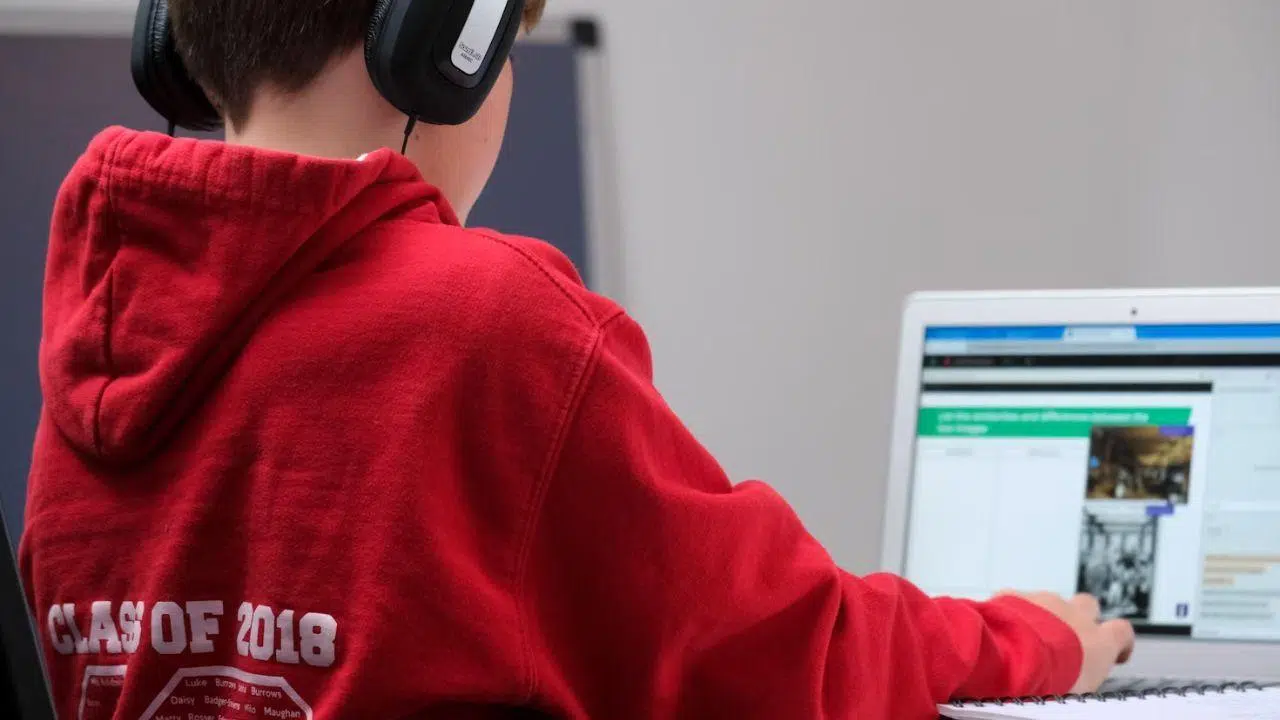
Pareizi konfigurējiet vecāku kontroli Windows 11 var būt izšķiroša nozīme jūsu bērnu orientēšanās spējai ar noteiktu digitālā drošība un līdzsvars vai ka viņiem ir brīva piekļuve tīmekļa vietnēm, lietotnēm un saturam, kas nav piemērots viņu vecumam. Windows 11 kopā ar mākoņpakalpojumu Microsoft Family Safety piedāvā diezgan visaptverošu sistēmu bērnu kontu pārvaldībai, lietošanas laika ierobežošanai un bērnu darbību uzraudzībai datorā.
Šajā rokasgrāmatā jūs soli pa solim redzēsiet, kā izveidot un piesaistīt sava dēla vai meitas kontu, kā aktivizēt un pielāgot visu vecāku kontrole Windows 11Ko varat darīt ar ekrāna laiku, satura filtriem un tēriņiem, kā arī daži papildu padomi gudrākiem pusaudžiem, kuri mēdz meklēt "trikus", lai apietu ierobežojumus.
Kas ir vecāku kontrole Windows 11 un kā tas darbojas
Vecāku kontrole Windows 11. pants balstās uz diviem pīlāriem: no vienas puses, sadaļu “Ģimene” sadaļā “Iestatījumi” Windowsun tiešsaistes pakalpojumu Microsoft Family Safety (kuram var piekļūt no tīmekļa vai mobilās lietotnes). Abi izveido savienojumu, izmantojot Microsoft kontus, tāpēc Family Safety konfigurētie iestatījumi tiek piemēroti bērnam, kad viņš piesakās datorā.
Tas nozīmē, ka, lai izmantotu visas vecāku kontroles funkcijas, nepietiek tikai ar lokāla lietotāja konta izveidi; jūsu bērnam ir nepieciešams Microsoft konts, kas saistīts ar jūsu ģimeni . Tur varat skatīt aktivitāšu pārskatus, uzraudzīt ekrāna laiku, bloķēt noteiktas vietnes un lietotnes, iestatīt vecuma ierobežojumus spēlēm un pat pārvaldīt pirkumus, ko bērns var veikt Microsoft un Xbox veikalos.
Visa šī sistēma ir izstrādāta tā, lai jūs varētu uzraudzīt sava bērna aktivitātes no jebkuras vietas — gan no cita datora ar tīmekļa pārlūkprogrammu, gan no mobilā tālruņa. Citiem vārdiem sakot, pat ja fiziski neatrodaties datora tuvumā, jūs varat mainīt ierobežojumus, apstiprināt pieprasījumus vai pārskatīt paveikto en Windows 11, jūsu Xbox vai citās ierīcēs, kas saistītas ar to pašu kontu.
Izveidojiet bērna kontu un saistiet to ar savu ģimeni.
Pirmais svarīgais solis ir panākt, lai bērnam būtu savs konts un tas tiktu integrēts jūsu kontā. Microsoft ģimenes grupa. Windows 11 ļauj to izdarīt no pašiem iestatījumiem, un procesu var sākt arī no ģimenes drošības vietnes.
Pievienot bērna profilu no iestatījumiem Windows 11
Lai sāktu, atveriet Iestatījumus Windows (no izvēlnes Sākt vai nospiežot Windows + I) un ieiet sadaļā KontiŠajā sadaļā redzēsiet bloku ar nosaukumu “Ģimene” (dažos izdevumos tas var tikt parādīts kā “Ģimene un citi lietotāji” vai tamlīdzīgi), no kura tiek pārvaldīti jūsu mājsaimniecības locekļi.
Sadaļā “Jūsu ģimene” noklikšķiniet uz “Pievienot kādu ”. Tiks atvērts vednis, kurā varat pierakstīties ar Microsoft kontu, kas bērnam jau ir, vai izveidot kontu tieši viņam. Tā vietā, lai pievienotu vispārīgu lietotāju, ir svarīgi izvēlēties opciju izveidot “kontu bērnam ”, jo tas aktivizēs ar vecumu saistītu aizsardzību un funkcijas.
Ja izveidosiet jaunu kontu, palīgs pieprasīs pamatinformāciju, piemēram, lietotājvārdu, e-pasta adresi, paroli un dzimšanas datumu . Šī informācija ir ļoti svarīga: ievadītais vecums noteiks satura ieteikumus un ierobežojumus. Jums būs arī jāpiekrīt vecāku piekrišanas līgumam par nepilngadīgā informācijas (vārda, dzimšanas datuma un citu lietošanas datu) apstrādi.
Durante el process, Windows 11 arī jautās, vai atļaujat šim bērna kontam izmantot trešās puses lietojumprogrammas (ne tikai Microsoft). Šis nav triviāls jautājums: ja vēlaties stingri kontrolēt pārlūkošanu un nodrošināt, ka ģimenes drošības filtri darbojas pareizi, ir svarīgi ierobežot alternatīvu pārlūkprogrammu un citu lietotņu instalēšanu, kas neintegrējas ar Microsoft uzraudzību. Lai iegūtu papildinformāciju, varat skatīt... Kā kontrolēt lietotņu atļaujas lietotnē Windows 11.
Ja jūsu bērnam jau ir Microsoft konts, vienkārši pierakstieties ar to, kad tiek prasīts, un tas tiks automātiski pievienots jūsu ģimenei kā bērna konts. Jebkurā gadījumā sistēma lūgs jums apstiprināt savu lomu kā vecākam vai aizbildnim un norādīt savu e-pasta adresi , uz kuru tiks sūtīti paziņojumi un atļauju pieprasījumi.
Bērna reģistrēšana, izmantojot Microsoft Family Safety tīmekļa vietni
Ja jums tas ir ērtāk, varat izveidot vai pievienot bērna kontu no pārlūkprogrammas, dodoties uz account.microsoft.com/familyPēc pieteikšanās ar savu pieaugušā kontu redzēsiet pogu “Pievienot ģimenes locekli”, un varēsiet sekot vednim, kas ir ļoti līdzīgs tam, kas aprakstīts [iepriekšējā darbībā/programmā/utt.]. Windows 11, lai izveidotu bērna kontu vai saistītu esošu kontu.
Rezultāts ir tāds pats: mazākais tiks pievienots jūsu tiešsaistes ģimenes grupaUn no tās pašas vietnes jūs varat pārvaldīt lielāko daļu vecāku kontroles iestatījumu, kas pēc tam tiks piemēroti jūsu Windows 11, uz Xbox un citām pievienotajām ierīcēm.
Atļaut bērnam pieteikties ar savu kontu Windows 11
Kad bērna konts ir pievienots jūsu ģimenei, ir pienācis laiks pārliecināties, vai viņš to var izmantot, lai pieteiktos datorā. Atgriezieties sadaļā Iestatījumi > Konti > Ģimene, un sadaļā “Jūsu ģimene” vajadzētu redzēt jaunizveidoto bērna kontu . Ja tas neparādās, datora restartēšana parasti novērš problēmu un nodrošina pareizu sinhronizāciju.
Blakus bērna vārdam redzēsiet nolaižamo izvēlni, kas pēc noklusējuma parasti norāda, ka bērns nevar pieteikties šajā ierīcē. Noklikšķiniet uz izvēlnes un atlasiet opciju. “Atļaut pieteikšanos”. Windows Parādīsies zils logs ar lūgumu apstiprināt darbību; vienkārši noklikšķiniet uz "Atļaut", lai atļautu šim lietotājam izmantot datoru.
Tajā pašā nolaižamajā izvēlnē redzēsiet pogu “Mainīt konta veidu”. Šeit varat izvēlēties, vai bērns būs standarta lietotājs vai administrators. Vecāku kontroles nolūkos nav ieteicams piešķirt administratora privilēģijas , jo tas varētu ļaut bērnam mainīt sistēmas iestatījumus, atinstalēt kontroles rīkus vai instalēt programmatūru bez jūsu piekrišanas.
Kad atļaujas ir pielāgotas, ir pienācis laiks pirmo reizi pieteikties ar bērna kontu datorā vai klēpjdatorā. Šī pirmā pieteikšanās veic sākotnējo profila iestatīšanu un efektīvi saista ierīci ar bērna Microsoft kontu. Pēc šīs pirmās sesijas ir ļoti ieteicams restartēt datoru un likt bērnam pieteikties otro reizi, lai ierīces reģistrācija tiktu pareizi reģistrēta ģimenes drošībā.
Lūdzu, ņemiet vērā: lai aktivitāšu pārskati, ekrāna laiks un citas funkcijas būtu jēgpilnas, bērnam ir jāizmanto vienmēr uz sava rēķina lai ievadītu Windows 11. Ja viņi izmantos jūsu sesiju vai jebkuru citu, visi jūsu iestatītie ierobežojumi būs bezjēdzīgi.
Cik svarīgi ir, lai bērns varētu izmantot savu kontu (un aizsargāt jūsu kontu)
Lai gan tas var šķist acīmredzams, viens no vecāku kontroles svarīgākajiem aspektiem ir nodrošināt, lai jūsu bērns nevarētu piekļūt citiem ierīces kontiem . Ja viņš var pieteikties ar jūsu pieaugušā kontu vai lokālo kontu bez uzraudzības, visi ierobežojumi un filtri kļūs nederīgi.
Jūsu loma šeit ir divējāda: no vienas puses, jums ir jāiemāca bērnam, kā pieteikties ar savu lietotājvārdu, PIN kodu vai paroli un kā bloķēt ekrānu, kad viņš ir beidzis lietot datoru. No otras puses, jums ir droši jāaizsargā savi konti ar spēcīgām parolēm vai PIN kodiem, kurus nevar uzminēt , izvairoties no tādām triviālām kombinācijām kā dzimšanas datumi, "1234" vai pārāk acīmredzamiem vārdiem.
Ja jūsu bērnam ir jāinstalē programma, jāmaina svarīgs iestatījums vai jādara jebkas, kam nepieciešamas administratora privilēģijas, ideja nav tāda, lai viņam būtu jūsu parole, bet gan tāda, lai jūs apsēstos kopā ar viņu un pats veiktu darbību , saglabājot kontroli pār administratora kontu. Pretējā gadījumā ir tikai laika jautājums, pirms viņš atspējos ierobežojumus vai instalēs lietojumprogrammas, kuras nevēlaties, lai viņš to darītu.
Konfigurējiet vecāku kontroli Windows 11 ar Microsoft Family Safety
Kad bērna konts ir izveidots, saistīts ar ģimeni un iespējota pieteikšanās datorā, tagad varat pilnībā izmantot Microsoft Family Safety funkcijas . Visas vadīklas tiek pārvaldītas vietnē family.microsoft.com vai oficiālajā mobilajā lietotnē, kas ir pieejama operētājsistēmām Android un iOS.
Kad apmeklēsiet vietni un pieteiksieties ar savu pieaugušā kontu, redzēsiet paneli ar visiem ģimenes locekļiem. Noklikšķiniet uz bērna vārda, lai piekļūtu viņa pārskata ekrānam . Tur jūs uzreiz redzēsiet viņa ekrāna laiku, pievienotās ierīces, izmantotās lietotnes un spēles, apmeklētās vietnes, veiktos meklējumus un ar viņa kontu saistītos izdevumus.
No kreisās puses kolonnas vai noklikšķinot uz katra datu bloka, varat piekļūt dažādām sadaļām: “Ekrāna laiks”, “Lietotnes un spēles”, “Satura filtri” un “Tēriņi”. Zemāk redzēsiet, ko piedāvā katrs modulis un kā to izmantot, lai pielāgotu vēlamo kontroles līmeni.
Ekrāna laika kontrole Windows 11, Xbox un mobilās ierīces
Sadaļā “Ekrāna laiks” varat redzēt bērna vidējo ekrāna laiku dienā, kā arī stundu sadalījumu pa ierīcēm . Ja jūsu kontam ir piesaistīti vairāki datori, Xbox vai pat Android tālrunis, visu šo laiku var apvienot, lai sniegtu visaptverošu pārskatu par to, cik daudz bērns atrodas tiešsaistē.
Šeit varat iestatīt ļoti elastīgus laika ierobežojumus. Jums ir iespēja iestatīt kopējo dienas maksimumu, kas tiek sadalīts starp visām ierīcēm, vai konfigurēt īpašus ierobežojumus katrai ierīcei. Tas ļauj, piemēram, jūsu bērnam nedaudz vairāk izmantot konsoli nedēļas nogalēs, bet darba dienās kontrolēt datora lietošanu.
Rediģējot konkrētu dienu, varat norādīt gan maksimālo minūšu vai stundu skaitu, gan konkrētu laika periodu, kurā ierīces lietošana ir atļauta . Tādā veidā papildus kopējā lietojuma kontrolei jūs varat izlemt, kuros laika periodos datoru var ieslēgt. Piemēram, darba dienās varat atļaut tā lietošanu tikai no plkst. 17:00 līdz 20:00 un sestdienās nedaudz pagarināt laika periodu.
Sadaļā “Ekrāna laiks” atradīsiet arī cilni “Lietotnes un spēles”. Šeit sadaļā “Ģimenes drošība” ir parādīts visbiežāk izmantoto lietotņu un spēļu saraksts, kā arī vidējais laiks, ko bērns pavada katrā no tām . Šī informācija ir ļoti noderīga, lai noteiktu, uz ko patiesībā ir vērsta bērna uzmanība: iespējams, viņš nepavada tik daudz stundu pie datora, kā jūs domājāt, taču visu šo laiku aizņem viena tiešsaistes spēle.
Tajā pašā ekrānā varat iestatīt individuālus ierobežojumus katrai lietotnei vai nosaukumam: sākot no pilnīgas bloķēšanas līdz dienas laika ierobežojuma vai laika ierobežojuma iestatīšanai noteiktām dienām , pat ierobežojot stundas, kurās to var izmantot. Tādā veidā varat būt elastīgāks ar izglītības vai studiju programmām un, gluži pretēji, stingrāks ar noteiktām spēlēm vai sociālajiem medijiem.
Kā iestatīt ierobežojumus, izmantojot Family Safety mobilo lietotni
Ja vēlaties pārvaldīt ekrāna laika ierobežojumus no savas mobilās ierīces, Microsoft Family Safety lietotne piedāvā praktiski tādas pašas funkcijas kā tīmekļa vietne. Pēc tās atvēršanas ar savu organizatora kontu pieskarieties pie jūsu ģimenes locekļa ikona un ievadiet platformu, kurā vēlaties uzstāties (WindowsXbox utt.).
Atlasot katru dienu, varat definēt atļautos laika intervālus un maksimālo izmantošanas apjomu. Ja kādā brīdī redzat, ka bērnam ir nepieciešams nedaudz vairāk laika (piemēram, tāpēc, ka viņš pabeidz skolas uzdevumu), varat piešķirt viņam papildu laiku ar vienu pieskārienu vai pārtraukt piekļuvi, ja uzskatāt, ka viņš to šodienai ir pietiekami izmantojis.
Ziņojums: “Informācija par ekrāna laiku ar jums netiek kopīgota”
Dažos gadījumos, piekļūstot ģimenes drošībai, var tikt parādīts ziņojums “Ekrāna laika informācija ar jums netiek kopīgota ”. Tas nozīmē, ka jūsu kontam nav atļaujas skatīt šos datus, jo: jūs neesat ģimenes grupas organizators, mēģināt piekļūt kontam, kas nav daļa no jūsu ģimenes, vai arī šī persona ir jūsu sarakstā tikai tāpēc, ka koplietojat Microsoft 365 abonementu, bet šai personai nav konfigurēta digitālā drošība.
Risinājums ietver pārliecināšanos, ka esat ģimenes grupas organizators , ka esat pareizi pievienojis kontu kā bērna vai pusaudža dalībnieks un ka ierīce, kuru vēlaties kontrolēt, ir savienota ar šo ģimenes drošības grupu.
Satura filtri: tīmekļa vietnes, meklējumi, lietotnes un spēles
Sadaļā “Satura filtri” varat noteikt, kādu tiešsaistes saturu un lietotnes jūsu bērns var izmantot. Ir svarīgi saprast, ka tīmekļa uzraudzība ir optimizēta pārlūkprogrammām Microsoft Edge un Bing , jo šie produkti ir integrēti jūsu Microsoft kontā. Ja jūsu bērns izmanto citu pārlūkprogrammu, Family Safety filtri nevarēs tikpat efektīvi uzraudzīt vai bloķēt saturu, tāpēc ir svarīgi ierobežot trešo pušu pārlūkprogrammas.
Šajā sadaļā varat aktivizēt filtru nepiemērotām meklēšanām un tīmekļa vietnēm . To darot, Edge automātiski bloķēs rezultātus un lapas, kas atzīmētas kā pieaugušajiem paredzēts saturs, pārlūkojot Bing. Citām meklētājprogrammām to attiecīgie filtri būs jāaktivizē atsevišķi, jo tos nekontrolē ģimenes drošība.
Papildus automātiskajam filtram varat izveidot bloķēto vai atļauto vietņu sarakstus . No vienas puses, varat bloķēt konkrētas vietnes, pievienojot to URL; no otras puses, varat ierobežot pārlūkošanu tikai līdz jūsu apstiprinātu lapu kopai, lai viss ārpus šīs kopas tiktu bloķēts. Šī pēdējā opcija ir ļoti stingra, taču tā var būt noderīga mazākiem bērniem vai datoriem, kas tiek izmantoti tikai ļoti specifiskiem uzdevumiem.
Satura filtros ir arī cilne “Lietotnes un spēles”, kurā varat iestatīt maksimālais vecuma ierobežojums visam lejupielādējamajam saturam. Windows Xbox un Xbox paļaujas uz vecuma ierobežojumiem, lai noteiktu, kuras lietotnes, spēles un multivides saturs ir piemērots; ja nepilngadīga persona mēģinās instalēt kaut ko, kas pārsniedz šo diapazonu, tas tiks bloķēts vai jums tiks lūgts apstiprinājums.
Ja uzskatāt to par atbilstošu, varat bloķēt konkrētas lietojumprogrammas (piemēram, pārlūkprogrammu, kuru nevēlaties, lai viņi izmantotu, vai spēli, kuru jau esat nolēmis aizliegt) vai, gluži pretēji, skaidri atļaut lietotni vai spēli, kuras vecuma ierobežojums ir lielāks, bet kuru uzskatāt par piemērotu savam dēlam vai meitai.
Digitālo izdevumu un iepirkumu pārvaldība
Vēl viens svarīgs vecāku kontroles aspekts Windows 11. sadaļa ir sadaļa “Izdevumi”, kurā varat izlemt, kā pirkumi, kas veikti ar nepilngadīgā kontu Microsoft veikalā vai Xbox veikalā. Šeit ir divas galvenās iespējas: ieskaitīt līdzekļus bērna kontā vai piesaistīt bankas karti (pēc apstiprinājuma).
Ja ielādējat līdzekļus tieši bērna kontā, viņš var brīvi tērēt šo naudu lietotnēm, spēlēm vai saturam, ja vien nepārsniedz noteiktos vecuma ierobežojumus . Šī ir noderīga iespēja, ja vēlaties, lai viņš iemācītos pārvaldīt budžetu un noteikt pirkumu prioritātes. Šādā gadījumā apstiprinājums nav nepieciešams katru reizi, kad viņš izmanto līdzekļus, jo jūs tos jau iepriekš esat filtrējis, izmantojot pārskaitīto summu.
Tomēr, ja pievienojat kredītkarti vai debetkarti, varat pieprasīt jūsu iepriekšēju apstiprinājumu katram pirkumam . Katru reizi, kad jūsu bērns mēģinās kaut ko iegādāties, jūs saņemsiet paziņojumu par pieņemšanu vai noraidīšanu. Turklāt varat iestatīt "ģimenes apstiprinājumu" summām, kas pārsniedz jūsu izvēlēto limitu, pievienojot otru drošības slāni.
Šajā pašā sadaļā varat izvēlēties saņemt e-pasta paziņojumu ikreiz, kad bērns lejupielādē jaunu lietotni vai veic jebkuru pirkumu, pat ja tas ir bez maksas (nulle eiro). Tādā veidā jums būs reāllaika ieraksts par visu, ko bērns pievieno savai programmu un spēļu bibliotēkai.
Ja vēlaties, lai viņi vispār neko nevarētu tērēt, vienkārši nepievienojiet līdzekļus un nepiesaistiet nevienu karti. Tādā veidā, pat ja viņi atradīs vilinošu piedāvājumu ar "monētām" vai "bezmaksas V-Bucks", viņi nevarēs pabeigt darījumu, jo sistēmā nebūs derīgu maksājuma veidu.
Iestatiet vecuma ierobežojumus lietotnēm, spēlēm un saturam
Vecuma ierobežojumi ir ļoti noderīgs rīks, lai pat bez manuālas katras jaunās lietotnes uzraudzības Windows 11 un Xbox filtrē jūsu saturu, kas nav piemērots jūsu bērna attīstības posmam. Šo iestatījumu pārvalda Family Safety, un tas attiecas uz abiem. lietojumprogrammas un spēles, kā arī multivides saturs pieejams Microsoft veikalos.
Kad ievadāt bērna vai pusaudža vecumu viņu kontā, sistēma iesaka tipisku vecuma diapazonu, taču jūs varat pielāgot šo ierobežojumu pēc nepieciešamības . Ja bērns mēģina piekļūt saturam, kura vērtējums ir virs šī diapazona, sistēma bloķēs lejupielādi vai lūgs jūsu atļauju turpināt. Šis filtrs ir īpaši noderīgs spēlēm un filmām, kur vecuma ierobežojumi parasti ir ļoti skaidri.
Paturiet prātā, ka šie vecuma ierobežojumi attiecas uz ierīcēm Windows 11 un Xbox konsolēs, kas saistītas ar to pašu kontu. Ja bērns izmanto citas ierīces vai trešo pušu veikalus, tiks piemēroti šādi noteikumi. papildu kontroles ārpus Microsoft ekosistēmas lai saglabātu aizsardzības konsekvenci.
Papildu padomi pusaudžiem un vietējiem kontiem
Kad bērns sasniedz pusaudža vecumu, viņš, visticamāk, sāks meklēt veidus, kā atspējot ierobežojumus, palaist pārnēsājamas programmas vai instalēt lietas, kuras viņam neļaus instalēt. Microsoft kontu vidēs un Family Safety galvenais ir nodrošināt, lai bērnam nebūtu administratora privilēģiju vai piekļuves citiem kontiem , un bloķēt neuzraudzītas pārlūkprogrammas un lietotnes.
Ja filozofisku iemeslu vai stabilitātes problēmu dēļ vēlaties izmantot vietējie lietotāji Windows 11 Pro Nesaistot tos ar Microsoft, jūs zaudējat dažas no Family Safety priekšrocībām, taču varat izmantot citus drošības slāņus. Dažas papildu opcijas ietver lokālo politiku (secpol.msc) un AppLocker izmantošanu, lai ierobežotu .exe failu izpildi no tādiem ceļiem kā %PROGRAMFILES% vai %WINDIR% vai lai neļautu portatīvajām programmām darboties no noņemamiem diskiem.
Problēma ir tā, ka nepareiza šo politiku konfigurēšana var ietekmēt arī jūsu administratora kontu, pat bloķējot izvēlni Sākt vai sistēmas rīku atvēršanu. Ja nolemjat iet šo ceļu, vislabāk vispirms veikt šādas darbības. dublējumkopijas un atjaunošanas punktiPārbaudiet noteikumus kontrolētā vidē un rūpīgi dokumentējiet izmaiņas, lai tās varētu atsaukt bez nepieciešamības tos atkārtoti instalēt. Windows.
Jebkurā gadījumā, pat ja bloķēšanas rīkiem izmantojat trešo pušu programmatūru (piemēram, tādas lietojumprogrammas kā "Cold Turkey Blocker" un līdzīgas programmas), ir svarīgi, lai šīs lietojumprogrammas būtu aizsargātas ar spēcīgu paroli un tām varētu piekļūt tikai no droša administratora konta . Ja pusaudzis var bez piepūles atinstalēt vai pārtraukt procesu, kontrole vairs nebūs efektīva pēc pirmā mēģinājuma.
Galu galā tehniskajai vecāku kontrolei ir jābūt apvienotai ar digitālo izglītību: jāpaskaidro, kāpēc tiek noteikti ierobežojumi, kādi riski pastāv noteiktā saturā vai lejupielādēs un kādas sekas var būt, pieņemot jebkuru noslēpumainu izpildāmo failu, kas sola "miljonu bezmaksas monētu" viņu iecienītākajai spēlei.
Pareizi lietojot, vecāku kontrole Windows Microsoft Family Safety ļauj apvienot uzraudzību, saprātīgus ierobežojumus un zināmu autonomiju bērniem, lai viņi varētu apgūt un baudīt tehnoloģijas drošā vidē, ar sabalansētu ekrāna laiku, atbilstošu saturu un Pirkumi vienmēr jūsu kontrolē.


Indekss
- 1 Kas ir vecāku kontrole Windows 11 un kā tas darbojas
- 2 Izveidojiet bērna kontu un saistiet to ar savu ģimeni.
- 3 Atļaut bērnam pieteikties ar savu kontu Windows 11
- 4 Cik svarīgi ir, lai bērns varētu izmantot savu kontu (un aizsargāt jūsu kontu)
- 5 Konfigurējiet vecāku kontroli Windows 11 ar Microsoft Family Safety
- 6 Ekrāna laika kontrole Windows 11, Xbox un mobilās ierīces
- 7 Satura filtri: tīmekļa vietnes, meklējumi, lietotnes un spēles
- 8 Digitālo izdevumu un iepirkumu pārvaldība
- 9 Iestatiet vecuma ierobežojumus lietotnēm, spēlēm un saturam
- 10 Papildu padomi pusaudžiem un vietējiem kontiem