- „Phone Link“ sujungia jūsų kompiuterį su Windows 10 arba 11 su „Android“ ir „iOS“ mobiliaisiais telefonais, skirtais skambučiams, žinutėms, nuotraukoms ir pranešimams valdyti.
- Išsamiausia integracija pasiekiama su „Android“, ypač „Samsung“ ir „HONOR“ modeliuose su pažangiomis funkcijomis, tokiomis kaip programos lange ir failų vilkimas.
- Susiejimui reikalinga programėlė „Prisijungti prie“ Windows Mobiliajame įrenginyje reikės „Microsoft“ paskyros ir leidimų pasiekti pranešimus, kontaktus, failus ir, jei pageidaujate, buvimo vietą.
- Tai nemokamas ir integruotas sprendimas, WindowsTačiau jis turi apribojimų „iOS“ sistemoje ir yra alternatyvų, tokių kaip „Intel Unison“, „Vysor“ arba „KDE Connect“.
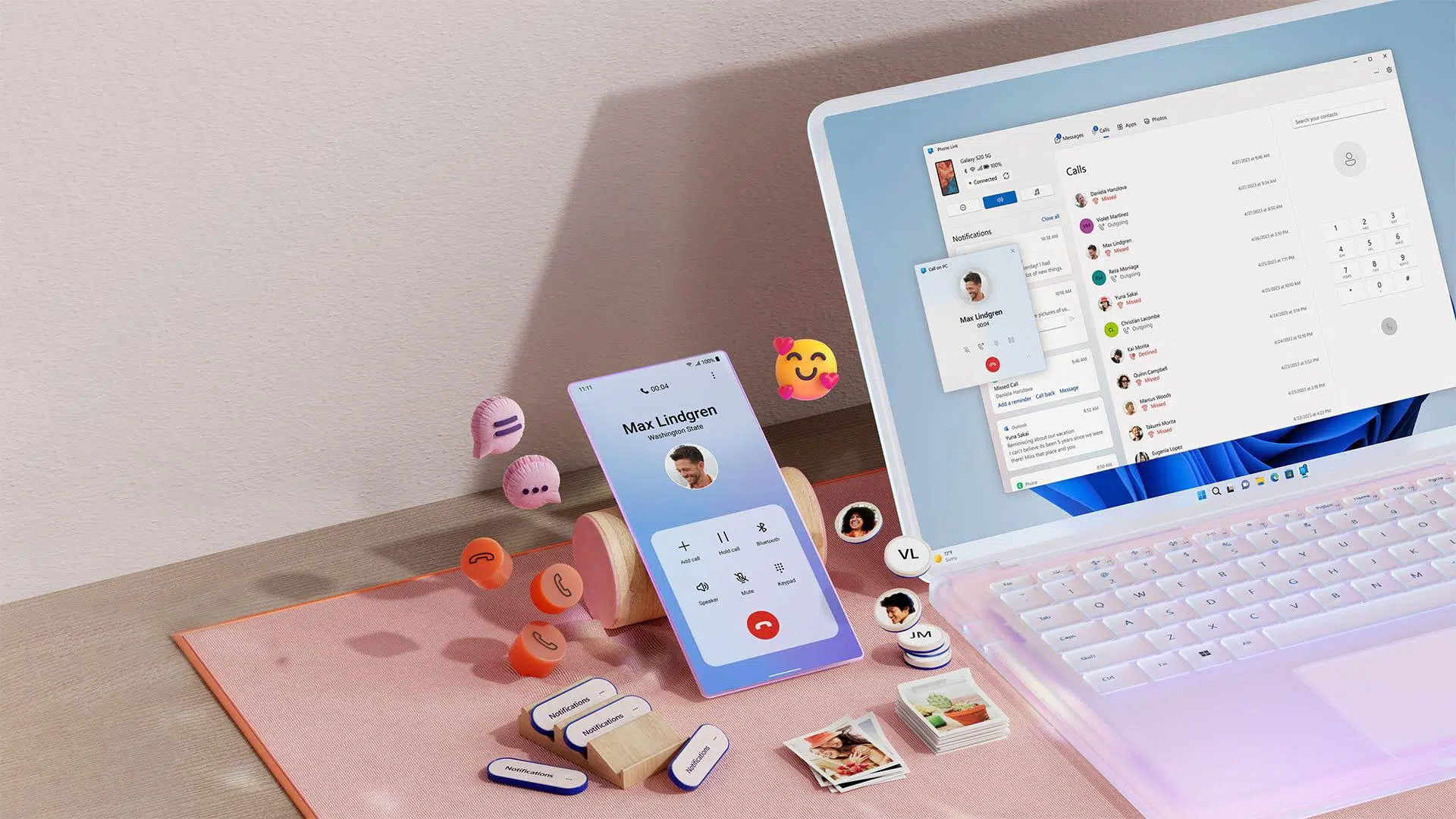
Jei naudojate Windows 11 ir visada su savimi nešiojiesi mobilųjį telefoną, Telefono nuoroda yra tik trūkstama dalis Kad abu pasauliai galėtų bendrauti be susipainiojusių laidų ar keistų sprendimų, „Microsoft“ pavertė šią programą tikru tiltu tarp jūsų kompiuterio ir telefono, leidžiančiu tvarkyti žinutes, skambučius ir pranešimus iš darbalaukio, nuolat nežiūrint į telefono ekraną.
Tai, kas anksčiau vadinosi „Jūsų telefonas“, dabar buvo patobulinta, pervadinta ir... Jis dar geriau integravosi su Windows 10 ir, svarbiausia, su integracija su Windows 11Rezultatas – galite toliau dirbti, žaisti ar naršyti kompiuteryje, o „Android“ ar „iPhone“ „susijungia“ su sistema ir peržiūrėti nuotraukas, naudoti suderinamas programas, tvarkyti failus ir daug daugiau neprarandant dėmesio.
Kam skirta telefono nuoroda Windows 11 ir kaip tai veikia
Telefono nuoroda, ispaniškai žinoma kaip „Mobile Link“ yra oficiali „Microsoft“ programa kuris sinchronizuoja jūsų kompiuterį su Windows 10 arba 11 naudodami „Android“ arba „iOS“ išmanųjį telefoną. Telefone papildomas elementas yra programėlė „Link to“. Windows (Ryšys su Windows), kuris užmezga ryšį tarp įrenginių, naudodamas „Wi-Fi“ arba „Bluetooth“, atsižvelgiant į atvejį.
Idėja yra ta, kad telefonas nustos būti izoliuotu įrenginiu ir taps savotišku integruotas skaitmeninis plėtinys darbalaukyje WindowsViename lange galite matyti, kas skambina, atsakyti į SMS žinutes, bendrauti, tikrinti pranešimus, atidaryti tam tikras mobiliąsias programėles, peržiūrėti galeriją ir daugeliu atvejų vilkti failus tarp mobiliojo telefono ir kompiuterio, tarsi tai būtų tik dar vienas aplankas.
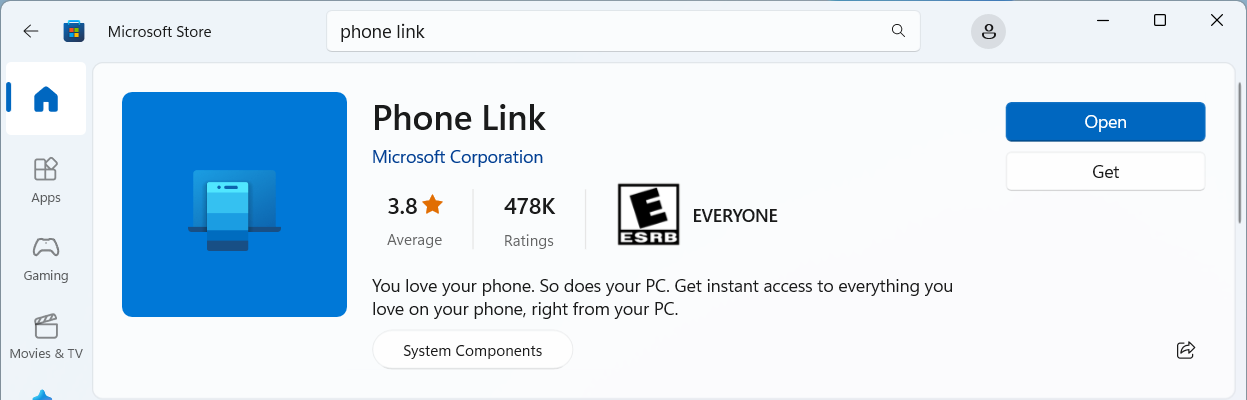
Šiuolaikinėje įrangoje su Windows 11, Telefono nuoroda Paprastai jis yra iš anksto įdiegtas sistemoje.Taigi, tiesiog įveskite „Phone Link“ arba „Mobile Link“ meniu Pradėti, kad jį rastumėte. Jei naudojate senesnę versiją Windows 10, gali tekti ją įdiegti arba aktyvinti sistemos nustatymuose arba atsisiųsti iš „Microsoft Store“.
„Android“ telefone programėlė „Ryšys su“ Windows Jis jau gali būti integruotas į kai kuriuos „Samsung“, „HONOR“, „OPPO“, „ASUS“ ar „Vivo“ modelius, o kituose turėsite jį įdiegti. Atsisiųskite iš „Google Play“ parduotuvės arba „Samsung Galaxy Store“„iPhone“ telefonuose integracija daugiausia atliekama per „Bluetooth“ ir, nors „App Store“ yra programėlė, jos diegimas nebūtinas norint atlikti pagrindinį susiejimą.
Pagrindinės telefono nuorodos funkcijos Windows 11
„Phone Link“ privalumas yra tas, kad ji vienoje vietoje sujungia daugelį užduočių, kurias įprastai atliekate telefone. Konkreti patirtis priklauso nuo to, ar naudojate „Android“, ar „iOS“ , taip pat nuo telefono modelio, tačiau pagrindinės funkcijos visais atvejais yra labai panašios.
Naudodami suderinamą „Android“ įrenginį, galite skaityti ir atsakyti į tekstinius pranešimus iš savo kompiuterio. Peržiūrėti ir tvarkyti pranešimus realiuoju laikuPeržiūrėkite naujausias nuotraukas ir, daugelyje modelių, Atidarykite ir naudokite „Android“ programas Windows 11 darbalaukio lange, įskaitant palaikymą kompiuterio pelei, klaviatūrai ir jutikliniam ekranui.
Kita svarbi funkcija – galimybė skambinti ir priimti skambučius tiesiai iš kompiuterio , jei jame yra „Bluetooth“ ryšys ir telefonas yra susietas. Garsas perduodamas per kompiuterį, tačiau skambutis iš tikrųjų atliekamas mobiliuoju telefonu, naudojant įprastus kontaktus ir mobiliojo ryšio planą.
Pasirinktuose „Android“ įrenginiuose (ypač „Samsung“, „HONOR“ ir „Microsoft Surface Duo“) „Phone Link“ suteikia papildomų funkcijų, pvz., failų vilkimą ir numetimą tarp mobiliojo telefono ir kompiuterio , turinio kopijavimą ir įklijavimą tarp įrenginių, telefono rodymą per visą ekraną kompiuteryje (telefono ekrane), kelių mobiliųjų programėlių naudojimą vienu metu arba net mobiliojo telefono nustatymą kaip momentinį „Wi-Fi“ interneto prieigos tašką.
Sistemos reikalavimai ir suderinamumas
Kad viskas veiktų sklandžiai, „Microsoft“ nustato minimalius reikalavimus tiek kompiuteriui, tiek mobiliajam įrenginiui. Jie nėra pernelyg griežti, tačiau verta juos patikrinti prieš pradedant poruoti įrenginius.
Kompiuteryje, norint naudoti „Phone Link“, reikia Windows 10 su 2019 m. gegužės mėn. atnaujinimu arba vėlesniuarba bet kokia moderni versija Windows 11. Kai kurioms sudėtingesnėms funkcijoms, tokioms kaip kelių mobiliųjų programėlių naudojimas vienu metu, rekomenduojama bent Windows 2020 m. gegužės 10 d. atnaujinimas ir 8 GB RAM. „iPhone“ telefonuose tam tikros funkcijos yra tiesiogiai rezervuotos Windows 11.
Kalbant apie telefoną, „Android“ sistemai reikalinga „Android 7.0“ („Nougat“) arba naujesnė versija , nors kai kurioms naujoms funkcijoms, tokioms kaip pranešimų leidimų valdymas, pristatytas „Android 13“, arba suderinamumas su „Instant Hotspot“, gali reikėti naujesnių versijų („Android 10“ ir naujesnių versijų bei net labai specifinių „Samsung“ modelių su „OneUI 4.1.1“ arba naujesne versija).
„iOS“ sistemoje „Microsoft“ nustato atskaitos tašką „iOS 14“ arba naujesnėje versijoje Windows 11ir kituose vadovuose reikalavimas iki „iOS 16“ keliamas priklausomai nuo versijų derinio Windows ir konkrečios programėlės numerį. Įrenginyje turi būti „Bluetooth Low Energy“ (BLE) funkcija, nes susiejimas su „iPhone“ visiškai priklauso nuo šio ryšio.
Kaip nustatyti telefono nuorodą naudojant „Android“
„Android“ sąrankos procesas yra gana aiškus. Standartinis procesas paprastai prasideda nuo paties kompiuterio.Tačiau galite paleisti ir iš savo mobiliojo telefono, jei jau turite įdiegtą „Connection to“. Windows.
nuo Windows 11 O Windows 10. Užduočių juostoje atidarykite paieškos laukelį, įveskite „Mobiliojo ryšio nuoroda“ arba „Telefono ryšio nuoroda“ ir paleiskite programą. Pasirinkite, kad ketinate susieti „Android“ įrenginį, ir, jei dar nesate prisijungę prie „Microsoft“ paskyros sistemoje, asistentas paprašys tai padaryti, nes ta paskyra bus naudojama telefonui susieti.
„Android“ telefone atidarykite naršyklę ir apsilankykite kompiuterio ekrane rodomame adresu (paprastai www.aka.ms/yourpcIš ten galite atsisiųsti programėlę „Nuoroda į“. Windows Jei dar neturite jos įdiegtos. „Samsung“, „HONOR“ ir kituose suderinamuose telefonuose programa paprastai būna iš anksto įdiegta ir rodoma kaip „Ryšys su Windows„programų meniu arba greituosiuose nustatymuose“.
Kai atidarote „Ryšys su“ Windows Mobiliajame įrenginyje prisijunkite naudodami ta pati „Microsoft“ paskyra, kurią naudojate savo kompiuteryjeGrįžę prie kompiuterio, pažymėkite langelį, rodantį, kad programėlė paruošta, ir pasirinkite parinktį „Susieti naudojant QR kodą“. Sistema jūsų kompiuterio ekrane parodys QR kodą, kurį turite nuskaityti naudodami telefono programėlėje integruotą kamerą.
Nuskaitius kodą, „Android“ paprašys suteikti įvairius leidimus: prieigą prie kameros QR kodui, pranešimų leidimus, prieigą prie kontaktų, nuotraukų, skambučių ir saugyklos , priklausomai nuo to, ką norite naudoti. Sutikite su reikiamais leidimais, vykdykite ekrane pateikiamus nurodymus ir baigus, telefonas bus susietas su kompiuteriu ir pasirodys telefono nuorodoje, paruoštas naudoti.
Susieti daugiau nei vieną „Android“ įrenginį, planšetinį kompiuterį ir „Microsoft“ paskyrą
Jei norite pridėti kitą „Android“ įrenginį, procedūra labai panaši. Kompiuteryje atidarykite naršyklę ir apsilankykite www.aka.ms/yourphoneqrc kad sugeneruotumėte papildomą susiejimui skirtą QR kodą. Įdiekite ryšį su Windows Naujame įrenginyje iš „Google Play“ atidarykite programėlę, pasirinkite „Susieti telefoną ir kompiuterį“ ir nuskaitykite QR kodą, kurį matote kompiuteryje.
„Phone Link“ taip pat leidžia tuo metu pradinė kompiuterio sąranka (pirmą kartą įjungus) tiesiogiai susiekite savo mobilųjį telefoną. Tokiu atveju ta pati „Microsoft“ paskyra, kurią naudojate prisijungdami prie Windows Jis perkeliamas į telefoną susiejimo proceso metu, todėl jums nereikės jo įvesti kelis kartus.
Jei vėliau susiesite telefoną naudodami programėlę „Telefono susiejimas“, galėsite pasirinkti, kurią „Microsoft“ paskyrą naudoti, kad jį susietumėte su mobiliuoju įrenginiu. Ši paskyra taip pat taikoma jūsų „Android“ įrenginiui, todėl kitiems „Microsoft“ produktams ir paslaugoms („Outlook“, „OneDrive“ ir kt.) bus lengviau atpažinti jūsų telefoną kaip „patikimą“ ekosistemoje.
Veiksmai yra labai panašūs, jei naudojate suderinamas „Samsung“ planšetinis kompiuterisJūs atidarote ryšį su Windows Planšetiniame kompiuteryje prisijungiate naudodami „Microsoft“ paskyrą arba nuskaitote QR kodą, kurį kompiuteryje siūlo „Phone Link“, naudodami tuos pačius du galimus kelius: prisijunkite naudodami kredencialus arba naudokite sugeneruotą vizualinį kodą. Windows.
„Android“ leidimai: pranešimai, prieiga prie failų ir „Netrukdyti“
Kartu su „Android 13“ „Google“ pristatė vykdymo laiko pranešimų leidimas Tai tiesiogiai veikia „Phone Link“. Kad jūsų kompiuteris rodytų ir tvarkytų mobiliųjų įrenginių įspėjimus, turite aiškiai suteikti šį leidimą savo telefone – susiejimo metu arba po jo, eidami į Sistemos nustatymai > Programos > „Phone Link“ ryšys Windows > Pranešimai.
Be šio leidimo pastebėsite, kad pranešimų negalima įjungti „Phone Link“ programoje arba kai kurios funkcijos yra išjungtos. Suteikus šį leidimą, sistema gali atkurti „Android“ pranešimus jūsų darbalaukyje, todėl galite juos atmesti arba su jais sąveikauti iš savo kompiuterio.
„Samsung“ telefonuose taip pat yra leidimas „Prieiga prie visų failų“, kuris suteikia ryšį su Windows Galimybė skaityti visą telefono atmintį. Tai galima valdyti skiltyje „Nustatymai“ > „Programos“ > trijų taškų meniu > „Speciali prieiga“ > „Prieiga prie visų failų“. Jei išjungsite šį leidimą funkcijai „Ryšys su“ Windows„Phone Link“ praras tiesioginę prieigą prie jūsų nuotraukų, o failų bendrinimas vilkimo ir numetimo būdu neveiks.
Kitas aspektas, į kurį reikia atsižvelgti, yra funkcijos elgesys „Netrukdyti“ sistemoje „Android 15“ ir naujesnėse versijose. Kai kuriuose įrenginiuose gali būti neįmanoma lengvai įjungti arba išjungti šios funkcijos naudojant „Phone Link“, jei šią parinktį valdo kita programa arba sistemos režimas (pvz., miego arba fokusavimo režimas). Tokiu atveju turėtumėte patikrinti „Netrukdyti“ nustatymus „Android“ nustatymuose ir įsitikinti, kad „Phone Link“ yra įjungtas. Windows Jis yra įgaliotas, jei norite, kad jis galėtų jį valdyti tarp įrenginių.
Be to, „Phone Link“ siūlo specialų meniu, kuriame galima reguliuoti sinchronizuojamas funkcijas : pranešimus, žinutes, skambučius, nuotraukas, garso atkūrimą iš telefono, iškarpinės bendrinimą, mobiliųjų duomenų naudojimą sinchronizavimui ir net telefono fono sinchronizavimą su kompiuteriu. Visa tai valdoma programėlėje kompiuteryje, skiltyje „Nustatymai“ > „Funkcijos“.
Privatumas, vieta ir duomenų apdorojimas
Vienas iš jautriausių leidimų yra skirtas prieiga prie vietos per ryšį su WindowsTai leidžia kompiuteriui naudoti telefono GPS tikslesnei vietos nustatymui, o tai ypač naudinga staliniuose ar nešiojamuosiuose kompiuteriuose be savo geolokacijos įrangos.
Įjungę vietos nustatymo leidimą „Android“ sistemoje, Windows ji gali pasiūlyti artimesni vietiniai rezultatai Naršyklėje galite automatiškai atnaujinti laiko juostą, kai keliaujate, arba pagerinti orų ir naujienų valdiklių tikslumą. Šis nustatymas valdomas skiltyje „Nustatymai“ > „Programos“ > „Laiko juostos ryšys“. Windows > Leidimai > Vieta, leisdami pasirinkti, ar visada leisti, tik naudojant programėlę, klausti kiekvieną kartą ar neleisti.
Remiantis „Microsoft“ dokumentacija, vietos duomenys yra Jie kaupia ir anonimizuoja prieš naudojant siekiant pagerinti vietos nustatymo paslaugas WindowsJie sujungiami su informacija iš „Wi-Fi“ tinklų ir mobiliojo ryšio bokštų, siekiant tiksliau nustatyti duomenis, tačiau nėra tiesiogiai susieti su jūsų asmenine paskyra ir neparduodami trečiosioms šalims ar reklamuotojams.
Kalbant apie likusią sinchronizuojamą informaciją (kontaktus, žinutes, skambučių istoriją, nuotraukas, pranešimus ir kt.), „Phone Link“ laikosi „Microsoft“ privatumo pareiškimasir galite atšaukti leidimus bei pasikonsultuoti kaip išvengti Windows 11. Surinkite daugiau duomenų arba bet kuriuo metu atjungti įrenginį iš pačios programėlės kompiuteryje arba pašalinant „Ryšys su Windows mobiliajame.
Telefono susiejimas su „iPhone“ įjungtas Windows 11
Daugelį metų „Phone Link“ buvo beveik išimtinai „Android“ teritorija, bet „Microsoft“ dabar siūlo oficialią integraciją su „iPhone“. en Windows 11. Jis nepasiekia tokio paties gylio lygio kaip kai kurie pažangūs „Android“ telefonai, tačiau to pakanka kasdienio naudojimo pagrindams.
Kad veiktų, kompiuteris turi veikti Windows 11 ir turi „Bluetooth“ Suderinamas (pageidautina BLE). „iPhone“ telefonuose bendras reikalavimas yra „iOS 14“ arba naujesnė versija, nors tam tikroms programėlės versijoms... Windows Rekomenduojama „iOS 16“ arba naujesnė versija. Ryšys pagrįstas klasikiniu „Bluetooth“ susiejimu, kurį palaiko kompiuteryje rodomas QR kodas.
Įprastas veiksmų planas yra toks: atidarote „Phone Link“ Windows 11, jūs pasirenkate, ką norite susieti „IPhone“Sistema žingsnis po žingsnio jus ves, kol ekrane pasirodys QR kodas. Nukreipkite savo „iPhone“ kamerą (nereikia atidaryti jokios specialios programėlės, jei naudojate integruotą kamerą) į kodą, prasideda „Bluetooth“ susiejimas ir, patvirtinus užklausas abiejuose įrenginiuose, užmezgamas ryšys.
Toliau yra trys pagrindiniai nustatymai, kuriuos reikia įjungti „iOS“ sistemoje: sistemos pranešimų bendrinimas, pranešimų rodymo leidimas ir kontaktų sinchronizavimo įjungimas . Be šių leidimų „Phone Link“ negalės matyti jūsų pranešimų, kontaktų ar skambučių istorijos. Suteikus leidimus, galėsite skaityti ir atsakyti į SMS žinutes, tvarkyti pranešimus ir skambinti arba gauti skambučius iš savo darbalaukio.
Įrenginių valdymas, susiejimo klaidos ir atsiejimas
Tam tikru momentu gali tekti atsieti telefoną nuo kompiuterio , nesvarbu, ar parduodate įrenginį, keičiate kompiuterį, ar tiesiog norite pradėti iš naujo. Šis procesas yra labai paprastas tiek „Android“, tiek „iPhone“ įrenginiuose.
„iOS“ sistemoje tiesiog eikite į „Nustatymai“ > „Bluetooth“, sąraše „Mano įrenginiai“ raskite savo kompiuterio pavadinimą, palieskite informacijos piktogramą ir pasirinkite „Pamiršti šį įrenginį“. Kompiuteryje atidarykite „Phone Link“, eikite į „Nustatymai“ > „Mano įrenginiai“ ir suporuotam telefonui naudokite parinktį „Pašalinti“ . Po to skambučiai, žinutės ir pranešimai nebebus sinchronizuojami.
„Android“ sistemoje procesas yra panašus, jei norite visiškai pašalinti ryšį: galite Atsijungti arba pašalinti ryšį su Windows Mobiliajame įrenginyje ir kompiuteryje pašalinkite įrenginį iš „Phone Link“ skilties „Mano įrenginiai“. Taip pat galite pabandyti susieti per „Bluetooth“, jei buvo nustatytas standartinis susiejimas.
Jei kyla problemų susiejant, veiksmingiausi trikčių šalinimo veiksmai paprastai yra šie: abiejų pusių „Bluetooth“ ryšio nutraukimas (pvz., Windows (ir telefone) kelioms sekundėms išjunkite „Bluetooth“ ir vėl jį įjunkite, įsitikindami, kad abu įrenginiai yra aptinkami ir iš naujo paleiskite QR kodo nuskaitymo procesą„Microsoft“ taip pat rekomenduoja patikrinti, ar jūsų kompiuteryje įdiegta naujausia „Phone Link“ versija ir ar „Connection to“ Windows mobiliajame.
Ir jei tai vis tiek nepadeda, visada galite kreiptis į Atsiliepimų centras de WindowsTai galima pasiekti pačioje „Phone Link“ programėlėje, skiltyje „Atsiliepimai ir bendruomenė“, kur galite išsamiai aprašyti problemą, kad „Microsoft“ galėtų rinkti duomenis ir pasiūlyti sprendimus būsimuose atnaujinimuose.
„Instant Hotspot“ funkcija ir kitos išplėstinės parinktys
Viena įdomiausių funkcijų, kurią galima rasti kai kuriuose naujausiuose „Samsung“ modeliuose, yra "Instant Hotspot"Ši funkcija leidžia prijungti kompiuterį prie mobiliojo interneto prieigos taško kaskart neįvedant slaptažodžio. Tai tarsi interneto susiejimas visada būtų paruoštas, pasiekiamas tiesiai iš telefono „Wi-Fi“ meniu. Windows.
Norint jį naudoti, jums reikia kompiuterio su Windows 11 versija 22H2 (22621 arba naujesnė versija)su įjungtu „Bluetooth“ ir „Wi-Fi“ ryšiu bei atnaujinta „Phone Link“ programėle (1.22092.211.0 arba naujesnė versija). Mobilusis įrenginys turi būti „Samsung“ su „One UI 4.1.1“ arba naujesne versija, su SIM kortele, palaikančia „Wi-Fi“ interneto prieigos tašką ir „Connect to“ Windows versijoje, lygioje arba didesnėje nei 1.22093.2.0.
Jis aktyvuojamas kompiuteryje, nuėjus į „Phone Link“ > „Settings“ > „Functions“ > „Instant Hotspot“ ir pasirinkus „Configure Instant Hotspot“. Sistema siunčia pranešimą į telefoną, kurį turite priimti, kad jis veiktų. leisti kompiuteriui prisijungti automatiškaiTaip pat galite įjungti šią parinktį tiesiogiai iš Ryšys su Windows „Android“ įrenginyje pasirinkite „Wi-Fi“ ir pasirinkite telefono tinklą iš „Wi-Fi“ meniu. Windows.
Be „Instant Hotspot“, daugelis „Samsung“ ir „HONOR“ modelių siūlo papildomas funkcijas, tokias kaip mobiliojo garso atkūrimas kompiuteryje , kopijavimas ir įklijavimas tarp įrenginių, fono sinchronizavimas ir galimybė naudoti telefono ekraną per visą ekraną. Šios funkcijos ištrina ribas tarp mobiliojo ir kompiuterio dirbant ar naudojant turinį.
Telefono nuorodos privalumai, apribojimai ir alternatyvos
Didžiausias „Phone Link“ privalumas yra tas, kad jis yra nemokamas, oficialus įrankis, integruotas į Windowsir galite jį derinti su geriausios produktyvumo programėlės, skirtos Windows 11Kadangi nėra jokių paslėptų prenumeratų ar netikėtų mokėjimų, jis ypač gerai veikia su „Android“, kur valdymo ir sinchronizavimo lygis yra labai aukštas, ir pamažu populiarėja „iOS“ pasaulyje, kur apima bent jau būtiniausius dalykus: skambučius, žinutes ir pranešimus.
Tai nereiškia, kad programa turi trūkumų. Kai kurios funkcijos priklauso nuo labai specifinių modelių, „Android“ sistemoje nepalaikomi darbo ar mokyklos profiliai , o „iPhone“ telefonuose integracijos lygis yra mažesnis nei aukščiausios klasės „Android“ įrenginyje. Taip pat yra atvejų, kai, kaip pastebėjo kai kurie vartotojai, nauja telefono peržiūros failų naršyklėje funkcija gali veikti kaip „OneDrive“ tipo sinchronizuotas aplankas ir, jei nėra kruopščiai sukonfigūruota, užimti daug vietos kompiuteryje.
Jei „Phone Link“ ne visai atitinka jūsų darbo eigą, yra gerų alternatyvų. Pavyzdžiui, „Intel Unison“ siūlo failų perdavimą, pranešimų ir skambučių sinchronizavimą su labai tvarkinga sąsaja – be jokių papildomų funkcijų, tačiau pagrindiniai dalykai yra labai gerai valdomi. Norint atvaizduoti telefono ekraną didesniame ekrane ir valdyti jį pele bei klaviatūra, geresnis pasirinkimas gali būti tokie sprendimai kaip „Vysor“, nors pilna jo versija yra mokama paslauga.
„Linux“ ekosistemoje ir, vis dažniau, taip pat ir Windows O „macOS“ sistemoje „KDE Connect“ pelnė reputaciją dėl to, kad siūlo galinga ir atvirojo kodo integracijasu kryžminiais pranešimais, multimedijos valdymu, failų bendrinimu ir net nuotoliniu sistemos valdymu – visa tai be jokių mokesčių ar reklamų. Pasirinkimas priklausys nuo to, kokią sistemą naudojate ir kiek norite „sujungti“ mobilųjį ir asmeninį kompiuterį į vieną aplinką.
Bet kokiu atveju, komandoje su Windows Šiuolaikinėje „Windows 11“ versijoje „Phone Link“ paprastai jau yra ten, laukia jūsų, pasiruošusi aktyvuoti tą „nematomą giją“ tarp jūsų darbalaukio ir telefono. Greitai nustatę ir atidžiai patikrinę leidimusGalite paversti savo kompiuterį visų mobiliojo telefono veiksmų valdymo centru ir pagaliau pamiršti apie šokinėjimą iš vieno ekrano į kitą kas kelias minutes.


Rodiklis
- 1 Kam skirta telefono nuoroda Windows 11 ir kaip tai veikia
- 2 Pagrindinės telefono nuorodos funkcijos Windows 11
- 3 Sistemos reikalavimai ir suderinamumas
- 4 Kaip nustatyti telefono nuorodą naudojant „Android“
- 5 Susieti daugiau nei vieną „Android“ įrenginį, planšetinį kompiuterį ir „Microsoft“ paskyrą
- 6 „Android“ leidimai: pranešimai, prieiga prie failų ir „Netrukdyti“
- 7 Privatumas, vieta ir duomenų apdorojimas
- 8 Telefono susiejimas su „iPhone“ įjungtas Windows 11
- 9 Įrenginių valdymas, susiejimo klaidos ir atsiejimas
- 10 „Instant Hotspot“ funkcija ir kitos išplėstinės parinktys
- 11 Telefono nuorodos privalumai, apribojimai ir alternatyvos