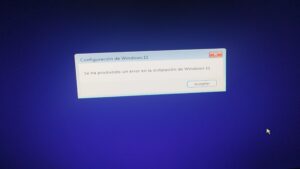
- Windows 11 rodo tą įspėjimą, nes parinktis „Tik „Microsoft Store““ neleidžia diegti vykdomųjų failų, kurių sistema nepatvirtino.
- Pranešimas nereiškia, kad programėlė yra pavojinga; jis nurodo, kad Windows Jis negali automatiškai patvirtinti savo kilmės.
- Tai saugumo priemonė reikliems vartotojams, tačiau ji gali apsunkinti profesionalių įrankių diegimą; yra galimybė leisti išorinius šaltinius, kai to reikia.

Jei bandote įdiegti programą savo kompiuteryje ir Windows 11 rodo jums pranešimą „Šios programos „Microsoft“ neišbandė“, nesijaudink: Tai nereiškia, kad programėlė yra pavojinga. nei kad jūsų kompiuteris veikia netinkamai.
Šis pranešimas rodomas, nes sistemoje įjungta parinktis, leidžianti diegti programas tik iš „Microsoft Store“ , automatiškai blokuojant bet kokio vykdomojo failo, atsisiųsto iš interneto ar oficialios svetainės, diegimą.
Ši priemonė skirta vartotojams, norintiems maksimalaus saugumo , tačiau praktiškai ji gali tapti kliūtimi, jei reikia įdiegti profesionalius įrankius ar programas, kurių nėra „Microsoft“ parduotuvėje. Laimei, šį apribojimą išjungti labai paprasta.
Kodėl šis pranešimas rodomas Windows 11?
Windows 11 apima nustatymą, vadinamą „„Pasirinkimas, kur gauti programas“Kai nustatyta „Tik „Microsoft Store“Bet kuris vykdomasis failas (.EXE arba .MSI), kurį bandysite įdiegti, parodys šį įspėjimą:
„Programėlė, kurią bandote įdiegti, nėra „Microsoft“ patvirtinta programa. Įdiegimas iš „Microsoft Store“ padeda apsaugoti kompiuterį ir užtikrina sklandų jo veikimą.“
Tai nereiškia, kad programa yra kenksminga.Tai tiesiog reiškia, kad jis nėra iš parduotuvės, taigi Windows Jis negali to automatiškai patikrinti.Jei reikia diagnozuoti problemas, galite Peržiūrėkite ir supraskite klaidų žurnalą Windows 11Jei norite įdiegti trečiųjų šalių programas, turėsite pakeisti šį nustatymą.
Kaip pašalinti įspėjimą ir leisti diegti išorines programas
Šiuo atveju atliktini veiksmai yra labai paprasti ir jie dirba bet kuris leidimas Windows 11:
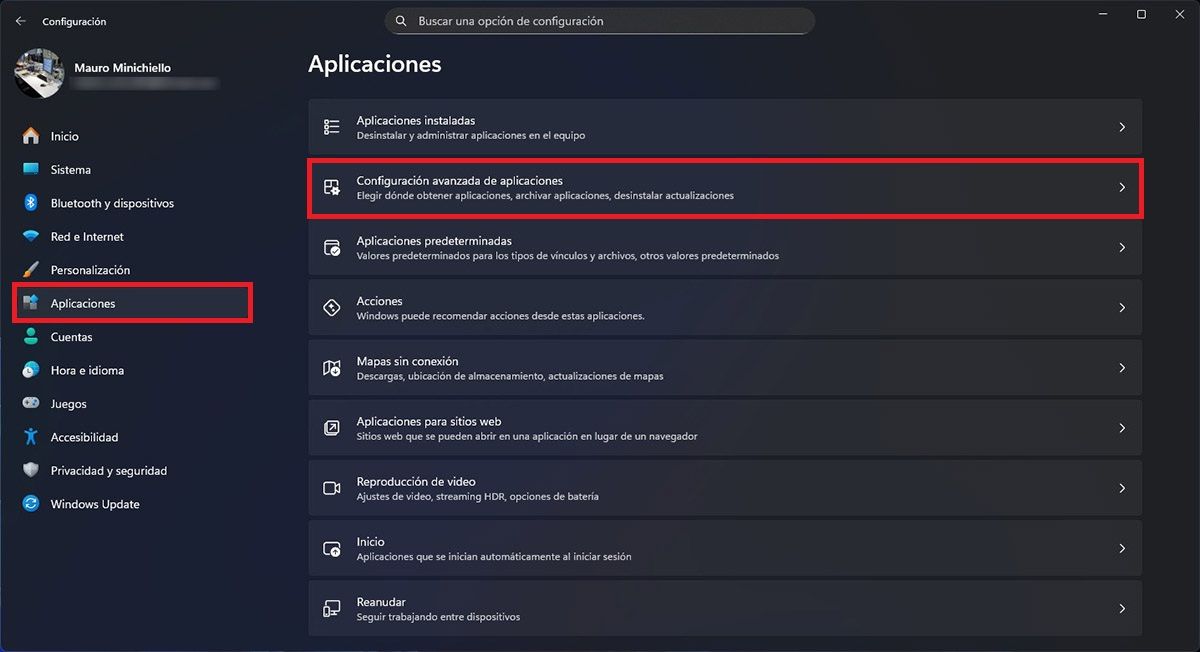
- Eikite į nustatymus Windows (paspaudus klavišus Windows + I).
- Šoninėje juostoje eikite į "Programos".
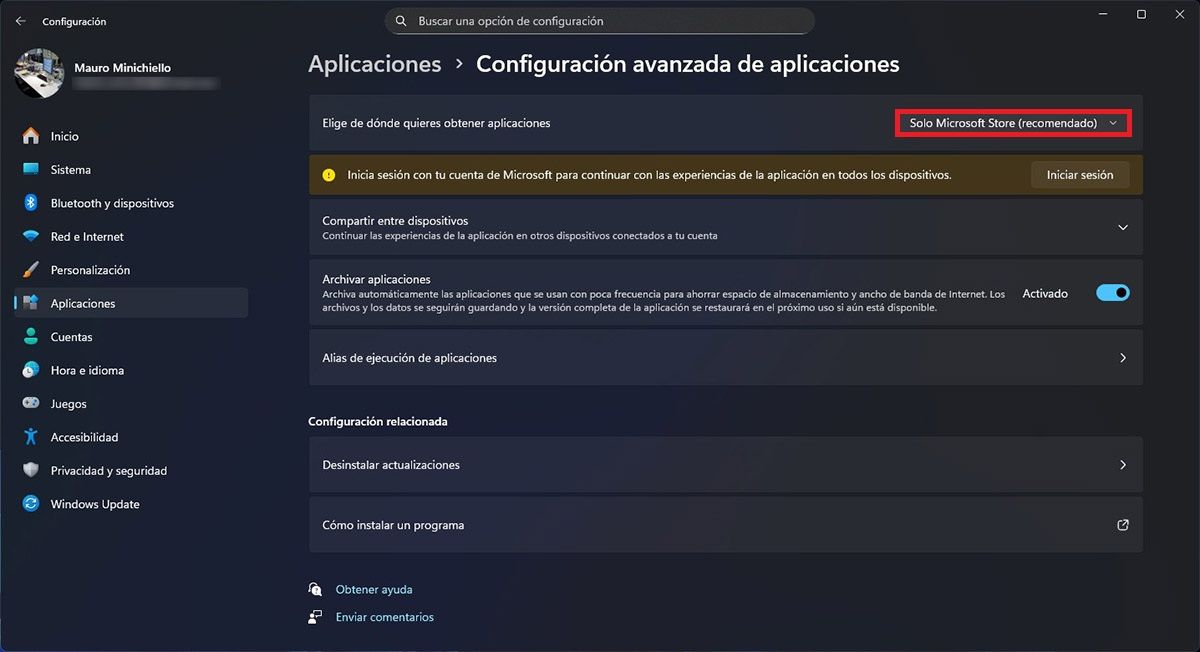
- Įeikite į skyrių „Išplėstiniai programos nustatymai“.
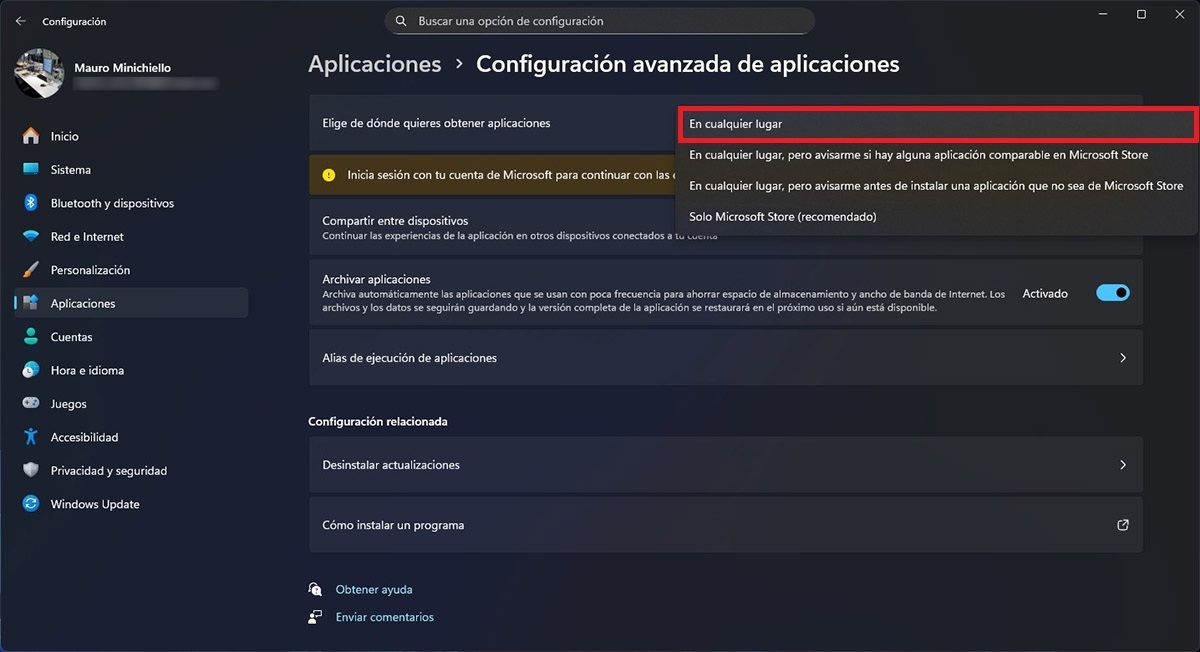
- Ieškokite varianto „Programėlių gavimo vietos pasirinkimas“.
- Pakeiskite nustatymą į „Bet kur“.
Kai tik atliksite šį pakeitimą, Galėsite įdiegti programas, atsisiųstas iš oficialių svetainių, nepasirodydami blokavimo pranešimo.. Windows 11 parodys tik nedidelį įspėjimą, bet leis jums tęsti.
Galiausiai, norint atlikti šį koregavimą, gali tekti prisijungti kaip administratorius , nes kartais komandos administratorius atlieka šį pakeitimą, kad išvengtų didesnių problemų.