- Copilot キーを押すと、Microsoft Copilot が開きます。 Windows 11、Copilot+ PC では、他の機器とは異なる機能階層が採用されています。
- その登場により、右コントロールキーやコンテキストメニューといった従来のキーが置き換えられ、アクセシビリティやキーボードショートカットとの間で競合が生じている。
- Microsoft は、Copilot キーの再マッピングを正式に許可します。 Windows 11 また、そのオプションをメーカーのソフトウェアと併用しないよう勧告しています。
- Microsoft PowerToysのようなツールを使えば、Copilotキーを再マッピングして、各ユーザーのニーズに合わせてカスタマイズすることが可能です。

ここしばらく、多くのユーザーがノートパソコン上で新たな主人公に遭遇している。 キーボードのコパイロットキー Windows 11マイクロソフトの人工知能専用のこのキーは今後も存続するだろうが、アクセシビリティや従来のキーボードショートカットに関して、多くの疑問や苦情、さらには頭痛の種も引き起こしている。
もし疑問に思うなら Copilotキーは具体的に何のためのもので、どのように動作しますか? Windows 11 Y Windows 10. どのチームに配置されるのですか?また、どのように再配置できますか? より使いやすくするために、詳細なガイドをご用意しました。これまでに判明しているすべての情報、制限事項、メーカーの役割、そしてデフォルトの機能に満足できない場合にキーをカスタマイズするためのオプションについて、分かりやすく解説します。
コパイロットキーとは何ですか? Windows 11. それはどのような機能を持っていますか?

呼び出し Copilot キーは、Microsoft Copilot 専用の物理キーです。 WindowsCopilotは、Microsoftのオペレーティングシステムに統合された人工知能レイヤーです。その主な機能は、従来のキーボードショートカット、タスクバーアイコン、メニューを使用することなく、Copilotパネルまたはアプリケーションを素早く開くことです。
2024年春から、 新しいデバイスには Windows 11機種は既にキーボードデザインがアップデートされた状態で工場出荷されています。 これには、この特定のキーが含まれます。ほとんどの設計では、コパイロットキーは、以前はコンテキストメニューキーがあった位置に配置されており、通常は右Altキーの隣にありますが、言語やキーボードレイアウトによっては、正確な位置が若干異なる場合があります。
それは心に留めておくべきです 副操縦士 Windows すべての国で利用できるわけではありません例えば、マイクロソフトは中華人民共和国(PRC)では提供していないことを明記しています。つまり、キーボードにコパイロットキーが搭載されていても、サービスが有効になっていない場合や、手動で無効にしている場合は、キーの実際の動作が変わる可能性があります。
さらに、マイクロソフトは コパイロットの主要行動階層 これは、すべての機器に適用されます。 Windows 11、デバイスがCopilot+ PCであるかどうか、リコール機能が利用可能かどうか、およびこれらのオプションのいずれかが無効になっているかどうかを考慮する。
Copilotを開く方法 Windows 11 Y Windows 10
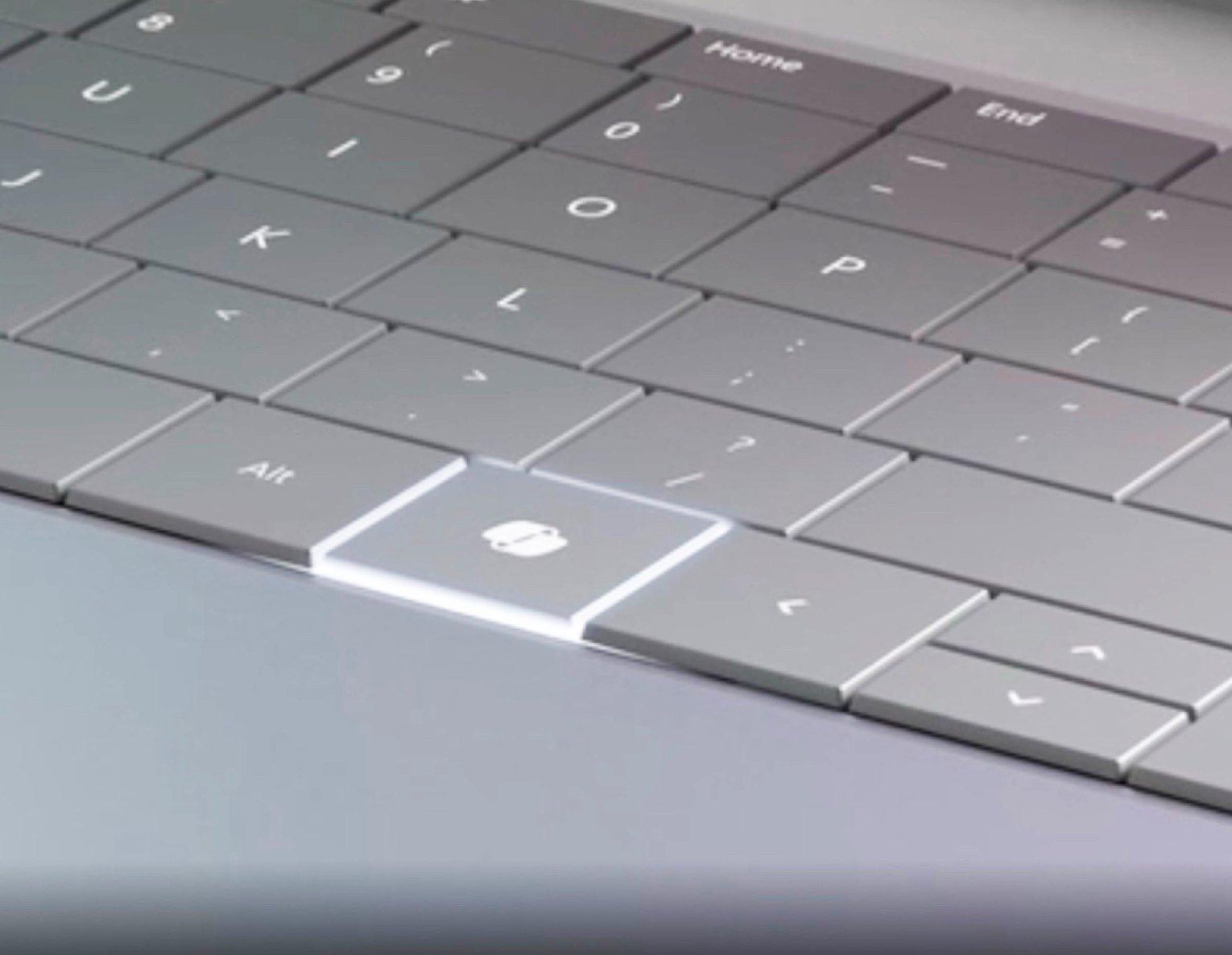
専用キーは、 Microsoft Copilot を起動します Windowsマイクロソフトは、日常生活で最も便利な方法でAIを起動できるよう、複数のアクセスポイントを提供しています。
En Windows 11. Copilot を開く最も速い方法の 1 つは、 キーボードショートカット Windows + C以前は他のパネル(旧バージョンのCortanaなど)に関連付けられていたこの組み合わせは、お住まいの地域とアカウントでCopilotパネルが利用可能な場合、Copilotパネルを展開するために使用できるようになりました。
また、に頼ることができます タスクバーの Windows通常、Copilotが有効になっている場合、タスクバーに専用アイコンが表示され、ワンクリックで起動できます。起動後は、設定やバージョンに応じて、サイドアシスタントやフローティングウィンドウのように動作します。
Microsoft Edgeを使用している場合、ブラウザにはCopilot (旧称Bing ChatまたはEdge Assistant)へのショートカットも統合されています。これにより、ブラウザから直接AIエクスペリエンスを起動することが可能になり、Copilotはファイルエクスプローラーなどのシステム要素にも拡張されるため、キーボードショートカットやシステムキーを使用する必要はありません。
最後に、新しいキーボードは Windows 11、 コパイロットキー自体が即座にアクセスポイントとなる アシスタントへ。Microsoft のこのキーの意図は、これを「 Windows AI のロゴが付いた鍵のように Windows これはスタートメニューとシステムの主要機能への入り口です。
Copilot+ PC 上での Copilot キーの動作と機能階層

より高性能なNPU(ニューラルプロセッシングユニット)と高度なAI機能を搭載した「Microsoft Copilot+ PC」と呼ばれるシステムでは、CopilotキーはMicrosoftが公開している非常に具体的なロジックに従って動作します。
この階層構造によれば、Copilot+ PCでCopilotキーを押すと、次の順序が適用されます。
- 最初のMicrosoft Copilot を起動してみてください。 Windowsアシスタントが利用可能で有効になっている場合は、直接起動します。
- Si 副操縦士が利用できないか、無効になっていますこのキーを押すと、コンピュータ上でのアクティビティに関する情報を検索して取得するために設計された、NPU(ニューラルプロセッサ)を搭載したツールであるリコール機能が起動します。
- 念のため リカバリもアクティブまたは利用できません。キーを押すと検索が開始されます。 Windowsキーと同様の機能を発揮する Windows 特定の状況においては。
この構造により、CopilotやRecoverが無効になっている場合でもキーが機能し、検索などの便利なシステム機能を起動し続けることができます。ただし、最終的な結果はメーカーのファームウェアやキーボードの設計にも左右されるため、一部のノートパソコンでは動作が若干異なる場合があります。
もう一つ重要な点は、リカバリ機能はNPUに依存する機能であり、Copilot+搭載PCでのみ利用可能であるということです。このカテゴリに属さないコンピュータでは、Copilotキーが存在しても、この階層の特定のレイヤーはアクティブ化されず、システムは利用可能なオプション(Copilotまたは検索)に直接進みます。
マイクロソフトはまた、今後のアップデートで、コパイロットキーをさらに活用できるようになることを示唆しており、長押し時や他のキーとの組み合わせで追加のアクションを実行できるようにするものの、基本的な階層構造は常に尊重され、ユーザーに一貫した操作体験を提供するようにすると述べています。
Copilotキーを押しながら音声入力する
マイクロソフトが発表した機能の中でも、最も注目すべきものの1つは、Copilotキーを長押しすることで音声入力を開始できる機能です。これにより、何も入力することなく、AIアシスタントに直接話しかけて質問したり、指示を与えたりすることが可能になります。
この方法では、 コパイロットキーを長押しすると、音声入力モードが有効になります。 これにより、ユーザーはCopilotと自然にやり取りできるようになります。 Windowsデバイスのマイクを使って質問したり、指示を出したり、簡単なリクエストをしたりできるので、日々の作業を効率化できます。
明確にしておくべき重要なことは、 この音声入力機能はまだ一般公開されていませんマイクロソフトは「将来のある時点で」有効化されると述べているため、この記事をいつ読むかによっては、まだお使いのコンピューターにインストールされていない場合もあれば、アップデートを通じて提供される場合もあります。 Windows または、コパイロットサービス自体から入手できます。
いずれにせよ、この方向性から、マイクロソフトがCopilotキーを単なるアプリランチャー以上のものにしたいと考えていることは明らかだ。彼らの目標は、特に音声コマンドやCopilot+ PCに搭載されている新しいNPUチップと組み合わせることで、AI機能の多用途なトリガーへと進化させることにある。
での可用性 Windows 11、 Windows 10 および PC Copilot+
コパイロットボタンの有無とその反応は、いくつかの要因によって決まります。 のバージョン Windowsデバイスの種類、地域、および製造元の決定混乱を避けるため、いくつかの重要な点を明確にしておく価値がある。
一方では、 Copilot のキー行動階層は、すべてのチームに適用されます。 Windows 11Copilot+対応かどうかは関係ありません。変わるのは、その階層構造のどの機能が各デバイスで実際に利用できるかということです(例えば、リカバリ機能はCopilot+対応PCでのみ利用可能です)。
の場合 Windows 10マイクロソフトは、 Copilot+非対応PCデバイスでCopilotキーを有効化するには、 Windows 更新しかし、同社はそれを「TBA」(未定)としている。つまり、同社はまだ正式な日付を公表しておらず、この互換性がどのように展開されるかについても詳細を明らかにしていない。
分かっているのは、最近のノートパソコン、特に最新のノートパソコンは Windows 11、 コパイロットキーは、キーボード右側のコントロールキーまたはメニューキーに取って代わりました。この変更は、ショートカットやアクセシビリティ機能のためにそのキーを使っていたユーザーの間で、かなりの騒ぎを引き起こしている。
さらに、覚えておかなければならないのは、 Microsoft Copilot Windows 中華人民共和国(PRC)では利用できません。これは、その領域ではそのキーでアシスタントを起動できず、階層に含まれる他の機能、またはメーカーがファームウェアレベルで決定した機能に限定されることを意味します。
Copilotにおけるアクセシビリティとキーボードショートカットに関する主要な問題点
この新しいキーをめぐる最もデリケートな問題の一つは、アクセシビリティと既存のキーボードショートカットへの影響です。スクリーンリーダー、従来のキーの組み合わせ、または補助ツールに頼っているユーザーにとって、この変更はデメリットがないわけではありません。
多くのユーザーから、コパイロットキーの追加により、以前は右コントロールキーを使用していたキーの組み合わせが機能しなくなったとの報告が寄せられています。一部の機種では、コパイロットキーが右コントロールキーと直接置き換わるため、特にビジネスシーンや身体の不自由な方にとって、右コントロールキーに依存していたショートカットが使えなくなっています。
マイクロソフトは、左Shiftキーと右Controlキーを組み合わせた特定のショートカットが、Copilotキーの割り当て変更後に正しく動作しない場合があることを認めています。つまり、割り当て変更によって従来の機能を復元しようとしても、状況によっては競合が発生する可能性があるということです。
スクリーンリーダーなどの支援技術のユーザーは特に批判的だ。キーボードの物理的な変更は、確立された作業手順を乱す可能性があるからだ。彼らにとって、右側のコントロールキーやメニューキーがなくなったり変更されたりすることは、改善ではなく、新たな障壁となる。
さらに、すべてのメーカーが同じように動作するわけではありません。一部のメーカーは独自のキーボードカスタマイズソフトウェアを提供しており、多くの場合、Copilot用に設計されたキーを含む特殊キーを再割り当てできます。そのため、ノートパソコンのブランドによっては、この新しいキーによって発生する問題を修正するための自由度が多かれ少なかれ異なる状況が生じます。
マイクロソフトのCopilotキーの再マッピングに関する見解
多くのユーザーからの苦情や評判の悪さを考慮すると、 マイクロソフトは、ユーザーがコパイロットキーを再マッピングできるようにすると発表しました。 Windows 11これは、多くの状況においてこの鍵は非現実的な押し付けだと考えていた地域社会からの圧力に直接応えたものです。
同社が提供した情報によると、 再割り当てはキーボードオプションから可能です。 Windows 11そこから、コパイロットキーをコンテキストメニューキーに戻したり、右側のコントロールキーの機能に戻したりすることで、多くのキーボードの本来の動作を復元できます。
マイクロソフトは、このオプションが今年後半に提供されるアップデートを通じて利用可能になると発表しました(具体的な日付は明示されていません)。このアップデートにより、Copilotキーがプリインストールされた状態で既に販売されている新しいデバイスは、ユーザーの判断で、この機能が搭載される前の従来の機能に戻すことができるようになります。
同社はまた、 キーの動作は、 Windowsその代わりに、デバイスのファームウェアやメーカー独自のソフトウェアが重要な役割を果たすことが多い。つまり、使用感はブランドによって異なり、Microsoftが提供する再割り当てが市場に出回っているすべてのモデルで常に同じとは限らないということだ。
最後に、Microsoft は、ノートパソコンに以下のものが含まれている場合、 キーの再マッピング用メーカーソフトウェアは、オプションと同時に使用しないでください。 Windows言い換えれば、2 つの方法 (メーカーの方法またはネイティブの方法) のいずれかを選択することをお勧めします。 Windows競合や予期せぬキーボード動作を避けるため。
Copilotキーを再割り当てする方法 Windows 11
更新に関して Windows 11 利用可能になる、 システム設定からコパイロットキーを再割り当てできます。外部プログラムに頼ることなく。マイクロソフトはすべての画面をステップごとに詳細に説明しているわけではないが、提供する可能性については明らかにしている。
実際には、設定> キーボード、またはそれに相当するメニューで、コパイロットキーの機能を定義できるセクションが表示されます。そこで、コパイロットキーとしてそのまま使用する(現在の動作)か、コンテキストメニューキーまたは右コントロールキーに変更するかを選択できます。
コンテキストメニューキーに設定すると、従来AltGrキーの隣にあった、コンテキストメニューを開くためのキー(右クリックに相当)が再び使えるようになります。このオプションは、キーボードを多用し、マウスをほとんど使わなかったユーザーにとって特に便利です。
それを右コントロールキーとして再割り当てすると、左右のコントロールキーのペアが再び使えるようになります。これは、多くの高度なショートカット、プロフェッショナルなアプリケーション、またはキーボードの対称性に依存するアクセシビリティツールにおいて不可欠です。
いずれにせよ、マイクロソフトの考えは キーボードを自分の習慣に合わせて調整できますCopilotへの直接アクセスを選択するか、多くの人が懐かしむ従来の動作を復元するかによって、この柔軟性は一部の人にとっては少し遅すぎますが、これは、2013年に普及し始めていた積極的なCopilot統合からの転換を表しています。 Windows.
Microsoft PowerToysを使用してCopilotキーを再マッピングする
ネイティブの再割り当て機能はすべてのユーザーに展開されていますが、さらに詳細な制御を希望される場合は、 Microsoft PowerToysは非常に便利なツールになります コパイロットキーの機能を再定義します。PowerToysは、ユーザー向けの高度なユーティリティスイートです。 Windowsマイクロソフト自身によって維持管理されている。
PowerToysの中には キーボードマネージャーこのモジュールを使用すると、物理キーを他のキーや機能に再割り当てできます。例えば、Copilotキーの機能を変更する場合などに最適です。 Windows 現時点ではそのオプションは直接提供されていませんし、より創造的な再割り当てをしたい場合にも利用できます。
PowerToysをCopilotキーで使用する一般的な手順は以下のとおりです。
- PowerToysをダウンロードしてインストールしてくださいMicrosoft Storeで「PowerToys」を検索するか、Microsoft PowerToysの公式GitHubページから入手できます。
- PowerToysアプリを開く そして、サイドパネル内の「キーボードマネージャー」セクションを開きます。
- 「キーボードマネージャーを有効にする」オプションを有効にする ツールが再割り当てを制御できるようにする。
- クリック 「キーを再マップする」「物理キー」ドロップダウンメニューで、キーボード上でコパイロットとして機能するキーを選択します。「割り当て先」ドロップダウンメニューで、そのキーを押したときにトリガーするキーまたは機能を選択します(たとえば、右コントロールキー、コンテキストメニュー、または任意の別のキー)。
- 変更内容を保存 そして、新しい割り当てをテストし、コパイロットキーが意図したとおりに動作することを確認してください。
この方法の利点は、 アップデートを待つ必要はありません Windows また、コパイロットキーは非常に細かくカスタマイズでき、特別な組み合わせや機能を割り当てることも可能です。ただし、これは追加のソフトウェアレイヤーとなるため、PowerToysを無効にしたり、ユーザーを切り替えたりすると、再割り当てが適用されなくなる可能性があるという欠点があります。
マイクロソフトが示唆するように、 PowerToysの再割り当てをメーカーや Windows複数のレイヤーが同じキーを制御しようとすると、エラーが発生したり、キー入力が認識されなかったり、期待どおりの動作が得られなかったりする可能性が高くなります。
Microsoftのトレンド:Copilotの強制的な統合が減少 Windows
これらの文脈からわかることは マイクロソフトは、Copilot統合戦略を再調整している。 Windows専用キーはある意味、AIを前面に押し出すという同社の取り組みの象徴だったが、コミュニティの一部からの反発により、同社はいくつかの点で方針転換を余儀なくされた。
一方で、専用のコパイロットキーというアイデアは多くのユーザーには受け入れられていないことは明らかです。ほとんどのユーザーは、すでに日常的に使用している従来のキーを使い続け、本当に必要なときにショートカット、アイコン、またはナビゲーションシステム自体からコパイロットにアクセスすることを好みます。
一方、キーをより古典的な機能に再割り当てできるようにするという約束や、アクセシビリティの問題の認識は、 マイクロソフトは、安定化と改良に重点を移している。 Windows 11 そのため、どんな価格でもコパイロットの利用が必須となった。
このトーンの変化は、 Microsoft Teamsの大規模な統合 Windowsかつては至る所に存在し、やや侵襲的な印象を与えていた時期もあったが、最終的にはその存在感を弱め、ユーザーにより多くの制御オプションを提供するようになった。
それでも、コパイロットとAI機能は引き続き利用可能 戦略の重要な要素 Windows特にNPUを搭載したCopilot+ PCでは、物理キーの役割がより柔軟で強制的なものになり、AIへのショートカットとして使用するか、従来のキーボードレイアウトの一部として使用するかを各ユーザーが自由に選択できるようになっています。
こうした変化やニュアンスを経て、現状では 有名なコパイロットキー Windows 11は単なるキーボード上の新しいボタン以上の存在になった。これは、マイクロソフトが人工知能の統合とコアユーザーの実際のニーズとのバランスを取ろうとしていることを反映しています。問題の中には、Copilot+ PC の機能の階層、地域による Copilot の利用可能性の不均一性、アクセシビリティの問題、および公式の再割り当ての約束などがあります。 Windows 11 や PowerToys のような代替ソリューションもあるため、現在では、Copilot キーを AI へのショートカットとして採用するか、自分の仕事のやり方に合わせてより馴染みのある実用的なものに再利用するかを決める余地が十分にあります。


インデックス
- 1 コパイロットキーとは何ですか? Windows 11. それはどのような機能を持っていますか?
- 2 Copilotを開く方法 Windows 11 Y Windows 10
- 3 Copilot+ PC 上での Copilot キーの動作と機能階層
- 4 Copilotキーを押しながら音声入力する
- 5 での可用性 Windows 11、 Windows 10 および PC Copilot+
- 6 Copilotにおけるアクセシビリティとキーボードショートカットに関する主要な問題点
- 7 マイクロソフトのCopilotキーの再マッピングに関する見解
- 8 Copilotキーを再割り当てする方法 Windows 11
- 9 Microsoft PowerToysを使用してCopilotキーを再マッピングする
- 10 Microsoftのトレンド:Copilotの強制的な統合が減少 Windows