- これにより、多要素認証(MFA)の実装や、生体認証を用いたパスワードレスアクセスが可能になります。
- Microsoftアカウントや、Google、Facebook、Amazonなどの外部サービスと互換性があります。
- Microsoft EdgeブラウザおよびChrome拡張機能と同期するパスワードマネージャーが含まれています。
- 信頼できる証明書を通じて、企業や教育機関における本人確認管理を容易にします。

パスワードの管理に苦労したり、アカウントへの不正アクセスを心配しているなら、Microsoft Authenticatorをご存知かもしれません。このツールは単なるアドオンではなく、真のデジタルボディーガードです。プロファイルへの迅速なログインを可能にし、何よりも重要なのは、侵入者からアカウントを保護してくれることです。
一番の魅力は、無料でありながら非常に多機能なアプリであることです。仕事用のメール管理、大学へのアクセス管理、あるいはFacebookやAmazonアカウントのセキュリティ強化など、どんなニーズにも対応し、セキュリティ対策を簡単に行えるように設計されているため、いつでも最適な設定が可能です。
Microsoft Authenticatorとは一体何ですか?
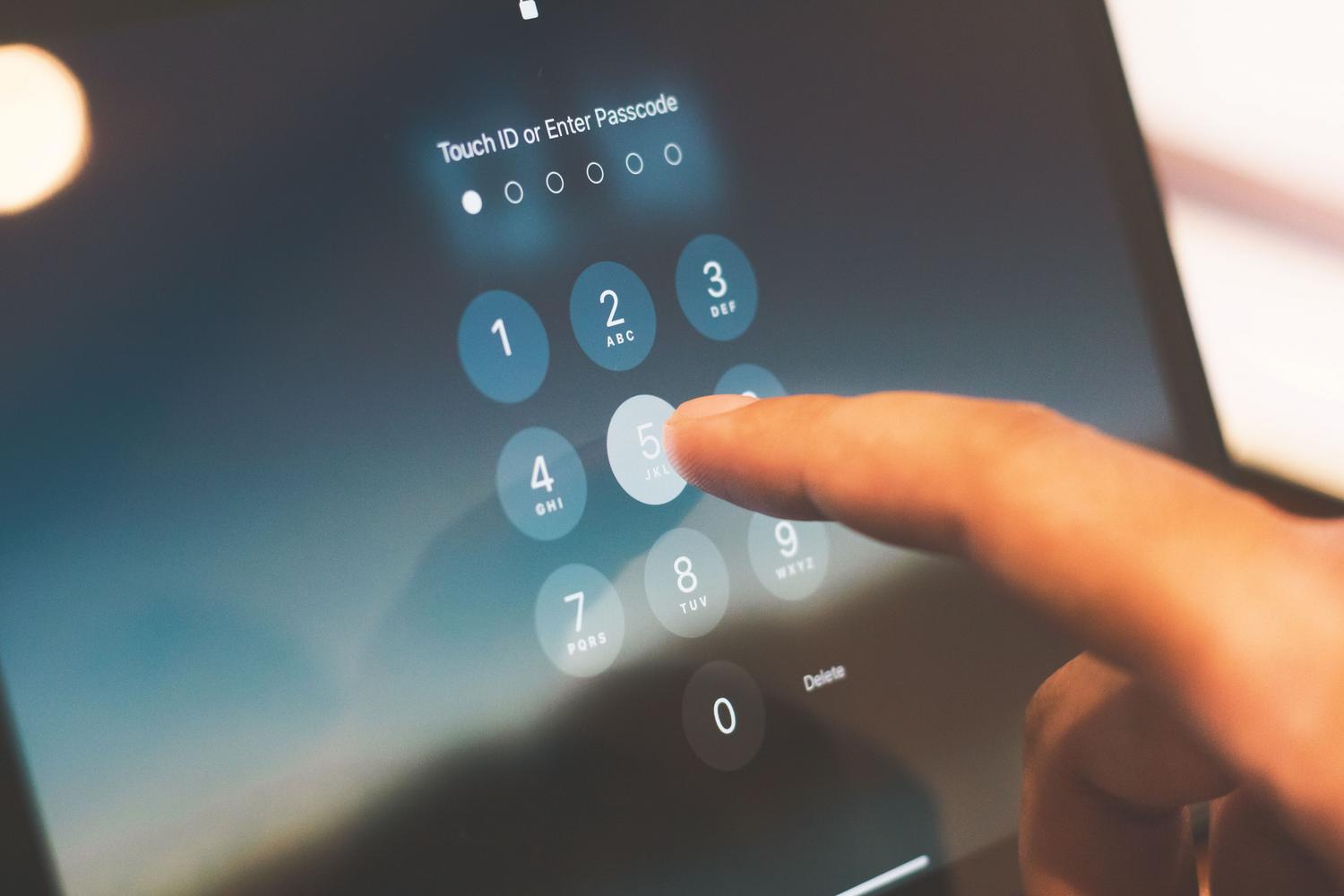
基本的には、マイクロソフトが設計し、長年にわたって進化してきたプラットフォームです。当初は二段階認証を管理するために開発されましたが、現在では包括的なID管理ツールとなっています。その主な機能は、オンラインサービスへのログイン時に、ユーザーの身元を確認するための安全な架け橋となることです。
これを実現するために、アプリには複数の利用モードが用意されています。パスワードを忘れた場合のバックアップ手段として利用したり、セキュリティをさらに強化する多要素認証(MFA)を実装したりできます。また、パスワードレスシステムを利用して、スマートフォンの生体認証のみでアクセスするオプションもあります。
多層防御:多要素認証と二要素認証

多要素認証または二段階認証(2FA)とは、パスワードを知っているだけでは不十分であることを意味します。ログインするには、システムから追加の認証情報を求められます。選択肢は2つあります。スマートフォンに直接送信されるプッシュ通知を承認するか、ワンタイムパスワード(OTP)コードを入力するかのどちらかです。
- OTPコード: これらは30秒ごとに変わる一時的なキーです。インターネット接続がなくても動作し、バッテリーを消耗しないのが良い点です。
- 迅速な承認: 通知が届き、本人確認をするだけで完了です。非常に便利で、数字を入力する手間も省けます。
大きな利点は、Microsoftのエコシステムだけに対応しているわけではないことです。Google 、LinkedIn、GitHub、Dropboxなど、その他多くのサービスのアカウントを連携させることができ、セキュリティ対策をすべて一元管理できます。
パスワードよ、さようなら:アクセスの未来
長いパスワードを入力するのが面倒だと感じるなら、パスワード不要のオプションがおすすめです。従来のパスワードの代わりに、システムはユーザー名を使用し、生体認証を要求します。つまり、指紋、顔認証(Face ID)、または個人用PINがマスターキーとして機能します。
このフィルターを通過すれば、シングルサインオン(SSO)に対応しているため、同じプロセスを何度も繰り返すことなく、OneDrive、Outlook、Officeなどのサービスを自由に利用できます。これにより、時間とクリックの手間が省けます。
専門的および教育的環境

職場や教育機関では、機密ファイルや社内メールにアクセスするためにアプリのインストールを組織が義務付けることは非常に一般的です。このような場合、デバイスは組織に登録され、デジタル証明書が発行されます。
これにより、企業はアクセス要求が信頼できるデバイスから送信されたものであることを把握でき、各アプリケーションに個別にログインすることなく、すべての企業ツールにスムーズかつ安全にアクセスできるようになります。
内蔵パスワードマネージャー
セキュリティ機能に加え、このアプリはキーリポジトリとしても機能します。Microsoft Edgeブラウザを使用している場合、すべてのパスワードがAuthenticatorと自動的に同期されます。つまり、パソコンとモバイルデバイスの両方でログイン情報を自動的に入力できるということです。
このプロセスを簡素化するChrome拡張機能は存在するものの、Edgeとのネイティブ統合が最も強力です。ただし、有料のパスワードマネージャーと比較すると、複雑なランダムパスワードを生成したり、パスワードが漏洩した場合に警告を発したりする機能はありませんが、一般ユーザーにとっては優れた無料の代替手段と言えるでしょう。
システム構成と権限
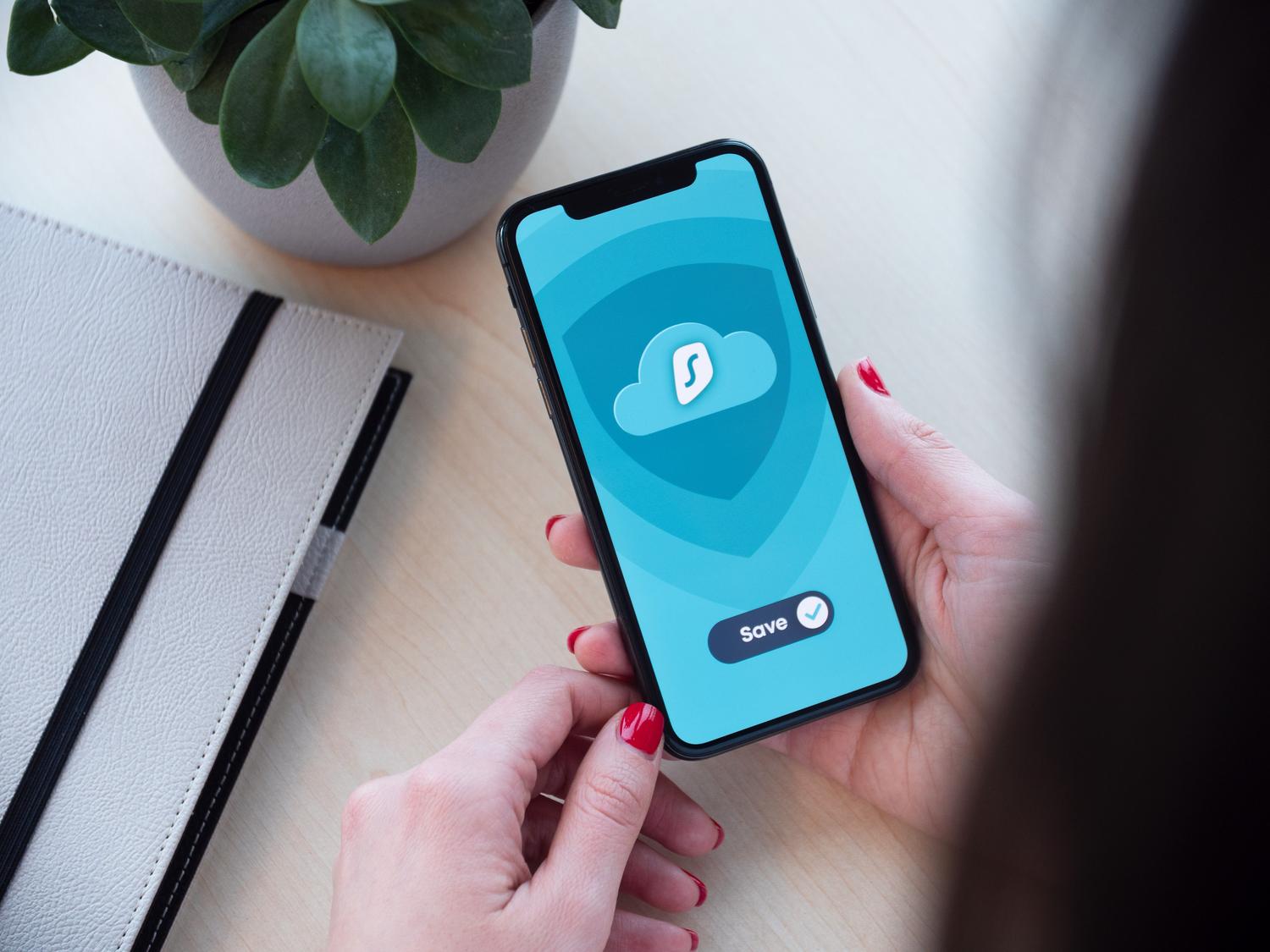
アプリがスムーズに動作するように、特定の権限を要求する場合があります。たとえば、アカウント連携プロセス中にQRコードをスキャンするためにカメラへのアクセスが必要です。また、会社が厳格な位置情報セキュリティポリシーを設けている場合は、位置情報へのアクセスを要求することもあります。
アカウントを追加する手順は簡単です。保護したいサービスのセキュリティ設定に移動し、QRコードを生成して、アプリでスキャンしてください。QRコードが読み取れない場合は、情報を手動で入力することもできます。セキュリティ上の理由から、アプリはスクリーンショットをブロックし、コードの漏洩を防ぐように設定されていることにご注意ください。
生体認証、タイムコード、鍵管理を組み合わせたツールがあれば、より安心してインターネットを閲覧でき、単純なパスワードの脆弱性を排除し、1台のモバイルデバイスからすべての個人アカウントと仕事用アカウントへのアクセスを最適化できます。