- Phone Link は、PC を Windows AndroidおよびiOS搭載のモバイル端末で、通話、メッセージ、写真、通知を管理するためのアプリが10または11種類あります。
- 最も完全な統合はAndroidで実現されており、特にSamsungやHONORのモデルでは、ウィンドウアプリやファイルのドラッグ&ドロップなどの高度な機能が利用できます。
- ペアリングにはConnect toアプリが必要です Windows モバイル端末では、Microsoft アカウントと、通知、連絡先、ファイル、そして必要に応じて位置情報へのアクセス権限が必要です。
- これは無料の統合ソリューションです Windowsしかし、iOSでは制限があり、Intel Unison、Vysor、KDE Connectなどの代替手段が存在する。
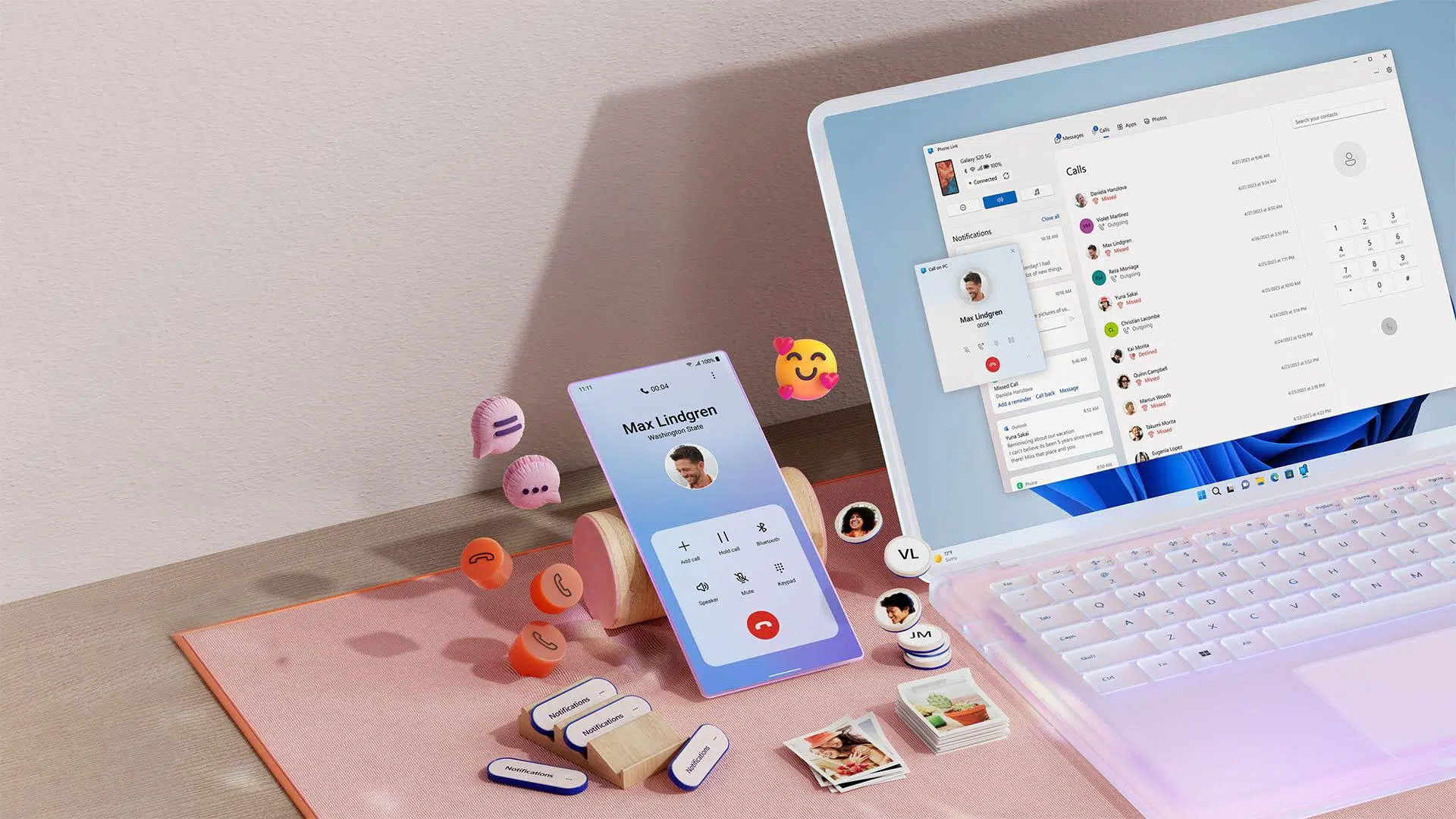
使用する場合 Windows 11 そしてあなたはいつも携帯電話を持ち歩いています、 電話リンクはまさに欠けていたピースだ これにより、ケーブルが絡まったり、複雑な回避策を講じたりすることなく、両方の世界が円滑に通信できるようになります。マイクロソフトはこのアプリケーションを、PCとスマートフォンの真の架け橋へと進化させ、スマートフォンの画面を常に確認することなく、デスクトップからメッセージ、通話、通知を処理できるようにしました。
かつて「Your Phone」と呼ばれていたものは、改良され、名前が変更され、 さらに統合が進み、 Windows 10 そして何よりも、 との統合 Windows 11その結果、Android端末やiPhoneがシステムに「統合」されている間も、パソコンで作業、ゲーム、ブラウジングを続けることができ、写真の閲覧、互換性のあるアプリの使用、ファイルの管理など、さまざまなことを集中力を失うことなく行うことができます。
電話リンクとは何ですか? Windows 11.その仕組み
電話リンク、スペイン語では Mobile Linkは、マイクロソフトの公式アプリケーションです。 PCを同期させる Windows AndroidまたはiOSスマートフォンで10または11を実行します。スマートフォンでは、補完的な要素としてLink toアプリがあります。 Windows (接続先 Windowsこれは、Wi-FiまたはBluetooth(場合による)を使用してデバイス間のリンクを確立するものです。
そのアイデアは、電話が孤立したデバイスではなくなり、一種の デスクトップ上の統合デジタル拡張機能 Windows1つのウィンドウから、誰からの電話かを確認したり、SMSメッセージに返信したり、チャットしたり、通知を確認したり、特定のモバイルアプリを開いたり、ギャラリーを表示したり、多くの場合、まるで別のフォルダのように携帯電話とPC間でファイルをドラッグ&ドロップしたりできます。
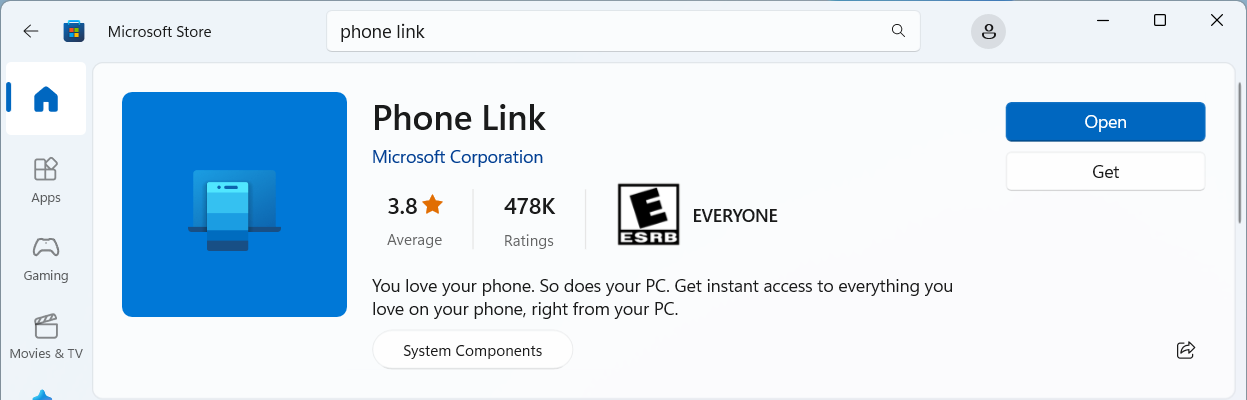
現代の機器では Windows 11、電話リンク 通常はシステムにプリインストールされています。したがって、スタートメニューで「電話リンク」または「モバイルリンク」と入力するだけで見つけることができます。古いバージョンを使用している場合は、 Windows 10. システム設定からインストールまたは有効化するか、Microsoft Store からダウンロードする必要がある場合があります。
Android スマートフォンでは、接続アプリ Windows Samsung、HONOR、OPPO、ASUS、vivoの一部のモデルには既に統合されている可能性がありますが、他のモデルでは Google PlayストアまたはSamsung Galaxyストアからダウンロードしてください。iPhoneの場合、統合は主にBluetooth経由で行われ、App Storeにアプリはありますが、基本的なペアリングのために必ずしもインストールする必要はありません。
電話リンクの主な機能 Windows 11
Phone Linkの大きな魅力は、普段スマートフォンで行う多くのタスクを1か所に集約できる点です。具体的な操作感はAndroidかiOSか、また機種によって異なりますが、基本的な機能はどの機種でもほぼ同じです。
対応するAndroid端末があれば、パソコンからテキストメッセージを読んだり返信したりできます。 リアルタイム通知の表示と管理最新の写真をチェックして、多くのモデルでは、 Androidアプリを開いて使用する Windows 11 デスクトップウィンドウ内で、コンピューターのマウス、キーボード、タッチスクリーンをサポートします。
もう一つの重要な機能は、Bluetooth機能が搭載され、スマートフォンがペアリングされていれば、 PCから直接通話の発信と受信ができることです。音声はPCを経由しますが、実際の通話はスマートフォンから行われ、普段お使いの連絡先と通話プランが使用されます。
一部のAndroidデバイス(特にSamsung、HONOR、Microsoft Surface Duo)では、Phone Linkによって、モバイルデバイスとPC間でファイルをドラッグアンドドロップしたり、デバイス間でコンテンツをコピーアンドペーストしたり、スマートフォンの画面をコンピュータにフルスクリーン表示したり(電話画面)、複数のモバイルアプリを同時に使用したり、モバイルデバイスを瞬時にWi-Fiホットスポットとして設定したりといった追加機能を利用できます。
システム要件と互換性
すべてがスムーズに動作するように、マイクロソフトはPCとモバイルデバイスの両方に対して一連の最小要件を設定しています。それほど厳しい要件ではありませんが、デバイスのペアリングを開始する前に確認しておくことをお勧めします。
PC側では、Phone Linkには Windows 2019年5月のアップデート以降でバージョン10または現代版 Windows 11. 複数のモバイルアプリを並行して使用するなど、より高度な機能では、少なくとも Windows 2020年5月10日更新、RAM 8GB。iPhoneの場合、特定の機能は直接予約されています。 Windows 11.
スマートフォンに関しては、Androidの場合、Android 7.0(Nougat)以降が基本となりますが、Android 13で導入された通知権限管理やインスタントホットスポットとの互換性など、一部の新機能はより新しいバージョン(Android 10以降、さらにOneUI 4.1.1以降を搭載した特定のSamsungモデル)を必要とする場合があります。
iOS の場合、Microsoft は参照を設定します iOS 14以降 Windows 11また、他のガイドでは、バージョンの組み合わせに応じて要件を iOS 16 に引き上げています。 Windows そして、アプリの具体的な番号も必要です。iPhoneとのペアリングはBluetooth Low Energy(BLE)接続に完全に依存しているため、デバイスはBLEに対応している必要があります。
Android端末で電話リンクを設定する方法
Androidでのセットアップ手順はかなり分かりやすく案内されます。 標準的なプロセスは通常、PC自体から始まります。ただし、Connection toが既にインストールされている場合は、モバイル端末から起動することもできます。 Windows.
から Windows X Windows 10. タスクバーの検索ボックスを開き、次のように入力します。 「モバイルリンク」または「電話リンク」 アプリケーションを実行します。Android デバイスをリンクすることを選択し、システムに Microsoft アカウントにサインインしていない場合は、アシスタントがサインインを求めます。これは、そのアカウントが電話機を関連付けるために使用されるためです。
Android スマートフォンでブラウザを開き、PC 画面に表示されているアドレスにアクセスします (通常は www.aka.ms/yourpcそこからLink toアプリをダウンロードできます。 Windows まだインストールされていない場合は、Samsung、HONOR、その他の互換性のあるスマートフォンでは、通常アプリがプリインストールされており、「接続先」として表示されます。 Windows「アプリメニューまたはクイック設定の中にあります。」
接続を開くと Windows モバイルデバイスでログインするには、 PCで使用しているのと同じMicrosoftアカウントパソコンに戻り、アプリの準備が完了したことを示すチェックボックスをオンにして、「QRコードでペアリング」オプションを選択してください。システムがパソコンの画面にQRコードを表示するので、スマートフォンアプリに内蔵されたカメラを使ってそのコードをスキャンしてください。
コードをスキャンした後、Androidは、使用したい機能に応じて、QRコード用のカメラアクセス、通知権限、連絡先、写真、通話、ストレージへのアクセスなど、さまざまな権限の付与を求めます。必要な権限を承認し、画面の指示に従ってください。完了すると、スマートフォンがPCに接続され、Phone Linkに表示されて使用できるようになります。
複数のAndroidデバイス、タブレット、およびMicrosoftアカウントをペアリングする
別のAndroidデバイスを追加したい場合も、手順はほぼ同じです。PCからブラウザを開き、次のURLにアクセスしてください。 www.aka.ms/yourphoneqrc ペアリング固有のQRコードをさらに生成します。接続をインストールします Windows Google Playから入手した新しいデバイスでアプリを開き、「スマートフォンとPCをリンク」を選択して、コンピューター画面に表示されるQRコードをスキャンしてください。
電話リンクでは、 初期PCセットアップ (初めて電源を入れるとき)モバイル端末を直接リンクしてください。その場合、サインインに使用しているのと同じMicrosoftアカウントを使用します。 Windows ペアリングプロセス中に電話に転送されるため、何度も入力する必要がなくなります。
後でPhone Linkアプリを使ってスマートフォンをリンクする場合、どのMicrosoftアカウントをモバイルデバイスに関連付けるかを選択できます。このアカウントはAndroidデバイスにも適用されるため、他のMicrosoft製品やサービス(Outlook、OneDriveなど)が、お使いのスマートフォンをMicrosoftエコシステム内で「信頼できるデバイス」として認識しやすくなります。
使用する場合、手順は非常に似ています 互換性のあるSamsungタブレット接続を開くと Windows タブレットでは、Microsoft アカウントでログインするか、Phone Link から PC が提供する QR コードをスキャンします。同じ 2 つのパスを使用できます: 資格情報を使用してログインするか、生成されたビジュアル コードを使用します。 Windows.
Androidの権限:通知、ファイルアクセス、および「おやすみモード」
Android 13では、Googleは ランタイム通知の権限 これはPhone Linkに直接影響します。PCでモバイルアラートを表示および管理するには、ペアリング中またはペアリング後に、システム設定 > アプリケーション > Phone Link接続に移動して、スマートフォンでこの権限を明示的に許可する必要があります。 Windows > 通知。
この権限がないと、 Phone Linkで通知を有効にできなかったり、一部の機能が無効になったりします。権限を付与すると、システムはAndroidの通知をデスクトップに複製できるようになり、コンピューターから通知を消去したり操作したりできるようになります。
サムスンの携帯電話では、 「すべてのファイルへのアクセス」接続を提供します Windows 電話のすべてのストレージを読み取る機能。これは、[設定] > [アプリ] > [3点メニュー] > [特別なアクセス] > [すべてのファイルへのアクセス] から管理できます。接続に対してこの権限を無効にすると、 WindowsPhone Linkを使用すると、写真への直接アクセスが失われ、ドラッグ&ドロップによるファイル共有も機能しなくなります。
もう一つ考慮すべき点は、関数の挙動です。 Android 15の「おやすみモード」 以降のバージョンでも同様のことが言えます。一部の端末では、別のアプリやシステムモード(スリープモードやフォーカスモードなど)がその機能を制御している場合、Phone Linkから簡単にオン/オフを切り替えることができない場合があります。その場合は、Androidの設定で「おやすみモード」の設定を確認し、Phone Linkが有効になっていることを確認してください。 Windows デバイス間で管理できるようにしたい場合は、承認が必要です。
さらに、Phone Linkには、同期する機能を調整するための専用メニューが用意されています。通知、メッセージ、通話、写真、電話からの音声再生、クリップボードの共有、同期のためのモバイルデータ使用量、さらには電話の壁紙をコンピューターと同期することも可能です。これらはすべて、PC上のアプリの「設定」>「機能」から制御できます。
プライバシー、位置情報、データ処理
最も機密性の高い権限の 1 つは、 接続を介して場所にアクセス Windowsこれにより、PCはスマートフォンのGPSを利用してより正確な位置情報を取得できるようになり、特に位置情報取得機能を搭載していないデスクトップパソコンやノートパソコンで役立ちます。
Androidで位置情報の許可を有効にすることで、 Windows それは提供することができます より近い地域の結果 ブラウザでは、旅行時にタイムゾーンを自動的に更新したり、天気やニュースウィジェットの精度を向上させたりすることができます。この設定は、「設定」>「アプリ」>「タイムゾーン接続」から制御できます。 Windows > 権限 > 位置情報では、常に許可するか、アプリ使用時のみ許可するか、毎回確認するか、許可しないかを選択できます。
Microsoftのドキュメントによると、位置情報データは 彼らは集計して匿名化する 位置情報サービスを改善するために使用する前に Windowsこれらの情報は、Wi-Fiネットワークや携帯電話基地局からの情報と組み合わせて精度を高めるために使用されますが、お客様の個人アカウントに直接リンクされたり、第三者や広告主に販売されたりすることはありません。
同期されるその他の情報(連絡先、メッセージ、通話履歴、写真、通知など)については、Phone Link は マイクロソフトのプライバシーに関する声明権限を取り消して相談することもできます 回避する方法 Windows 11. より多くのデータを収集する または、PC 上のアプリ自体からデバイスをいつでもリンク解除するか、Connection to をアンインストールしてください。 Windows モバイルで。
iPhone と電話リンク Windows 11
長年にわたり、Phone LinkはほぼAndroid専用だったが、 マイクロソフトは現在、iPhoneとの公式な連携機能を提供している。 en Windows 11. 一部の高度なAndroid端末ほどの深みはないものの、日常的な使用の基本を網羅するには十分である。
動作させるには、PCが Windows 11でBluetoothを搭載 互換性あり(できればBLE)。iPhoneの場合、一般的にはiOS 14以降が必要ですが、アプリのバージョンによっては… Windows iOS 16以降を推奨します。接続は、コンピュータ画面に表示されるQRコードを利用した従来のBluetoothペアリング方式です。
一般的な流れは次のとおりです。Phone Link を開くと、 Windows 11、リンクしたいものを選択します iphoneシステムが画面にQRコードが表示されるまで手順を一つずつ案内します。iPhoneのカメラ(標準カメラを使用する場合は特別なアプリを開く必要はありません)をコードに向けると、Bluetoothペアリングが開始されます。両方のデバイスでリクエストを承認すると、接続が確立されます。
次に、iOSで有効にする必要がある重要な設定が3つあります。システム通知の共有、通知の表示許可、連絡先の同期の有効化です。これらの権限がないと、Phone Linkはメッセージ、連絡先、通話履歴を表示できません。これらの権限が付与されると、デスクトップからSMSメッセージの閲覧と返信、通知の管理、通話の発信と受信ができるようになります。
デバイス管理、ペアリングエラー、およびペアリング解除
端末を売却したり、パソコンを買い替えたり、あるいは単に最初からやり直したい場合など、何らかの理由でスマートフォンとパソコンのペアリングを解除する必要が生じるかもしれません。AndroidとiPhoneのどちらの場合も、その手順は非常に簡単です。
iOSでは、設定 > Bluetooth に移動し、「マイデバイス」リストからPCの名前を見つけて情報アイコンをタップし、「このデバイスを削除」を選択します。コンピュータでは、Phone Linkを開き、設定 > マイデバイスに移動し、ペアリング済みの電話の「削除」オプションを使用します。その後、通話、メッセージ、通知は同期されなくなります。
Android では、関係を完全に削除したい場合は、同様の手順で行うことができます。 ログアウトまたはアンインストール Windows モバイル端末とPCの両方で、Phone Linkの「マイデバイス」セクションから該当デバイスを削除してください。標準ペアリングが既に確立されている場合は、Bluetooth経由でのペアリングもお試しください。
ペアリングに問題がある場合は、通常、最も効果的なトラブルシューティング手順は次のとおりです。両方の側で Bluetooth 関係をクリアします ( Windows (電話でも)Bluetoothを数秒間オフにしてから再びオンにし、両方のデバイスが検出可能になっていることを確認します。 QRコードスキャンプロセスを再開しますMicrosoft は、PC に Phone Link の最新バージョンがインストールされ、接続が確立されていることを確認することも推奨しています。 Windows モバイルで。
それでもうまくいかない場合は、いつでも フィードバックハブ de Windowsこれは、Phone Linkアプリ自体の「フィードバックとコミュニティ」セクションからアクセスできます。そこで問題の詳細を入力することで、Microsoftはデータを収集し、今後のアップデートで解決策を提供できるようになります。
インスタントホットスポット機能およびその他の高度なオプション
最近のサムスン製モデルで最も興味深い機能の1つは インスタントホットスポットこの機能を使えば、毎回パスワードを入力することなく、PCをモバイルホットスポットに接続できます。まるでテザリング機能が常に利用可能で、スマートフォンのWi-Fiメニューから直接アクセスできるようなものです。 Windows.
それを使用するには、以下のPCが必要です。 Windows 11 バージョン 22H2 (ビルド 22621 以降)BluetoothとWi-Fiが有効になっており、Phone Linkアプリが最新バージョン(バージョン1.22092.211.0以降)にアップデートされている必要があります。モバイルデバイスは、One UI 4.1.1以降を搭載したSamsung製で、Wi-FiホットスポットとConnect toをサポートするSIMカードが挿入されている必要があります。 Windows バージョン 1.22093.2.0 以上。
この機能を有効にするには、PCから「Phone Link」>「設定」>「機能」>「インスタントホットスポット」に進み、「インスタントホットスポットの設定」を選択します。システムからスマートフォンに通知が送信されるので、それを承認する必要があります。 コンピュータが自動的に接続することを承認する接続からオプションを直接オンにすることもできます Windows Androidの場合、Wi-Fiメニューからスマートフォンのネットワークを選択します。 Windows.
Instant Hotspotに加え、多くのSamsungおよびHONORモデルは、 PCでのモバイルオーディオ再生、デバイス間でのコピー&ペースト、壁紙の同期、スマートフォンの画面を全画面表示できる機能など、様々な追加機能を提供しています。これらの機能は、仕事やコンテンツ視聴において、モバイルとコンピューターの境界線を曖昧にしています。
電話リンクの利点、制限、および代替案
Phone Link の最大の強みは、 無料の公式ツールが統合されています Windowsそして、それと組み合わせることもできます 最高の生産性アプリ Windows 11隠れたサブスクリプションや予期せぬ支払いは一切なく、特に制御と同期のレベルが非常に高いAndroidでうまく機能し、通話、メッセージ、通知といった基本的な機能を少なくとも網羅しているiOSの世界でも徐々に普及しつつある。
しかし、欠点がないわけではありません。一部の機能は非常に特定の機種に依存しており、Androidでは職場や学校のプロファイルをサポートしていません。また、iPhoneでは、最上位のAndroid端末に比べて統合レベルが劣ります。さらに、一部のユーザーが指摘しているように、ファイルエクスプローラーでスマートフォンを表示する新機能は、OneDriveのような同期フォルダーのように動作し、適切に設定しないとPCの容量を大量に消費してしまう場合があります。
Phone Linkがワークフローに合わない場合は、優れた代替手段がいくつかあります。例えば、Intel Unisonは、ファイル転送、メッセージおよび通話の同期を非常にシンプルなインターフェースで提供します。余計な機能はありませんが、必要な機能は非常にうまく処理されています。スマートフォンの画面をより大きなディスプレイにミラーリングし、マウスとキーボードで操作したい場合は、Vysorのようなソリューションの方が適しているかもしれません。ただし、Vysorのフルバージョンは有料サービスです。
Linux エコシステムでは、そしてますます、 Windows そしてmacOSでは、KDE Connectは 強力でオープンソースの統合相互通知、マルチメディア制御、ファイル共有、さらにはリモートシステム制御まで、すべて無料かつ広告なしで利用できます。どのシステムを使用するか、そしてモバイルとPCをどの程度単一の環境に「統合」したいかによって、選択は変わってきます。
いずれにしても、チームでは Windows 最新のWindows 11では、通常、Phone Linkが既にインストールされており、デスクトップとスマートフォン間の「目に見えない糸」をアクティブ化する準備ができています。 簡単なセットアップと権限の慎重な確認によりPCをモバイル端末で起こるすべてのことのコマンドセンターに変えれば、数分おきに画面を切り替える必要がなくなります。


インデックス
- 1 電話リンクとは何ですか? Windows 11.その仕組み
- 2 電話リンクの主な機能 Windows 11
- 3 システム要件と互換性
- 4 Android端末で電話リンクを設定する方法
- 5 複数のAndroidデバイス、タブレット、およびMicrosoftアカウントをペアリングする
- 6 Androidの権限:通知、ファイルアクセス、および「おやすみモード」
- 7 プライバシー、位置情報、データ処理
- 8 iPhone と電話リンク Windows 11
- 9 デバイス管理、ペアリングエラー、およびペアリング解除
- 10 インスタントホットスポット機能およびその他の高度なオプション
- 11 電話リンクの利点、制限、および代替案