- אבחנה מבדלת בין הפסקות חשמל, שגיאות BIOS ובעיות במנהלי התקן של הכרטיס הגרפי.
- נהלי איפוס חומרה באמצעות איפוס EC, איפוס RTC וניקוי CMOS.
- שיטות שחזור מערכת הפעלה Windows דרך סביבת השחזור ומצב בטוח.

קפיאה של מחשב Asus והמסך משחיר זה כאב ראש אמיתי שיכול לקרות לכל אחד. לפעמים זה רק פחד זמני בגלל שהמערכת קפאה, אבל פעמים אחרות זה יכול להיות בעיה חמורה יותר עם רכיבים פנימיים או קושחה שמשאירה אותך לחלוטין בלתי שמיש.
אין צורך להיכנס לפאניקה או למהר למוסך. ברוב המקרים, ניתן לתקן בעיות אלו באמצעות כמה אתחולים פשוטים וכיוונון תוכנה שתוכלו לבצע בעצמכם בבית. בואו נבחן שלב אחר שלב מה קורה וכיצד להחזיר את המכונה שלכם לעבודה.
כאשר הציוד אינו מראה סימני חיים
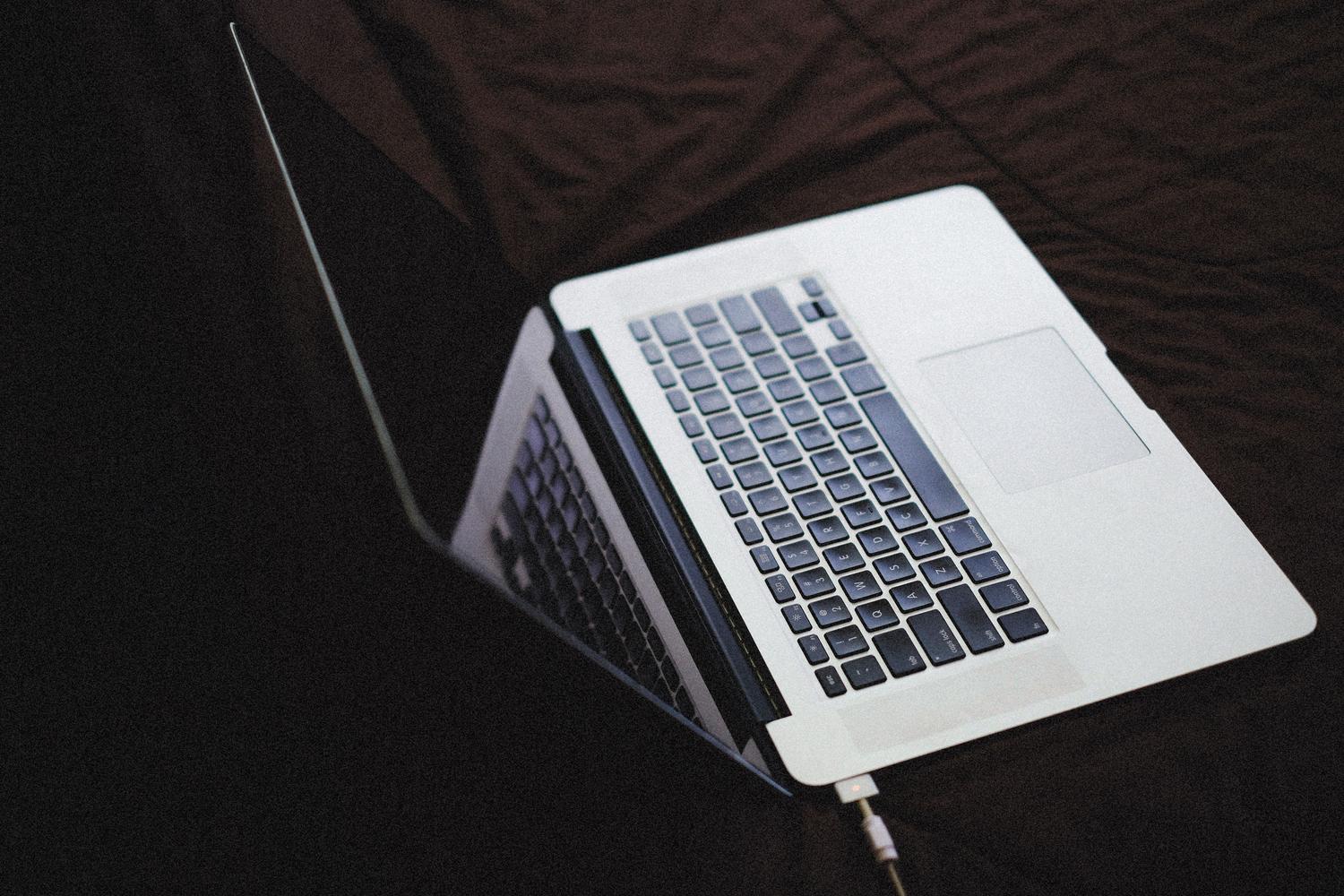
אם לחיצה על כפתור ההפעלה לא עושה כלום - אין אורות, אין מאווררים - הדבר הראשון שצריך לבדוק הוא את ספק הכוח. ודאו שכבל החשמל והמתאם מחוברים כראוי ושהשקע בקיר פועל. אם אתם משתמשים במפצל חשמל, ודאו שהוא דולק.
אם הכל נראה תקין, נסה להסיר את כל הציוד ההיקפי המחובר , כגון עכברים, מקלדות, כוננים קשיחים חיצוניים או כרטיסי SD, מכיוון שמכשיר פגום יכול לפעמים למנוע את תהליך האתחול. במחשבים ניידים, אם ניתן להסיר את הסוללה, עשו זאת והחזיקו את לחצן ההפעלה למשך כ-40 שניות כדי לבצע איפוס קשיח ולשחרר כל חשמל שנותר.
נורית ההפעלה דולקת אבל המסך שחור.
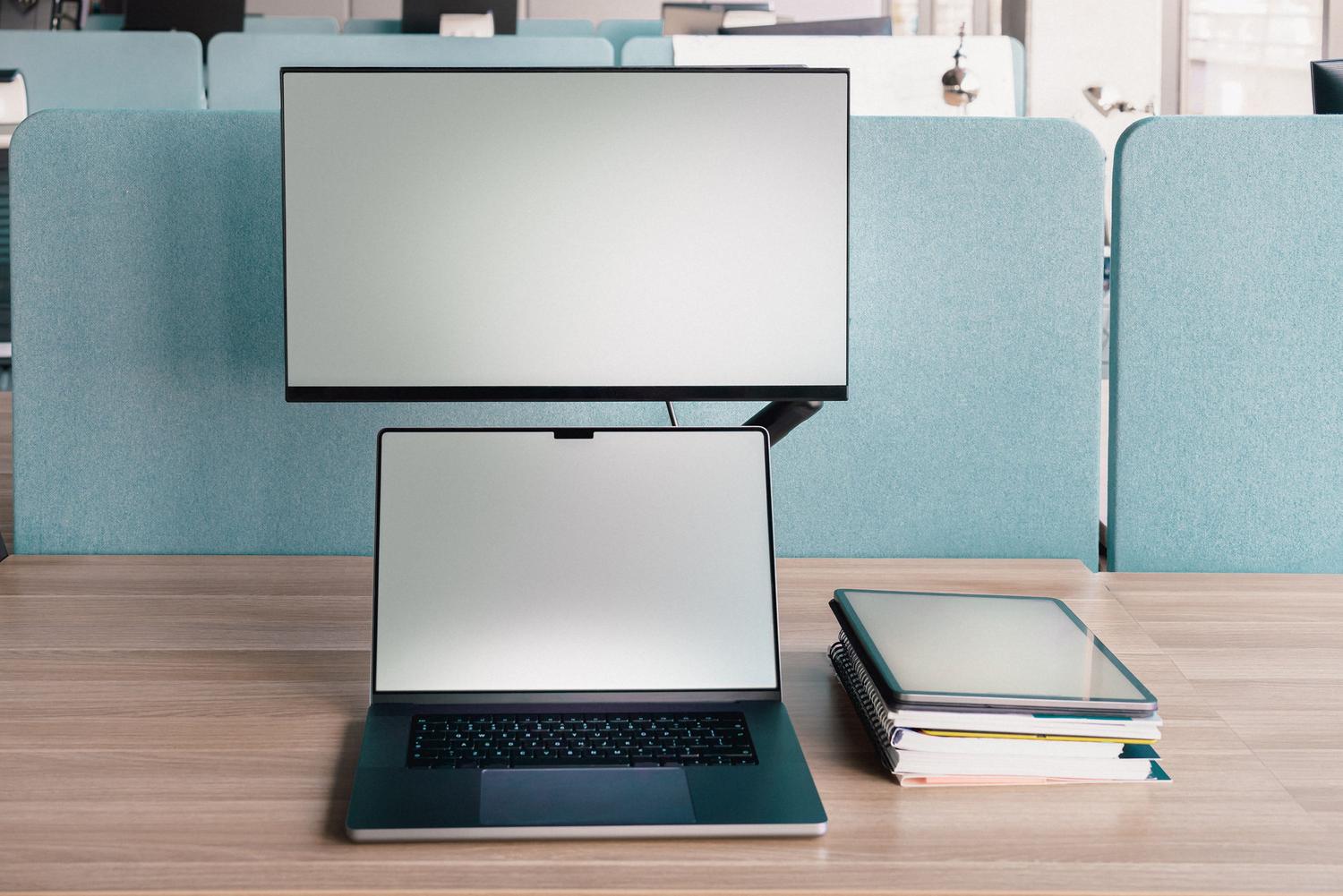
זהו התרחיש הנפוץ ביותר: המחשב נראה דולק, אך המסך לא מציג דבר. לפני שתניחו שהמסך שבור, נסו את קיצור המקשים. Windows + Ctrl + Shift + Bפקודה זו מאלצת את מנהל ההתקן של הווידאו להפעיל מחדש ויכולה לתקן את הבעיה תוך שנייה אם מדובר בכשל תקשורת.
אם יש לך צג חיצוני זמין, חבר אותו כדי לראות אם הבעיה היא רק במסך המחשב הנייד. אם הצג החיצוני עובד, התקלה כנראה בפאנל הפנימי או בכבל הגמיש . אתה יכול גם לנסות להשתמש במקשי פונקציה, כגון Fn + F7 או F8 , כדי להחליף בין פלט התמונה או להתאים את הבהירות, מכיוון שייתכן שהורדת אותו בטעות למינימום.
תהליך אימון הזיכרון
אם עדכנת את ה-BIOS, שינית את מודולי ה-RAM או ניתקת את הסוללה הפנימית, זה נורמלי שלמחשב ייקח זמן מה להציג תמונה. זה נובע מאימון זיכרון , תהליך שבו לוח האם מזהה את ה-RAM. בהתאם לקיבולת ה-RAM שלך, זה יכול לקחת בין 5 ל-10 דקות.
הדבר החשוב ביותר כאן הוא להיות סבלניים ולהשאיר את המכשיר מחובר לחשמל. אל תכפו אותו על ידי כיבוי, מכיוון שזה עלול לפגוע בתהליך. בדגמים מודרניים מסוימים, תראו טקסט המציין שהמערכת עובדת על האימון , אך באחרים, המסך יישאר שחור עד להשלמת התהליך.
כשלים בשחזור BIOS וקושחה
כשל בעדכון BIOS עלול להפוך את המחשב לבלתי שמיש. אם אתה רואה מסך עם טקסט לבן על רקע שחור או אם מחוון ההפעלה מהבהב, ייתכן שהמערכת מנסה שחזור אוטומטי של ROM ב-BIOS . תהליך זה איטי ויכול להימשך מספר שעות, לכן אל תנתק את אספקת החשמל.
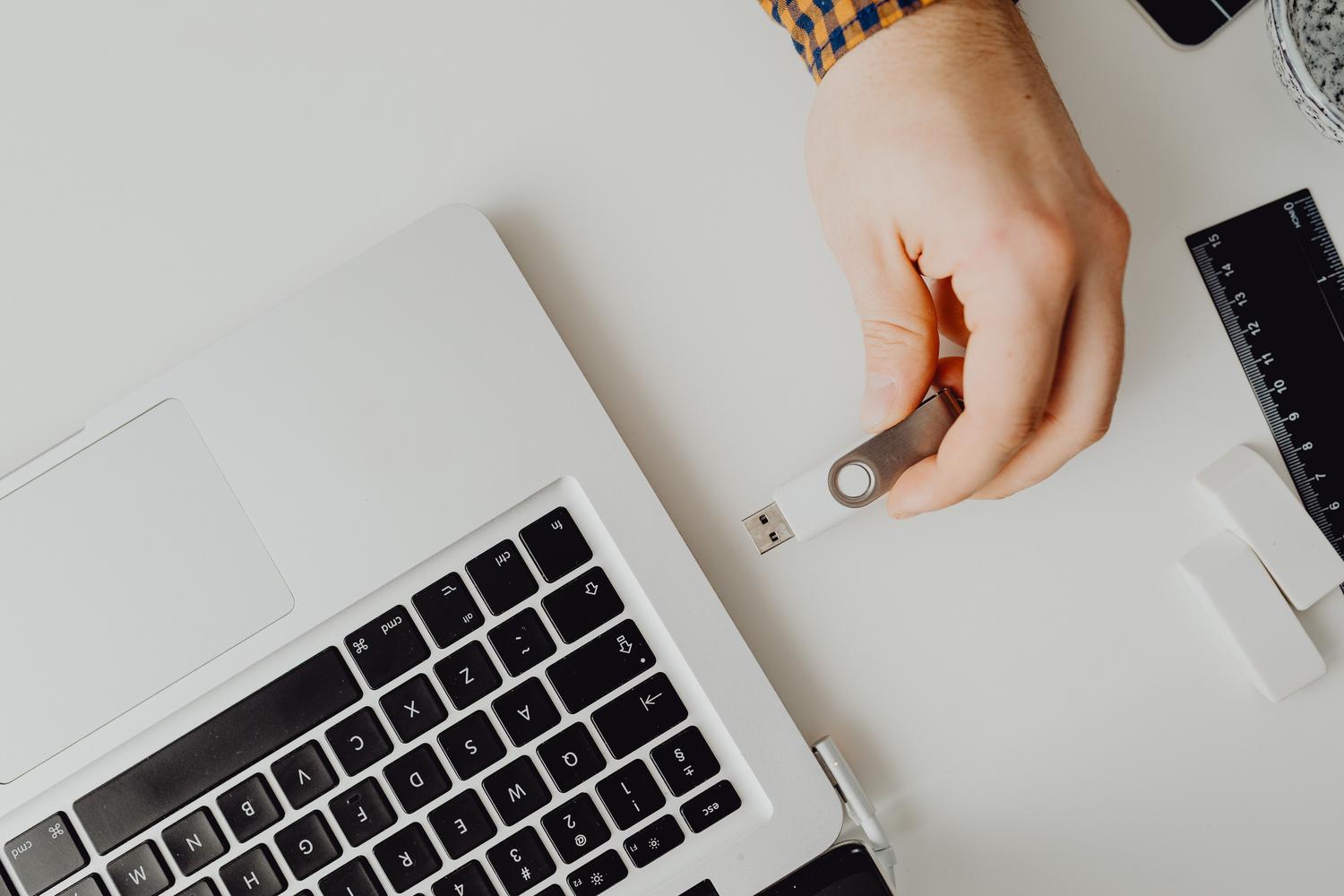
אם עליך לבצע עדכון ידני כדי לשחזר את המחשב שלך, תזדקק למחשב נוסף ולכונן USB המעוצב בפורמט FAT32 . הורד את קובץ ה-BIOS מתמיכת Asus, שנה את שם הסיומת ל- .bin , והנח אותו בספריית השורש של כונן ה-USB. לאחר מכן, כאשר אתה מפעיל את המחשב הפגוע, לחץ שוב ושוב על Ctrl + R (או Ctrl + Home) כדי להיכנס למצב שחזור ולהשתמש בכלי EZ Flash.
בעיות במערכת ההפעלה ובמנהלי ההתקנים
אם המחשב עובר את בדיקת ה-BIOS אך המסך משחיר בדיוק כשהוא נכנס לשולחן העבודה... Windowsהאשם הוא בדרך כלל ה- דרייבר כרטיס המסךכדי לתקן את זה, עליך להתחבר ל- מצב בטוחאם אינך יכול לגשת אליו, כפה כיבוי שלוש פעמים ברציפות במהלך האתחול כך Windows הפעל את סביבת השחזור.
לאחר שתגיעו למצב בטוח, גשו למנהל ההתקנים ו... הסר את התקנת מנהל ההתקן של הווידאולאחר מכן, הפעל מחדש את המחשב והתקן את הגרסה היציבה והמעודכנת ביותר מהאתר הרשמי של Asus. מומלץ גם להשבית את התחלה מהירה Windows מאפשרויות צריכת החשמל, מכיוון שלפעמים זה יוצר התנגשויות המונעות מהמסך להתעורר כראוי.
הגדרות חומרה ודיסק מתקדמות
במחשבים שולחניים, אם התקנת כרטיס מסך ייעודי חדש , ייתכן שהמערכת תצטרך לזהות אותו תחילה. נסה לחבר את הצג ליציאת הגרפיקה המשולבת של לוח האם, אתחל את המערכת, ודא שהכרטיס מזוהה במנהל ההתקנים ולאחר מכן חבר מחדש את הכבל לכרטיס הייעודי.
אם אתה חושד שהבעיה היא בכונן הקשיח, תוכל להשתמש בכלי תיקון אתחול כדי לתקן את MBR פגום או סקטורים פגומים. שחזר את המערכת למצב נקודת הביקורת הקודמת זוהי גם אפשרות בת קיימא אם הבעיה החלה לאחר התקנת תוכנית או עדכון. Windows זה לא מסתדר טוב עם החומרה שלך.
כדי לפתור את רוב הבעיות הללו, המפתח הוא לבטל את האפשרויות, החל מהפשוטות ביותר, כמו כבלים וקיצורי מקלדת, והמשך לפתרונות מורכבים יותר כמו התקנה מחדש של ה-BIOS או עיצוב המערכת. עדכון מנהלי ההתקנים וביצוע ניקוי תקופתי של צריכת החשמל על ידי איפוס הבקר המוטמע הן בדרך כלל הדרכים היעילות ביותר למנוע ממסך ה-Asus שלכם להחשיך.