- Windows Windows 11 ובטיחות משפחתית של מיקרוסופט מאפשרים לך ליצור חשבונות ילדים המקושרים למשפחה כדי להחיל פיקוח מרכזי.
- בקרות הורים מנהלות את זמן המסך, מסנני התוכן, מגבלות הגיל ופעילות המכשיר. Windows ו- Xbox.
- מבוגרים יכולים לשלוט ולאשר רכישות, אפליקציות ומשחקים, ולקבל התראות דוא"ל על הורדות או הוצאות חדשות.
- יעילות המערכת תלויה בכך שהקטין תמיד משתמש בחשבון שלו ואינו בעל גישה למשתמשים בעלי הרשאות מנהל.
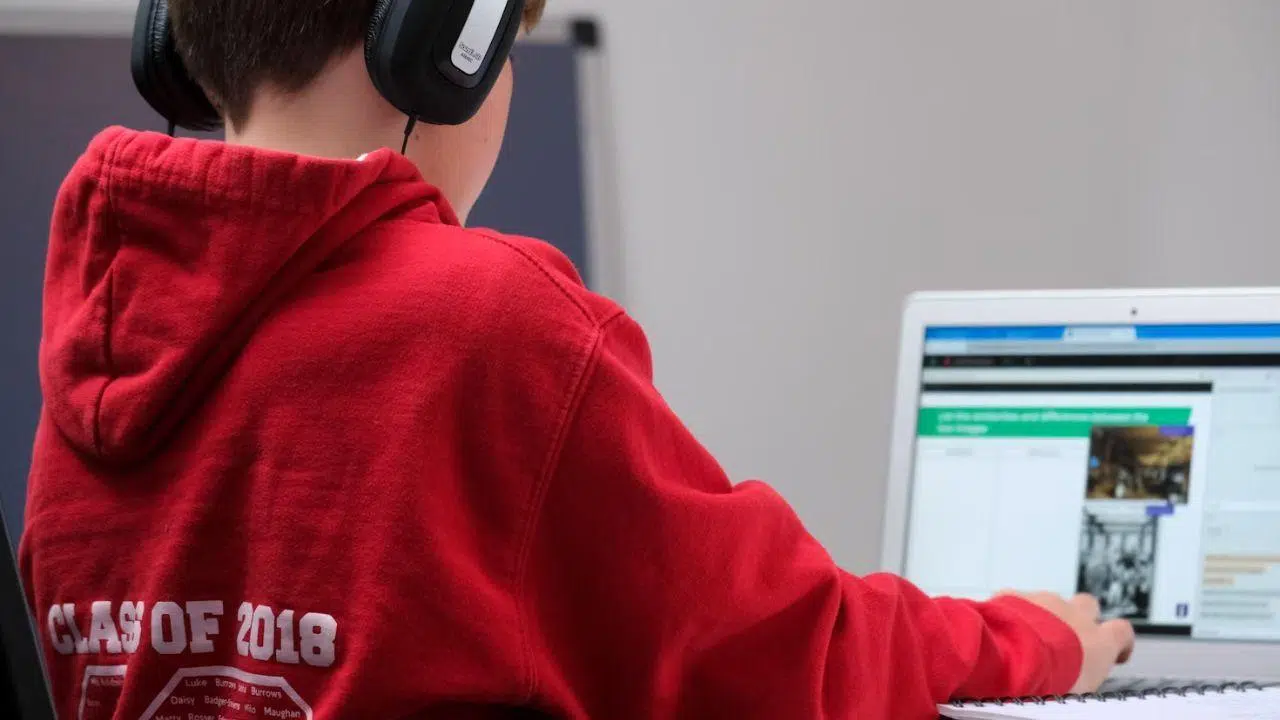
הגדר בקרות הורים כראוי ב Windows 11 יכול לעשות את ההבדל בין ילדיכם לנווט עם גישה מסוימת אבטחה דיגיטלית ואיזון או שיש להם גישה חופשית לאתרים, אפליקציות ותכנים שאינם מתאימים לגילם. Windows 11, יחד עם שירות הענן Microsoft Family Safety, מציע מערכת מקיפה למדי לניהול חשבונות ילדים, הגבלת זמן שימוש וניטור מה ילדים עושים במחשב.
במדריך זה תראו שלב אחר שלב כיצד ליצור ולקשר את חשבון בנכם או בתכם, כיצד להפעיל ולהתאים את כל שליטה הורית Windows 11מה אפשר לעשות בנוגע לזמן מסך, מסנני תוכן והוצאות, וגם כמה טיפים נוספים לבני נוער מנוסים יותר שנוטים לחפש "טריקים" כדי לעקוף הגבלות.
מהי בקרת הורים ב Windows 11 ואיך זה עובד
בקרת הורים של Windows 11 מבוסס על שני עמודי תווך: מצד אחד, הסעיף "משפחה" בתוך ההגדרות של Windowsוהשירות המקוון Microsoft Family Safety (שאליו ניתן לגשת מהאינטרנט או מהאפליקציה לנייד שלו). שניהם מתחברים דרך חשבונות Microsoft, כך שמה שתגדירו ב-Family Safety מוחל על הילד כשהוא מתחבר למחשב.
משמעות הדבר היא שכדי להשתמש בכל תכונות בקרת ההורים, יצירת חשבון משתמש מקומי בלבד אינה מספיקה; ילדכם זקוק לחשבון Microsoft המקושר למשפחה שלכם . משם, תוכלו לצפות בדוחות פעילות, לנטר את זמן המסך, לחסום אתרים ואפליקציות ספציפיים, לקבוע מגבלות גיל למשחקים ואפילו לנהל רכישות שהם יכולים לבצע בחנויות Microsoft ו-Xbox.
כל המערכת הזו תוכננה כך שתוכלו לנטר את פעילות ילדכם מכל מקום, בין אם ממחשב אחר עם דפדפן אינטרנט או מהטלפון הנייד שלכם. במילים אחרות, גם אם אינכם נמצאים פיזית בקרבת המחשב, תוכלו לשנות מגבלות, לאשר בקשות או לבדוק את מה שנעשה en Windows 11, ב-Xbox שלך או במכשירים אחרים המקושרים לאותו חשבון.
צור וקשר את חשבון הילד למשפחה שלך
הצעד החיוני הראשון הוא שיהיה לילד חשבון משלו ושהוא ישולב במערכת שלכם. קבוצת המשפחה של מיקרוסופט. Windows 11 מאפשר לך לעשות זאת מההגדרות עצמן, ואתה יכול גם להתחיל את התהליך מאתר האינטרנט של בטיחות המשפחה.
הוסף פרופיל ילד מההגדרות Windows 11
כדי להתחיל, פתחו את ההגדרות Windows (מתפריט התחל או על ידי לחיצה על Windows + אני) ונכנס לקטע חשבונותבתוך מקטע זה תראו בלוק בשם "משפחה" (במהדורות מסוימות הוא עשוי להופיע כ"משפחה ומשתמשים אחרים" או דומה) שממנו מנוהלים בני משק הבית שלכם.
במקטע "המשפחה שלך", לחץ על "הוסף מישהו ". ייפתח אשף שבו תוכל להיכנס באמצעות חשבון Microsoft שכבר יש לילד או ליצור חשבון ספציפי עבורו. במקום להוסיף משתמש כללי, חשוב לבחור באפשרות ליצור "חשבון עבור ילד ", מכיוון שפעולה זו תפעיל הגנות ותכונות הקשורות לגיל.
אם תיצרו חשבון חדש, העוזר יבקש מידע בסיסי כגון שם משתמש, כתובת דוא"ל, סיסמה ותאריך לידה . מידע זה חיוני: הגיל שתזינו יקבע את המלצות התוכן והמגבלות שיוחלו. תצטרכו גם לקבל הסכם הסכמה הורית בנוגע לעיבוד המידע של הקטין (שם, תאריך לידה ונתוני שימוש אחרים).
דוראנטה אל תהליך, Windows 11 ישאל גם אם אתה מאפשר לחשבון הילד הזה להשתמש יישומי צד שלישי (לא רק של מיקרוסופט). זו אינה שאלה של מה בכך: אם אתם רוצים שליטה קפדנית על הגלישה ולהבטיח שמסנני בטיחות המשפחה יפעלו כראוי, חשוב להגביל את התקנת הדפדפנים החלופיים ואפליקציות אחרות שאינן משתלבות עם הניטור של מיקרוסופט. למידע נוסף, תוכלו להתייעץ עם... כיצד לשלוט בהרשאות אפליקציות ב Windows 11.
אם לילדכם כבר יש חשבון Microsoft, פשוט היכנסו איתו כשתתבקשו, והוא יתווסף אוטומטית למשפחה שלכם כחשבון ילד. בכל מקרה, המערכת תבקש מכם לאשר את תפקידכם כהורה או אפוטרופוס ולספק את כתובת הדוא"ל שלכם , אשר תקבלו התראות ובקשות הרשאה.
רישום הילד דרך אתר האינטרנט של Microsoft Family Safety
אם זה יותר נוח לך, תוכל ליצור או להוסיף את חשבון הילד מהדפדפן על ידי מעבר אל account.microsoft.com/familyלאחר כניסה עם חשבון המבוגרים שלך, תראה כפתור "הוסף בן משפחה" ותוכל לעקוב אחר אשף הדומה מאוד לזה שב[שלב/תוכנית/וכו' הקודם]. Windows 11 כדי ליצור חשבון ילד או לקשר חשבון קיים.
התוצאה זהה: הקטן יותר יתווסף לחשבון שלך קבוצת משפחה מקוונתומאותו אתר אינטרנט תוכלו לנהל את רוב בקרות ההורים שיוחלו לאחר מכן על Windows 11, ל-Xbox ולמכשירים מחוברים אחרים.
אפשר לילד להתחבר עם החשבון שלו Windows 11
ברגע שהחשבון של ילדכם הופך לחלק מהמשפחה שלכם, הגיע הזמן לוודא שהוא יכול להשתמש בו כדי להתחבר למחשב. חזרו אל הגדרות > חשבונות > משפחה, ואתם אמורים לראות את חשבון הילד החדש שנוסף תחת "המשפחה שלכם ". אם הוא לא מופיע, הפעלה מחדש של המחשב בדרך כלל פותרת את הבעיה ומבטיחה שהוא מסתנכרן כראוי.
ליד שם הילד, תראו תפריט נפתח שבדרך כלל מציין כברירת מחדל שהילד אינו יכול להתחבר למכשיר זה. לחצו על התפריט ובחרו באפשרות. "אפשור התחברות". Windows יופיע חלון כחול שיבקש אישור; פשוט לחץ על "אפשר" כדי לאפשר למשתמש להשתמש במחשב.
באותו תפריט נפתח, תראו את הכפתור "שנה סוג חשבון". כאן תחליטו האם הילד יהיה משתמש רגיל או מנהל מערכת. למטרות בקרת הורים, מומלץ לא להעניק הרשאות מנהל מערכת , מכיוון שהדבר עלול לאפשר לו לשנות הגדרות מערכת, להסיר את ההתקנה של כלי בקרה או להתקין תוכנה ללא הסכמתכם.
לאחר התאמה של ההרשאות, הגיע הזמן להתחבר בפעם הראשונה עם חשבון הילד במחשב או במחשב הנייד. התחברות ראשונה זו מבצעת הגדרת פרופיל ראשונית ומקשרת ביעילות את המכשיר לחשבון Microsoft של הילד. מומלץ מאוד, לאחר ההפעלה הראשונה, להפעיל מחדש את המחשב ולבקש מהילד להתחבר בפעם השנייה, כך שרישום המכשיר יירשם כראוי בבטיחות המשפחה.
שימו לב שכדי שדוחות פעילות, זמן מסך ותכונות אחרות יהיו משמעותיות, הילד חייב להשתמש תמיד על חשבונם להיכנס Windows 11. אם הם ישתמשו בסשן שלך או בכל סשן אחר, כל ההגבלות שהגדרת יהיו חסרות תועלת.
החשיבות של שימוש בחשבון האישי של הילד (והגנה על שלך)
למרות שזה אולי נראה מובן מאליו, אחד ההיבטים החשובים של בקרת הורים הוא להבטיח שילדכם לא יוכל לגשת לחשבונות אחרים במכשיר . אם הם יכולים להתחבר באמצעות חשבון המבוגרים שלכם או באמצעות חשבון מקומי ללא פיקוח, כל המגבלות והמסננים יהיו חסרי תועלת.
תפקידכם כאן כפול: מצד אחד, עליכם ללמד את הילד כיצד להתחבר באמצעות שם המשתמש, קוד הסודי או הסיסמה שלו, וכיצד לנעול את המסך לאחר סיום השימוש במחשב. מצד שני, עליכם להגן על החשבונות שלכם בצורה מאובטחת באמצעות סיסמאות חזקות או קוד סודי שלא ניתן לנחש , תוך הימנעות משילובים טריוויאליים כמו תאריכי לידה, "1234" או מילים ברורות מדי.
אם ילדכם צריך להתקין תוכנית, לשנות הגדרה חשובה או לעשות כל דבר הדורש הרשאות מנהל, הרעיון הוא לא שהוא יקבל את הסיסמה שלכם, אלא שתשבו איתו ותבצעו את הפעולה בעצמכם , תוך שמירה על שליטה בחשבון המנהל. אחרת, זו רק שאלה של זמן עד שהוא יבטל הגבלות או יתקין יישומים שאתם לא רוצים שהוא יעשה.
הגדרת בקרות הורים Windows 11 עם בטיחות משפחתית של מיקרוסופט
לאחר שנוצר חשבון ילדכם, הוא מקושר למשפחה שלכם והאפשרות להתחברות למחשב, תוכלו כעת לנצל את מלוא היתרונות של תכונות Microsoft Family Safety . כל הפקדים מנוהלים דרך family.microsoft.com או האפליקציה הרשמית לנייד, הזמינה עבור אנדרואיד ו-iOS.
כשתיכנסו לאתר ותתחברו עם חשבון המבוגרים שלכם, תראו פאנל עם כל בני המשפחה. לחצו על שם הילד כדי לגשת למסך הסקירה הכללית שלו . שם תראו, במבט חטוף, את זמן המסך שלו, המכשירים המחוברים, האפליקציות והמשחקים שבהם נעשה שימוש, אתרים שבהם ביקרו, חיפושים שבוצעו והוצאות שנגרמו לחשבונו.
מהעמודה השמאלית או על ידי לחיצה על כל בלוק נתונים, תוכלו לגשת לסעיפים השונים: "זמן מסך", "אפליקציות ומשחקים", "מסנני תוכן" ו"הוצאות". למטה תראו מה כל מודול מציע וכיצד להשתמש בו כדי להתאים את רמת השליטה הרצויה.
בקרת זמן מסך ב Windows 11, Xbox ומכשירים ניידים
הקטע "זמן מסך" מאפשר לכם לראות את זמן המסך היומי הממוצע של ילדכם, וכן פירוט של שעות לכל מכשיר . אם יש לכם מספר מחשבים, Xbox או אפילו טלפון אנדרואיד המקושר לחשבון שלהם, ניתן לשלב את כל הזמן הזה כדי לתת לכם סקירה מקיפה של כמה הם מחוברים לאינטרנט.
מכאן תוכלו להגדיר מגבלות זמן גמישות מאוד. יש לכם אפשרות להגדיר מקסימום יומי הכולל המחולק בין כל המכשירים, או להגדיר מגבלות ספציפיות לכל מכשיר. זה מאפשר, למשל, לילדכם להשתמש בקונסולה קצת יותר בסופי שבוע, אך לשמור על השימוש במחשב תחת שליטה במהלך השבוע.
בעת עריכת יום ספציפי, ניתן לציין הן את מספר הדקות או השעות המרבי והן מסגרת זמן ספציפית שבמהלכה מותר להשתמש במכשיר . בדרך זו, בנוסף לשליטה על השימוש הכולל, ניתן להחליט באילו משבצות זמן ניתן להפעיל את המחשב. לדוגמה, ניתן לאפשר את השימוש בו רק בין השעות 17:00 ל-20:00 בימי חול ולהאריך מעט את מסגרת הזמן בימי שבת.
בתוך זמן מסך, תמצאו גם את הכרטיסייה "אפליקציות ומשחקים". כאן, בטיחות משפחתית מציגה לכם רשימה של האפליקציות והמשחקים הנפוצים ביותר, יחד עם הזמן היומי הממוצע שילדכם מבלה בכל אחד מהם . מידע זה שימושי מאוד לזיהוי היכן תשומת הלב שלהם באמת ממוקדת: ייתכן שהם לא מבלים שעות רבות מול המחשב כפי שחשבתם, אבל כל הזמן הזה תופס משחק מקוון אחד.
באותו מסך, תוכלו להגדיר מגבלות אישיות לכל אפליקציה או כותר: החל מחסימה מוחלטת ועד הגדרת מגבלת זמן יומית או מגבלת זמן לימים ספציפיים , ואפילו הגבלת השעות בהן ניתן להשתמש בה. בדרך זו, תוכלו להיות גמישים יותר עם תוכניות לימודים או חינוכיות, ולחלופין, מחמירים יותר עם משחקים או מדיה חברתית מסוימים.
כיצד להגדיר מגבלות מאפליקציית Family Safety לנייד
אם אתם מעדיפים לנהל את מגבלות זמן המסך מהמכשיר הנייד שלכם, אפליקציית Microsoft Family Safety מציעה כמעט את אותן תכונות כמו אתר האינטרנט. לאחר פתיחתה באמצעות חשבון המארגן שלכם, הקישו על סמל של בן משפחתך והיכנסו לפלטפורמה שבה אתם רוצים להופיע (Windowsאקסבוקס וכו').
על ידי בחירת כל יום, ניתן להגדיר את משבצות הזמן המותרות ואת השימוש המרבי. אם בשלב כלשהו תראו שהילד זקוק לזמן נוסף (לדוגמה, בגלל שהוא מסיים מטלת בית ספר), תוכלו להעניק לו זמן נוסף בנגיעה אחת, או לנתק את הגישה אם אתם מרגישים שהוא ניצל את הזמן מספיק להיום.
הודעה: "מידע על זמן מסך לא משותף איתך"
במקרים מסוימים, בעת גישה לבטיחות משפחתית, ייתכן שתראה את ההודעה "מידע על זמן מסך אינו משותף איתך ". משמעות הדבר היא שלחשבון שלך אין הרשאה לצפות בנתונים אלה מכיוון ש: אינך המארגן של קבוצת המשפחה, אתה מנסה לגשת לחשבון שאינו חלק מהמשפחה שלך, או שאדם זה נמצא ברשימה שלך רק מכיוון שאתה מנוי ל-Microsoft 365 משותף, אך לא הוגדרה לו בטיחות דיגיטלית.
הפתרון כרוך בווידוא שאתה המארגן של קבוצת המשפחה , שהוספת את החשבון כהלכה כחבר ילד או נער, ושהמכשיר שברצונך לשלוט בו מחובר לקבוצת בטיחות משפחתית זו.
מסנני תוכן: אתרים, חיפושים, אפליקציות ומשחקים
בקטע "מסנני תוכן" תוכלו לקבוע אילו תוכן ואפליקציות מקוונות ילדכם יוכל להשתמש בהם. חשוב להבין שניטור האינטרנט מותאם במיוחד עבור Microsoft Edge ו-Bing , מכיוון שאלה המוצרים המשולבים בחשבון Microsoft שלכם. אם ילדכם משתמש בדפדפן אחר, מסנני בטיחות משפחתית לא יוכלו לנטר או לחסום תוכן בצורה יעילה באותה מידה, ומכאן החשיבות של הגבלת דפדפנים של צד שלישי.
מקטע זה, תוכלו להפעיל את המסנן לחיפושים ואתרים לא הולמים . כאשר תעשו זאת, Edge יחסום אוטומטית תוצאות ודפים המסומנים כתוכן למבוגרים בלבד בעת גלישה עם Bing. עבור מנועי חיפוש אחרים, תצטרכו להפעיל את המסננים המתאימים בנפרד, מכיוון שהם אינם נשלטים על ידי Family Safety.
בנוסף למסנן האוטומטי, ניתן ליצור רשימות של אתרים חסומים או מותרים . מצד אחד, ניתן לחסום אתרים ספציפיים על ידי הוספת כתובות ה-URL שלהם; מצד שני, ניתן להגביל את הגלישה רק לקבוצת דפים שאתם מאשרים, כך שכל דבר מחוץ לקבוצה זו חסום. אפשרות אחרונה זו היא מחמירה מאוד, אך היא יכולה להיות שימושית לילדים צעירים יותר או למחשבים המשמשים רק למשימות ספציפיות מאוד.
בתוך מסנני תוכן יש גם כרטיסייה "אפליקציות ומשחקים" שממנה ניתן להגדיר מגבלת גיל מקסימלית עבור כל התוכן הניתן להורדה. Windows Xbox ו-Xbox מסתמכים על דירוגי גיל כדי להחליט אילו אפליקציות, משחקים ותוכן מולטימדיה מתאימים; אם קטין ינסה להתקין משהו מעל טווח זה, הוא ייחסם או שתתבקשו לאשר.
אם אתם סבורים שזה מתאים, תוכלו לחסום אפליקציות ספציפיות (לדוגמה, דפדפן שאינכם רוצים שישתמשו בו או משחק שכבר החלטתם לאסור) או, לחלופין, לאפשר במפורש אפליקציה או משחק שחרגים מדירוג הגיל שלהם, אך אתם רואים בהם התאמה לבנכם או לבתכם.
ניהול הוצאות דיגיטליות ורכש
היבט חשוב נוסף של בקרת הורים Windows סעיף 11 הוא סעיף "הוצאות", שם תוכלו להחליט כיצד ה רכישות שבוצעו באמצעות חשבונו של הקטין בחנות מיקרוסופט או בחנות האקסבוקס. כאן יש לכם שתי אפשרויות עיקריות: להוסיף כספים לחשבון הילד או לקשר כרטיס בנק (בכפוף לאישור).
אם תטעינו כספים ישירות לחשבון של הילד, הוא יוכל להוציא את הכסף בחופשיות על אפליקציות, משחקים או תוכן, כל עוד הוא לא חורג ממגבלות הגיל שנקבעו . זוהי אפשרות שימושית אם אתם רוצים שהוא ילמד כיצד לנהל תקציב ולתעדף רכישות. בתרחיש זה, לא נדרש אישור בכל פעם שהוא משתמש בכסף מכיוון שכבר סיננת אותו מראש עם הסכום שהעברת.
עם זאת, אם תוסיפו כרטיס אשראי או חיוב, תוכלו לדרוש את אישורכם מראש לכל רכישה . בכל פעם שילדכם ינסה לקנות משהו, תקבלו הודעה לאשר או לדחות. בנוסף, תוכלו להגדיר "אישור משפחתי" לסכומים מעל למגבלה שתבחרו, ובכך להוסיף שכבת אבטחה שנייה.
באותו סעיף, תוכלו לבחור לקבל הודעת דוא"ל בכל פעם שילדכם מוריד אפליקציה חדשה או מבצע רכישה כלשהי, גם אם היא בחינם (אפס יורו). בדרך זו, יהיה לכם רישום בזמן אמת של כל מה שהוא מוסיף לספריית התוכניות והמשחקים שלו.
אם אתם מעדיפים שהם לא יוכלו להוציא כסף כלל, פשוט אל תוסיפו כספים או תקשרו כרטיסים. בדרך זו, גם אם הם ימצאו הצעה מפתה של "מטבעות" או "V-Bucks בחינם", הם לא יוכלו להשלים את העסקה מכיוון שלמערכת לא יהיו אמצעי תשלום תקפים.
הגדרת מגבלות גיל עבור אפליקציות, משחקים ותוכן
מגבלות גיל הן כלי שימושי מאוד, כך שגם בלי לנטר ידנית כל אפליקציה חדשה, Windows 11 ו-Xbox מסננים עבורכם תוכן שאינו מתאים לשלב ההתפתחותי של ילדכם. הגדרה זו מנוהלת דרך בטיחות משפחתית וחלה על שניהם. אפליקציות ומשחקים וכן תוכן מולטימדיה זמין בחנויות מיקרוסופט.
כאשר אתם מזינים את גיל הילד או הנער בחשבון שלו, המערכת מציעה טווח גילאים טיפוסי, אך תוכלו להתאים מגבלה זו לפי הצורך . אם הילד ינסה לגשת לתוכן שמדורג מעל טווח זה, המערכת תחסום את ההורדה או תבקש את רשותכם להמשיך. מסנן זה שימושי במיוחד עבור משחקים וסרטים, שבהם דירוגי הגיל בדרך כלל ברורים מאוד.
קחו בחשבון שמגבלות גיל אלו חלות על מכשירים Windows 11 ובקונסולות Xbox המקושרות לאותו חשבון. אם הילד משתמש במכשירים אחרים או בחנויות של צד שלישי, יחולו ההוראות הבאות. בקרות נוספות מחוץ למערכת האקולוגית של מיקרוסופט כדי לשמור על עקביות בהגנה.
טיפים נוספים לבני נוער ולחשבונות מקומיים
כאשר ילד מגיע לגיל ההתבגרות, סביר להניח שהוא יתחיל לחפש דרכים להשבית הגבלות, להפעיל תוכניות ניידות או להתקין דברים שלא תאפשרו לו להתקין. בסביבות מבוססות חשבונות Microsoft ובבטיחות משפחתית, המפתח נותר לוודא שאין לו הרשאות מנהל או גישה לחשבונות אחרים , ולחסום דפדפנים ואפליקציות שאינם בפיקוח.
אם, מסיבות פילוסופיות או עקב בעיות יציבות, אתם מעדיפים להשתמש משתמשים מקומיים ב Windows 11 Pro בלי לקשר אותם למיקרוסופט, תאבדו חלק מהיתרונות של Family Safety, אך תוכלו להשתמש בשכבות אבטחה אחרות. כמה אפשרויות מתקדמות כוללות שימוש במדיניות מקומית (secpol.msc) ו-AppLocker כדי להגביל את הפעלת קבצי .exe מנתיבים כגון %PROGRAMFILES% או %WINDIR%, או כדי למנוע הפעלה של תוכניות ניידות מכוננים נשלפים.
הבעיה היא שהגדרה שגויה של מדיניות זו עלולה להשפיע גם על חשבון מנהל המערכת שלך, ואף לחסום את תפריט התחל או את פתיחת כלי המערכת. אם תחליט ללכת בדרך זו, עדיף לבצע תחילה את הפעולות הבאות. גיבויים ונקודות שחזורבדקו את הכללים בסביבה מבוקרת ותעדו ביסודיות את השינויים כך שניתן יהיה לבטלם מבלי להתקין מחדש. Windows.
בכל מקרה, גם אם אתם משתמשים בתוכנות צד שלישי ככלי חסימה (לדוגמה, יישומים כמו "Cold Turkey Blocker" ותוכנות דומות), חיוני שיישומים אלה יהיו מוגנים בסיסמה חזקה ויהיה נגישים רק מחשבון מנהל מערכת מאובטח . אם הנער יכול להסיר או לסיים את התהליך ללא מאמץ, הבקרה תפסיק להיות יעילה לאחר הניסיון הראשון.
בסופו של דבר, בקרות הורים טכניות חייבות להיות מלווה בחינוך דיגיטלי כלשהו: הסבר מדוע נקבעות מגבלות, אילו סיכונים קיימים בתכנים או הורדות מסוימים, ואילו השלכות עשויות להיות בקבלת כל קובץ הפעלה מסתורי שמבטיח "מיליון מטבעות חינם" עבור המשחק האהוב עליהם.
כאשר משתמשים בהן כראוי, בקרת הורים Windows בטיחות משפחתית של מיקרוסופט מאפשרת לכם לשלב פיקוח, מגבלות סבירות ואוטונומיה מסוימת לילדים, כך שיוכלו ללמוד וליהנות מטכנולוגיה במסגרת בטוחה, עם זמן מסך מאוזן, תוכן מתאים ו... רכישות תמיד בשליטתך.


אינדקס
- 1 מהי בקרת הורים ב Windows 11 ואיך זה עובד
- 2 צור וקשר את חשבון הילד למשפחה שלך
- 3 אפשר לילד להתחבר עם החשבון שלו Windows 11
- 4 החשיבות של שימוש בחשבון האישי של הילד (והגנה על שלך)
- 5 הגדרת בקרות הורים Windows 11 עם בטיחות משפחתית של מיקרוסופט
- 6 בקרת זמן מסך ב Windows 11, Xbox ומכשירים ניידים
- 7 מסנני תוכן: אתרים, חיפושים, אפליקציות ומשחקים
- 8 ניהול הוצאות דיגיטליות ורכש
- 9 הגדרת מגבלות גיל עבור אפליקציות, משחקים ותוכן
- 10 טיפים נוספים לבני נוער ולחשבונות מקומיים