- זה מאפשר יישום של אימות רב-גורמי (MFA) וגישה ללא סיסמה באמצעות ביומטריה.
- זה תואם לחשבונות מיקרוסופט ולשירותים חיצוניים כמו גוגל, פייסבוק או אמזון.
- הוא כולל מנהל סיסמאות שמסתנכרן עם דפדפן Microsoft Edge ותוספי Chrome.
- זה מקל על ניהול זהויות בסביבות ארגוניות וחינוכיות באמצעות אישורים מהימנים.

אם נמאס לכם להיאבק עם סיסמאות או שאתם מודאגים שמישהו יפרוץ לחשבונות שלכם, סביר להניח ששמעתם על Microsoft Authenticator . כלי זה אינו סתם עוד תוסף; זהו שומר ראש דיגיטלי אמיתי המאפשר לכם להיכנס לפרופילים שלכם במהירות, וחשוב מכל, מאבטח את החשבון שלכם מפני פולשים.
החלק הכי טוב הוא שזו אפליקציה חינמית ורב-תכליתית להפליא. בין אם אתם צריכים לנהל את הדוא"ל שלכם בעבודה, גישה לאוניברסיטה, או פשוט רוצים לאבטח את חשבונות הפייסבוק והאמזון שלכם, האפליקציה הזו הופכת את האבטחה לקלה ביותר , ומתאימה את עצמה לצרכים שלכם בכל רגע נתון.
מה בדיוק זה מאמת החשבונות של מיקרוסופט?
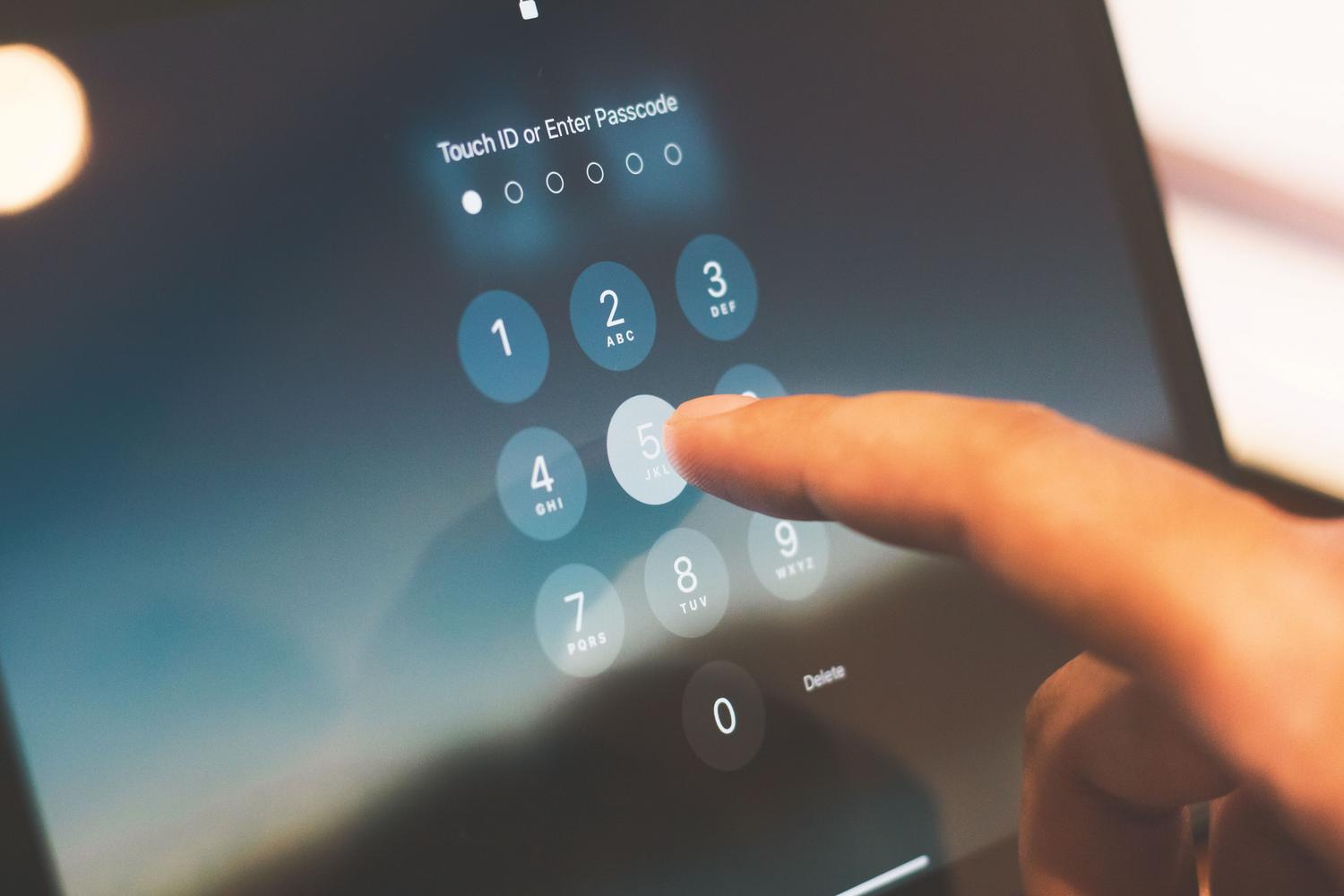
בעיקרו של דבר, זוהי פלטפורמה שעוצבה על ידי מיקרוסופט והתפתחה עם הזמן. בתחילה נוצרה כדי לנהל אימות דו-שלבי, וכעת היא הפכה למנהל זהויות מקיף . תפקידה העיקרי הוא לשמש כגשר מאובטח לאישור זהותך בעת ניסיון להתחבר לשירות מקוון.
כדי להשיג זאת, האפליקציה מציעה מספר מצבי שימוש. ניתן להשתמש בה כשיטת גיבוי אם אי פעם תשכחו את הסיסמה שלכם, או ליישם אימות רב-גורמי (MFA) , אשר מוסיף שכבת הגנה נוספת. ישנה גם אפשרות לוותר לחלוטין על סיסמאות באמצעות המערכת ללא סיסמה , תוך הסתמכות על הביומטריה של הטלפון שלכם לצורך גישה.
אבטחה מעמיקה: MFA ו-2FA
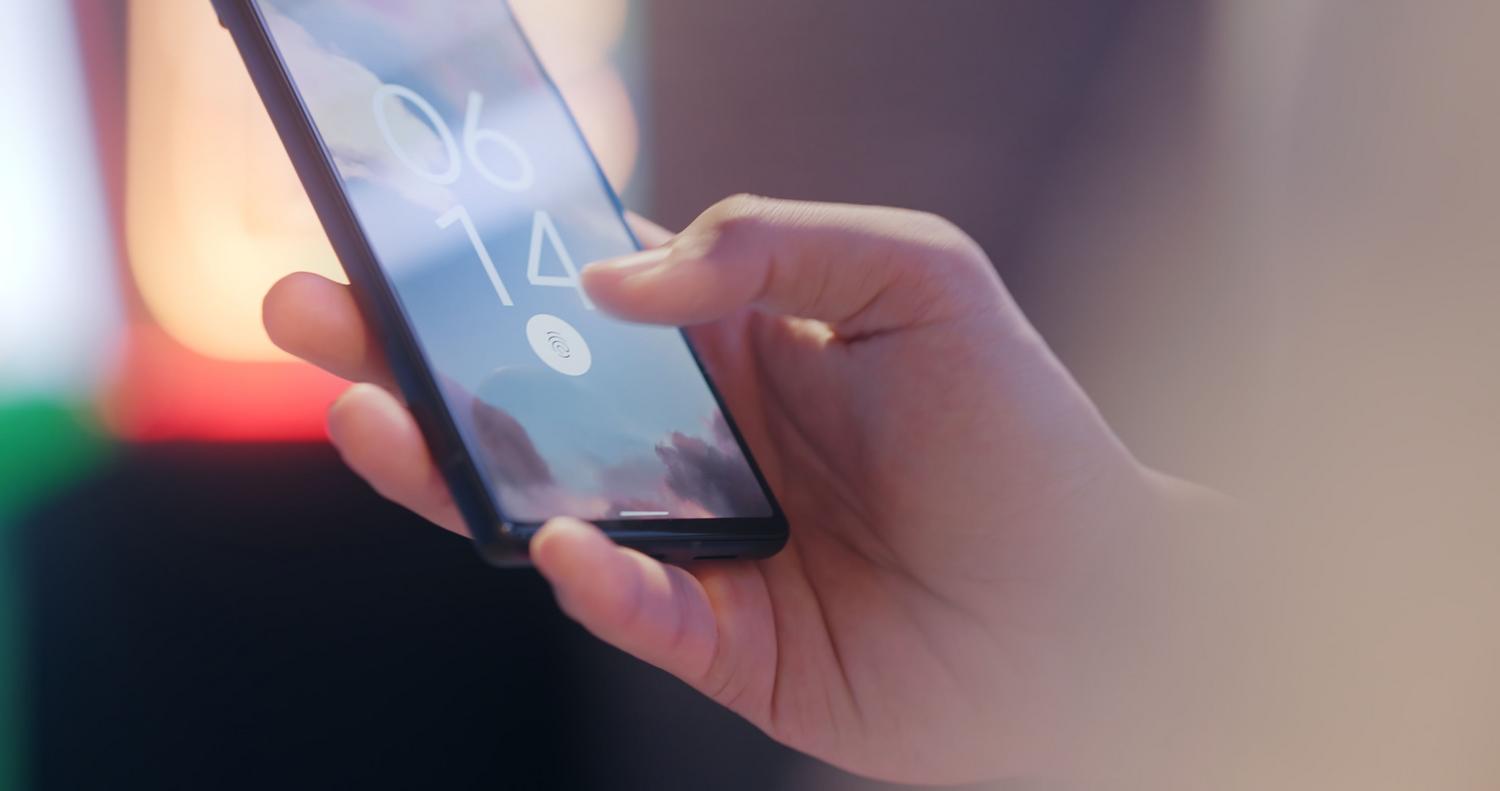
כשאנחנו מדברים על אימות רב-גורמי או דו-שלבי (2FA), אנחנו מתכוונים שידיעה של הסיסמה אינה מספיקה. כדי להתחבר, המערכת תבקש הוכחה נוספת. יש לך שתי אפשרויות: לאשר הודעת דחיפה שנשלחת ישירות לטלפון שלך או להזין קוד OTP (סיסמה חד פעמית).
- קודי OTP: אלו מקשים זמניים שמתחלפים כל 30 שניות. היתרון הוא שהם עובדים גם ללא גישה לאינטרנט ולא מרוקנים את הסוללה.
- אישור מהיר: אתם מקבלים התראה, מאשרים את זהותכם וזהו. זה הרבה יותר נוח וחוסך לכם את הצורך להקליד מספרים.
יתרון עצום הוא שזה לא רק עבור המערכת האקולוגית של מיקרוסופט. ניתן לקשר חשבונות מגוגל , לינקדאין, גיטהאב, דרופבוקס ועוד רבים, ולרכז את כל האבטחה שלכם במקום אחד.
להתראות לסיסמאות: עתיד הגישה
אם אתם מתקשים להקליד סיסמאות ארוכות, האפשרות ללא סיסמה היא בשבילכם. במקום סיסמה מסורתית, המערכת משתמשת בשם המשתמש שלכם ולאחר מכן דורשת אימות ביומטרי. בדרך זו, טביעת האצבע שלכם, זיהוי פנים (Face ID) או קוד סודי אישי הופכים למפתח הראשי שלכם.
לאחר שתעברו את הסינון הזה, תהיה לכם גישה חופשית לשירותים כמו OneDrive, Outlook או Office מבלי שתצטרכו לחזור על התהליך שוב ושוב, הודות לתמיכה בכניסה יחידה (SSO) , שחוסכת לכם זמן וקליקים.
סביבות מקצועיות וחינוכיות
במקום העבודה או בסביבה אקדמית, נפוץ מאוד שארגונים דורשים התקנת אפליקציה כדי לגשת לקבצים סודיים או מיילים פנימיים. במקרים אלה, המכשיר רשום בארגון ויכול להנפיק תעודה דיגיטלית.
זה מאפשר לחברה לדעת שבקשת הגישה מגיעה ממכשיר מהימן , מה שמאפשר גישה חלקה ומאובטחת לכל הכלים הארגוניים מבלי שתצטרכו להתחבר לכל אפליקציה בנפרד.
מנהל הסיסמאות המובנה
מעבר לאבטחה, האפליקציה משמשת כעת כמאגר מפתחות . אם אתם משתמשים בדפדפן Microsoft Edge, כל הסיסמאות שלכם מסונכרנות אוטומטית עם Authenticator. משמעות הדבר היא שתוכלו למלא אוטומטית את פרטי ההתחברות שלכם הן במחשב והן במכשיר הנייד.
בעוד שקיימות תוספים לכרום שמפשטים את התהליך הזה, שילוב מקורי עם Edge הוא החזק ביותר. עם זאת, ראוי לציין שבהשוואה למנהלי סיסמאות בתשלום, הוא אינו יוצר סיסמאות אקראיות מורכבות או מתריע אם סיסמה נפרצה, אך עבור המשתמש הממוצע, זוהי אלטרנטיבה חינמית מצוינת.
תצורת מערכת והרשאות
כדי להבטיח שהכל יפעל בצורה חלקה, האפליקציה עשויה לבקש הרשאות מסוימות. לדוגמה, היא זקוקה לגישה למצלמה שלך כדי לסרוק קודי QR במהלך תהליך קישור החשבון. היא עשויה גם לבקש את מיקומך אם לחברה שלך יש מדיניות אבטחה גיאוגרפית מחמירה.
אם ברצונך להוסיף חשבון, התהליך פשוט: עבור להגדרות האבטחה של השירות שברצונך להגן עליו, צור את קוד ה-QR וסרוק אותו באמצעות האפליקציה. אם קוד ה-QR נכשל, תמיד תוכל להזין את המידע באופן ידני . מסיבות אבטחה, זכור שהאפליקציה חוסמת צילומי מסך כדי למנוע חשיפת הקודים שלך.
כלי המשלב ביומטריה, קודי זמן וניהול מפתחות מאפשר לך לגלוש באינטרנט בשקט נפשי גדול בהרבה, מבטל את הפגיעות של סיסמאות פשוטות וממטב את הגישה לכל החשבונות האישיים והעבודתיים שלך ממכשיר נייד אחד.