- Consente l'implementazione dell'autenticazione a più fattori (MFA) e dell'accesso senza password tramite dati biometrici.
- È compatibile con gli account Microsoft e con servizi esterni come Google, Facebook o Amazon.
- Include un gestore di password che si sincronizza con il browser Microsoft Edge e con le estensioni di Chrome.
- Facilita la gestione dell'identità in ambito aziendale e scolastico attraverso certificati affidabili.

Se siete stanchi di lottare con le password o preoccupati che qualcuno possa accedere ai vostri account, probabilmente avrete sentito parlare di Microsoft Authenticator . Questo strumento non è un semplice componente aggiuntivo; è una vera e propria guardia del corpo digitale che vi permette di accedere rapidamente ai vostri profili e, soprattutto, protegge il vostro account dagli intrusi.
La cosa migliore è che si tratta di un'app gratuita e incredibilmente versatile. Che tu debba gestire la tua email di lavoro, l'accesso all'università o semplicemente proteggere i tuoi account Facebook e Amazon, quest'app rende la sicurezza un gioco da ragazzi , adattandosi alle tue esigenze in qualsiasi momento.
Che cos'è esattamente Microsoft Authenticator?
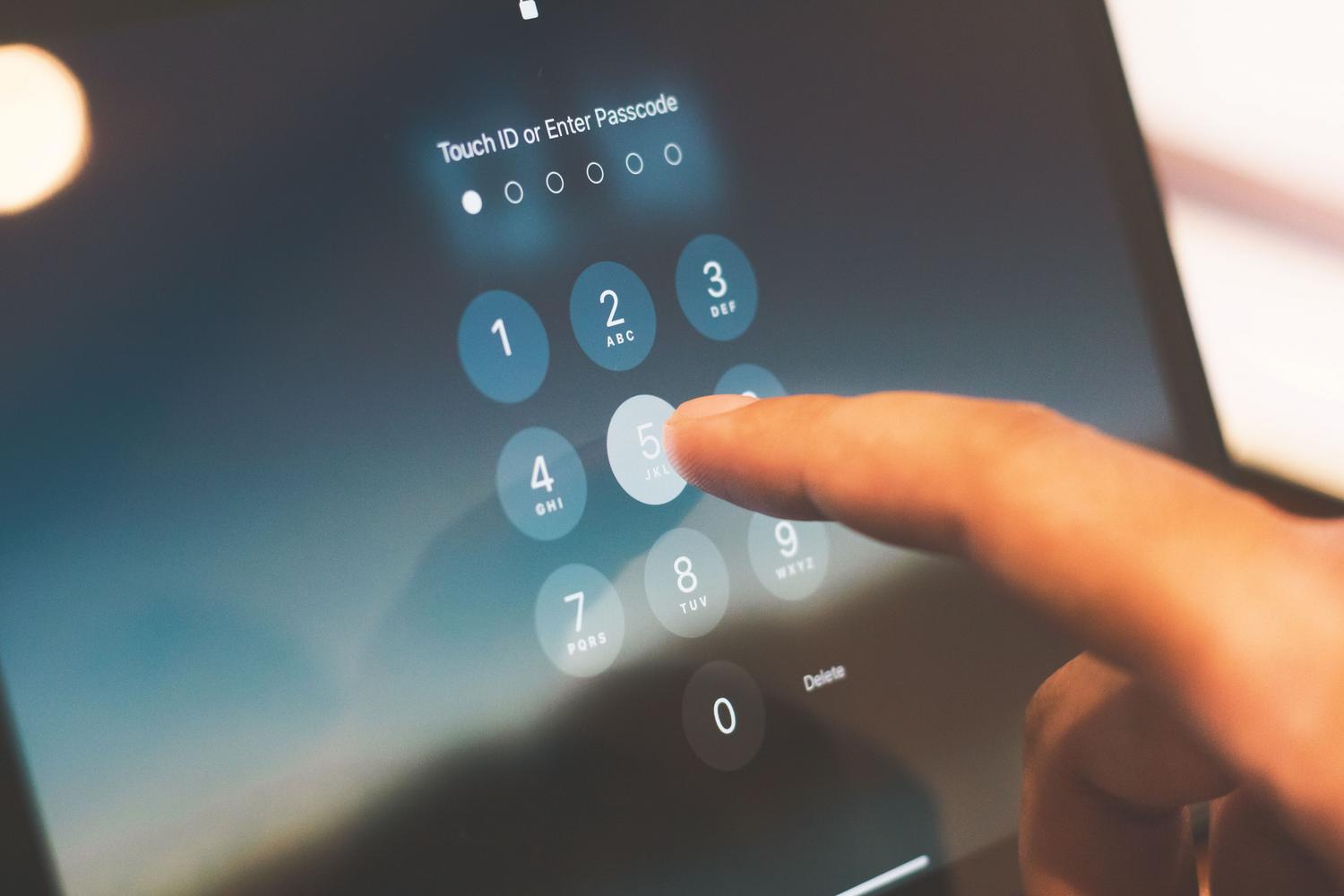
In sostanza, si tratta di una piattaforma progettata da Microsoft che si è evoluta nel tempo. Inizialmente creata per gestire la verifica in due passaggi, è ora diventata un sistema completo di gestione delle identità . La sua funzione principale è quella di fungere da ponte sicuro per confermare la tua identità quando tenti di accedere a un servizio online.
Per raggiungere questo obiettivo, l'app offre diverse modalità di utilizzo. È possibile utilizzarla come metodo di backup nel caso in cui si dimentichi la password, oppure implementare l'autenticazione a più fattori (MFA) , che aggiunge un ulteriore livello di protezione. È inoltre possibile rinunciare completamente alle password utilizzando il sistema senza password , che si basa sui dati biometrici del telefono per l'accesso.
Sicurezza a più livelli: autenticazione a più fattori (MFA) e autenticazione a due fattori (2FA).

Quando parliamo di autenticazione a più fattori o a due passaggi (2FA), intendiamo che conoscere la password non è sufficiente. Per accedere, il sistema richiederà un'ulteriore prova. Hai due opzioni: approvare una notifica push inviata direttamente al tuo telefono oppure inserire un codice OTP (One-Time Password).
- Codici OTP: Si tratta di chiavi temporanee che cambiano ogni 30 secondi. Il vantaggio è che funzionano anche senza connessione a Internet e non consumano la batteria.
- Approvazione rapida: Ricevi una notifica, confermi la tua identità e il gioco è fatto. È molto più comodo e ti evita di dover digitare numeri.
Un enorme vantaggio è che non è limitato all'ecosistema Microsoft. È possibile collegare account di Google, LinkedIn, GitHub, Dropbox e molti altri, centralizzando tutta la sicurezza in un unico posto.
Addio alle password: il futuro dell'accesso
Se trovi scomodo digitare password lunghe, l' opzione senza password fa al caso tuo. Invece di una password tradizionale, il sistema utilizza il tuo nome utente e richiede l'autenticazione biometrica. In questo modo, la tua impronta digitale, il riconoscimento facciale (Face ID) o un PIN personale diventano la tua chiave principale.
Una volta superato questo filtro, potrai accedere liberamente a servizi come OneDrive, Outlook o Office senza dover ripetere la procedura più e più volte, grazie al supporto per l'autenticazione unica (SSO) , che ti fa risparmiare tempo e clic.
Ambienti professionali e formativi

In ambito lavorativo o accademico, è molto comune che le organizzazioni richiedano l'installazione di un'app per accedere a file riservati o email interne. In questi casi, il dispositivo viene registrato presso l'organizzazione, che può rilasciare un certificato digitale.
Ciò consente all'azienda di sapere che la richiesta di accesso proviene da un dispositivo attendibile , facilitando un accesso agevole e sicuro a tutti gli strumenti aziendali senza che tu debba effettuare l'accesso a ciascuna applicazione separatamente.
Il gestore di password integrato
Oltre alla sicurezza, l'app ora funge anche da archivio delle chiavi . Se utilizzi il browser Microsoft Edge, tutte le tue password vengono sincronizzate automaticamente con Authenticator. Questo significa che puoi inserire automaticamente le tue credenziali di accesso sia sul computer che sul dispositivo mobile.
Sebbene esistano estensioni per Chrome che semplificano questo processo, l'integrazione nativa con Edge è la più efficace. Tuttavia, è importante notare che, rispetto ai gestori di password a pagamento, non genera password complesse e casuali né avvisa in caso di compromissione di una password, ma per l'utente medio rappresenta un'ottima alternativa gratuita.
Configurazione di sistema e autorizzazioni
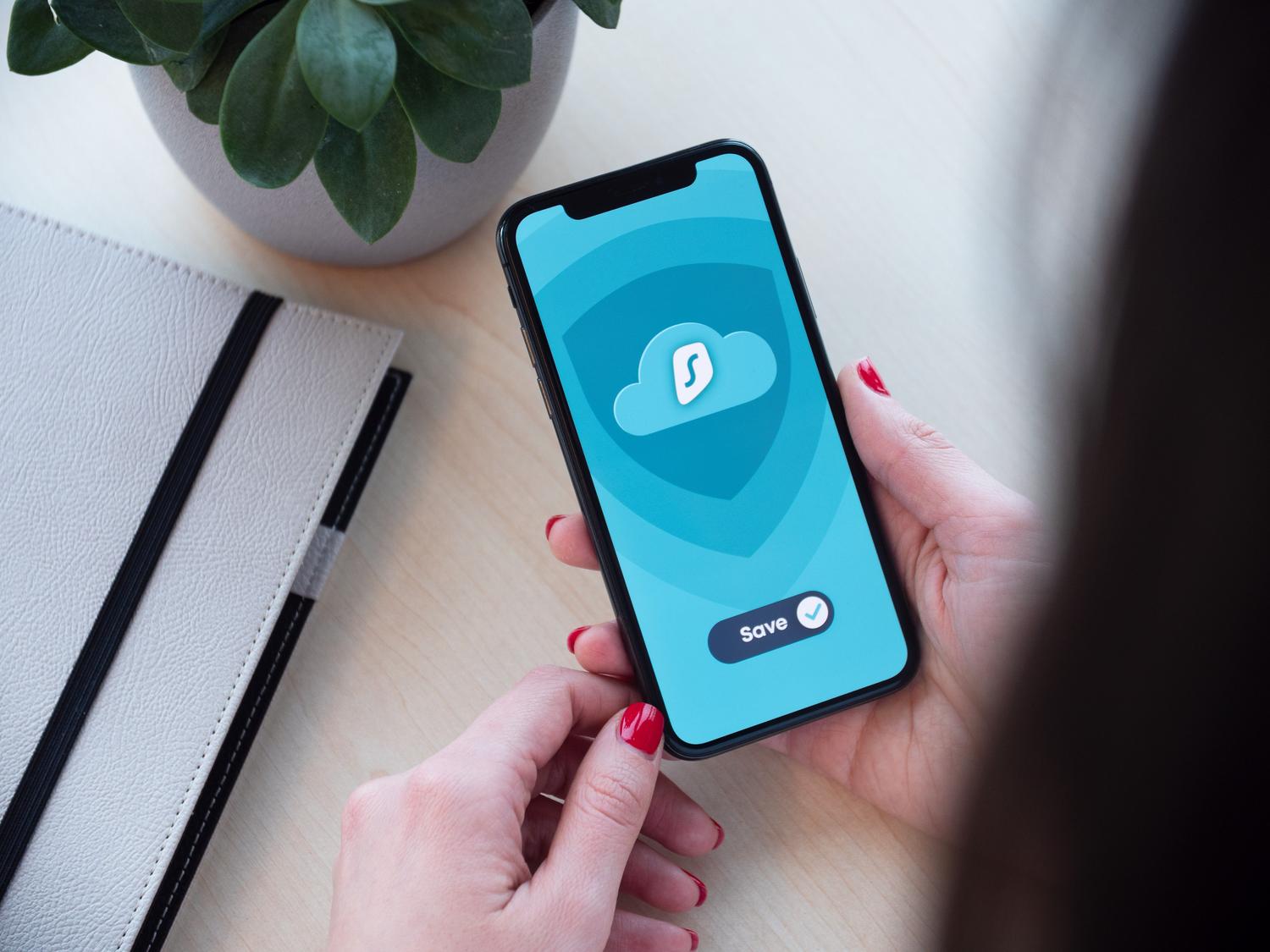
Per garantire il corretto funzionamento di tutto, l'app potrebbe richiedere determinate autorizzazioni. Ad esempio, necessita dell'accesso alla fotocamera per scansionare i codici QR durante il processo di collegamento dell'account. Potrebbe anche richiedere la tua posizione se la tua azienda adotta rigide politiche di sicurezza geografica.
Se desideri aggiungere un account, la procedura è semplice: accedi alle impostazioni di sicurezza del servizio che vuoi proteggere, genera il codice QR e scansionalo con l'app. Se il codice QR non funziona, puoi sempre inserire le informazioni manualmente . Per motivi di sicurezza, ricorda che l'app blocca gli screenshot per evitare che i tuoi codici vengano divulgati.
Disporre di uno strumento che integri dati biometrici, codici temporali e gestione delle chiavi consente di navigare in internet con maggiore tranquillità, eliminando la vulnerabilità delle password semplici e ottimizzando l'accesso a tutti gli account personali e professionali da un unico dispositivo mobile.
Indice
- 1 Che cos'è esattamente Microsoft Authenticator?
- 2 Sicurezza a più livelli: autenticazione a più fattori (MFA) e autenticazione a due fattori (2FA).
- 3 Addio alle password: il futuro dell'accesso
- 4 Ambienti professionali e formativi
- 5 Il gestore di password integrato
- 6 Configurazione di sistema e autorizzazioni