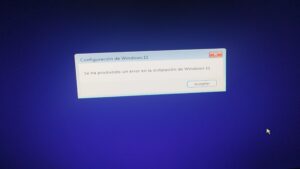
- Windows Il punto 11 mostra quell'avviso perché l'opzione "Solo Microsoft Store" impedisce l'installazione di file eseguibili non verificati dal sistema.
- Il messaggio non implica che l'app sia pericolosa; indica che Windows Non è in grado di verificarne automaticamente l'origine.
- Si tratta di una misura di sicurezza per gli utenti più esigenti, ma può rendere più difficile l'installazione di strumenti professionali; è comunque disponibile un'opzione per consentire l'installazione da fonti esterne quando necessario.

Se stai cercando di installare un programma sul tuo computer e Windows 11 ti mostra l'avviso "Questa applicazione non è stata testata da Microsoft", Non preoccuparti: Ciò non significa che l'app sia pericolosa. né che il tuo computer non funzioni correttamente.
Questo messaggio viene visualizzato perché il sistema ha un'opzione abilitata che consente l'installazione di app solo dal Microsoft Store , bloccando automaticamente l'installazione di qualsiasi file eseguibile scaricato da Internet o da un sito Web ufficiale.
Questa misura è pensata per gli utenti che desiderano la massima sicurezza , ma in pratica può diventare un ostacolo se si ha bisogno di installare strumenti professionali o programmi non disponibili nel Microsoft Store. Fortunatamente, disabilitare questa restrizione è molto semplice.
Perché questo messaggio appare in Windows 11?
Windows 11 include un'impostazione chiamata "Scegliere dove scaricare le app”Quando è impostato su "Solo Microsoft Store”Qualsiasi file eseguibile (.EXE o .MSI) che si tenta di installare visualizzerà questo avviso:
"L'app che stai cercando di installare non è un'app verificata da Microsoft. Installarla dal Microsoft Store aiuta a proteggere il PC e a garantirne il corretto funzionamento."
Non indica che l'applicazione sia dannosa.Significa semplicemente che non proviene dal Negozio, quindi Windows Non può verificarlo automaticamente.Se hai bisogno di diagnosticare problemi, puoi Visualizza e comprendi il registro degli errori in Windows 11Se desideri installare programmi di terze parti, dovrai modificare questa impostazione.
Come rimuovere l'avviso e consentire l'installazione di applicazioni esterne
I passaggi da seguire in questo caso sono molto semplici e lavorano in qualsiasi edizione di Windows 11:
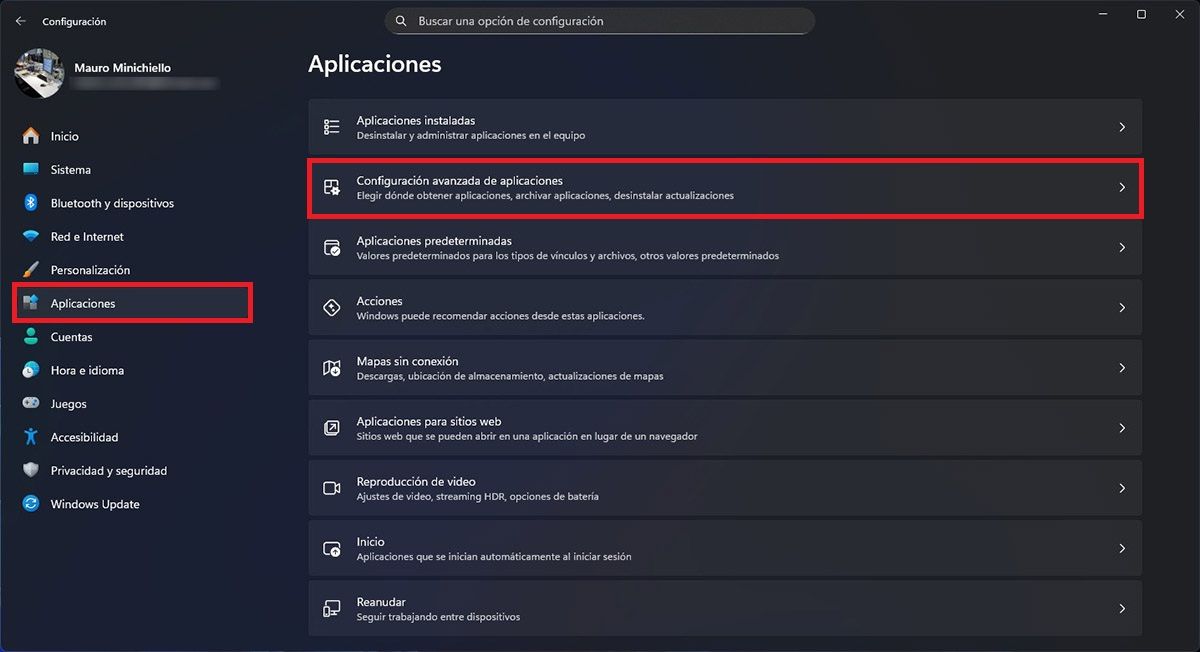
- Vai su Impostazioni Windows (premendo i tasti) Windows I +).
- Nella barra laterale, vai a "Applicazioni".
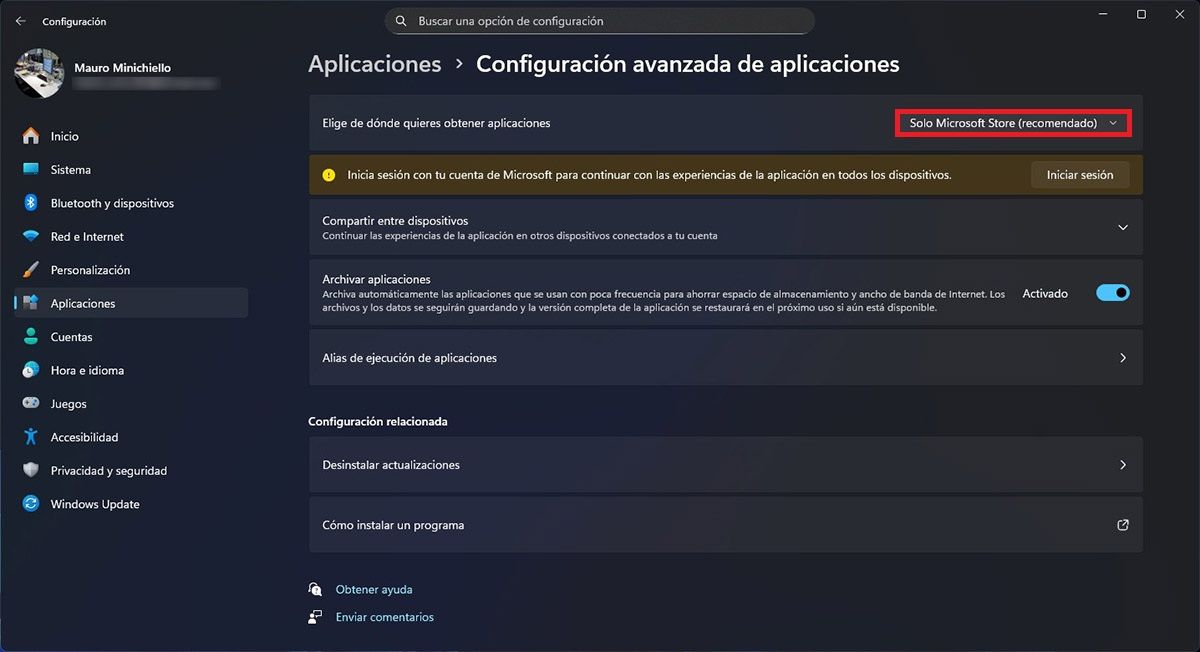
- Entra nella sezione “Impostazioni avanzate dell’applicazione”.
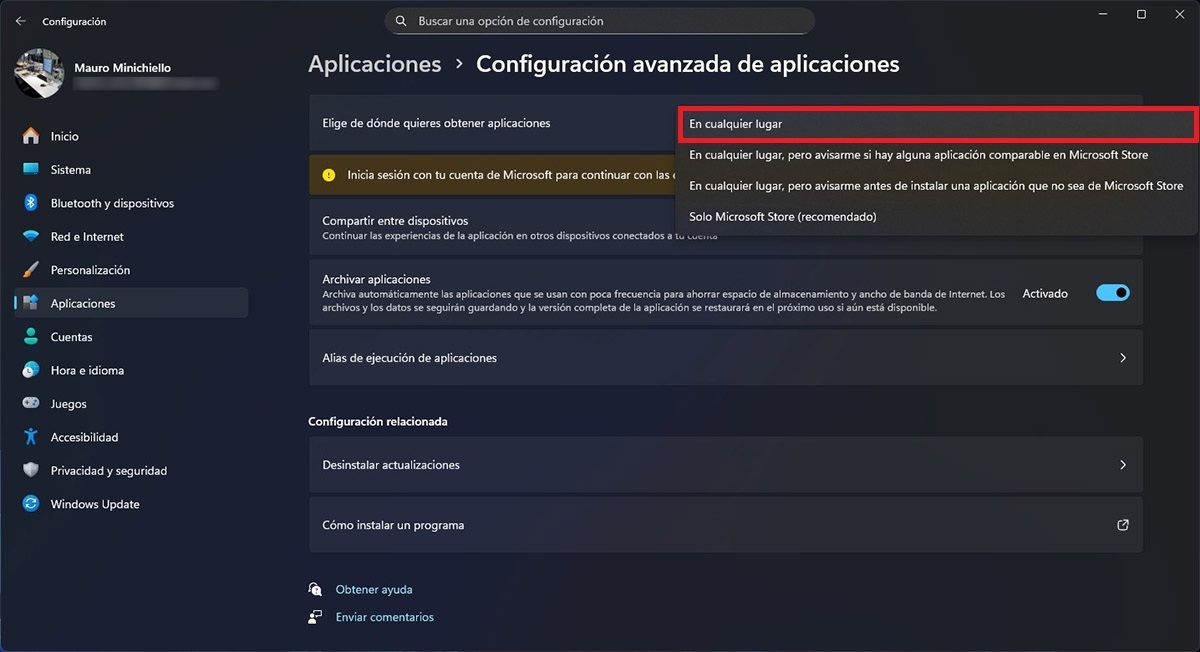
- Cerca l'opzione “Scegliere dove scaricare le app”.
- Cambia l'impostazione in "Ovunque".
Non appena apporti questa modifica, Sarà possibile installare programmi scaricati da siti web ufficiali senza che venga visualizzato il messaggio di blocco.. Windows 11 ti mostrerà solo un lieve avviso, ma ti consentirà di continuare.
Infine, potrebbe essere necessario accedere come amministratore per apportare questa modifica, poiché a volte è l'amministratore del team a effettuare questa modifica per prevenire problemi più gravi.