- Tombol Copilot membuka Microsoft Copilot di Windows 11, dengan hierarki fungsi yang berbeda pada PC Copilot+ dibandingkan dengan peralatan lainnya.
- Kemunculannya telah menggantikan tombol klasik seperti Control kanan atau menu kontekstual, sehingga menimbulkan konflik dengan aksesibilitas dan pintasan keyboard.
- Microsoft secara resmi akan mengizinkan tombol Copilot untuk dipetakan ulang. Windows 11 dan menyarankan untuk tidak mencampur opsi tersebut dengan perangkat lunak dari produsen.
- Perangkat lunak seperti Microsoft PowerToys sudah memungkinkan Anda untuk memetakan ulang tombol Copilot agar sesuai dengan kebutuhan setiap pengguna.

Belakangan ini, banyak pengguna telah menemukan tokoh utama baru di laptop mereka: tombol Copilot pada keyboard Windows 11Tombol pintasan yang didedikasikan untuk kecerdasan buatan Microsoft ini akan tetap ada, tetapi juga menimbulkan cukup banyak keraguan, keluhan, dan bahkan beberapa masalah terkait aksesibilitas dan pintasan keyboard klasik.
Jika Anda bertanya-tanya Apa sebenarnya fungsi tombol Copilot, dan bagaimana cara kerjanya? Windows 11 dan Windows 10. Pada tim mana saja ia muncul, atau bagaimana cara menugaskannya kembali? Untuk membantu Anda memanfaatkannya lebih maksimal, berikut panduan detailnya. Kami akan mengulas secara jelas semua yang diketahui sejauh ini, keterbatasannya, peran produsen, dan opsi yang Anda miliki untuk menyesuaikan tombol tersebut jika Anda tidak puas dengan fungsi bawaannya.
Apa fungsi tombol Copilot? Windows 11 dan apa fungsinya?

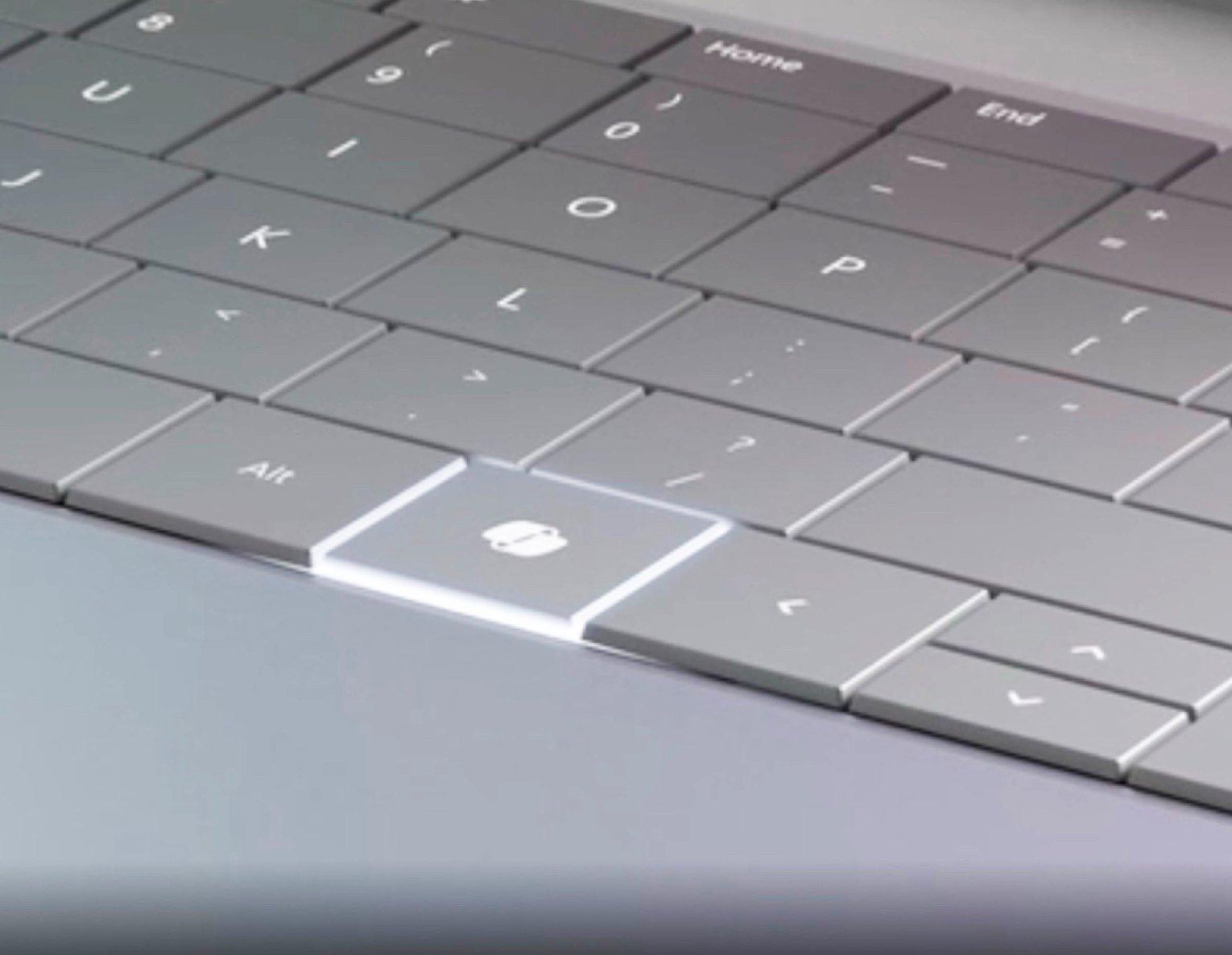
Panggilan Kunci Copilot adalah kunci fisik yang dikhususkan untuk Microsoft Copilot. WindowsCopilot adalah lapisan kecerdasan buatan yang terintegrasi ke dalam sistem operasi Microsoft. Fungsi utamanya adalah untuk membuka panel atau aplikasi Copilot dengan cepat tanpa perlu menggunakan pintasan keyboard tradisional, ikon taskbar, atau menu.
Dimulai pada musim semi tahun 2024, perangkat baru dengan Windows 11 unit sudah keluar dari pabrik dengan desain keyboard yang diperbarui. yang mencakup tombol khusus ini. Pada sebagian besar desain, tombol Copilot menempati posisi yang sebelumnya ditempati oleh tombol menu konteks, biasanya terletak di sebelah tombol Alt kanan, meskipun tergantung pada bahasa atau tata letak keyboard, lokasi pastinya mungkin sedikit berbeda.
Perlu diingat bahwa Kopilot di Windows tidak tersedia di semua negaraSebagai contoh, Microsoft secara eksplisit menyatakan bahwa layanan ini tidak ditawarkan di Republik Rakyat Tiongkok (RRT). Ini berarti bahwa meskipun keyboard Anda memiliki tombol Copilot, perilaku sebenarnya dari tombol tersebut dapat berubah jika layanan tidak diaktifkan atau jika Anda menonaktifkannya secara manual.
Selain itu, Microsoft telah mendirikan sebuah Hierarki perilaku kunci kopilot yang berlaku untuk semua peralatan dengan Windows 11, dengan mempertimbangkan apakah perangkat tersebut adalah Copilot+ PC, apakah fungsi Recall tersedia, dan apakah salah satu opsi ini dinonaktifkan.
Cara membuka Copilot di Windows 11 dan Windows 10
Kunci khusus hanyalah salah satu dari banyak cara untuk Jalankan Microsoft Copilot di WindowsMicrosoft menawarkan beberapa titik akses sehingga Anda dapat meluncurkan AI dengan cara yang paling nyaman bagi Anda dalam kehidupan sehari-hari.
En Windows 11. Salah satu cara tercepat untuk membuka Copilot adalah dengan menggunakan pintasan keyboard Windows + CKombinasi ini, yang sebelumnya dikaitkan dengan panel lain (seperti Cortana di versi lama), kini dapat digunakan untuk mengaktifkan panel Copilot jika tersedia di wilayah dan akun Anda.
Anda juga bisa menggunakan bilah tugas WindowsBiasanya, jika Copilot diaktifkan, Anda akan melihat ikon khusus di taskbar yang memungkinkan Anda membukanya dengan sekali klik. Dari situ, ia berfungsi seperti semacam asisten sampingan atau jendela mengambang, tergantung pada pengaturan dan versinya.
Jika Anda menggunakan Microsoft Edge, peramban ini juga mengintegrasikan pintasan ke Copilot (sebelumnya dikenal sebagai Bing Chat atau Edge Assistant). Hal ini memungkinkan untuk meluncurkan pengalaman AI langsung dari peramban, dan Copilot juga meluas ke elemen sistem seperti File Explorer , tanpa perlu menggunakan pintasan keyboard atau tombol sistem.
Terakhir, pada keyboard baru yang dirancang untuk Windows 11, Kunci Copilot itu sendiri menjadi titik akses instan. kepada asisten. Tujuan Microsoft dengan tombol ini adalah agar berfungsi sebagai "tombol untuk" Windows untuk AI," seperti kunci dengan logo Windows Ini adalah gerbang menuju menu Mulai dan fungsi utama sistem.
Perilaku tombol Copilot pada PC Copilot+ dan hierarki fungsinya

Pada sistem yang disebut Microsoft Copilot+ PC , yang mencakup NPU (unit pemrosesan saraf) yang lebih canggih dan fitur AI tingkat lanjut, tombol Copilot mengikuti logika yang sangat spesifik yang telah dipublikasikan oleh Microsoft.
Berdasarkan hierarki ini, menekan tombol Copilot pada PC Copilot+ akan menerapkan urutan berikut :
- PertamaCoba jalankan Microsoft Copilot di WindowsJika asisten tersedia dan diaktifkan, maka akan langsung terbuka.
- Si Kopilot tidak tersedia atau dinonaktifkan.Tombol tersebut kemudian mengaktifkan fungsi Recall, yaitu alat berbasis NPU yang dirancang untuk mencari dan mengambil informasi tentang aktivitas Anda di komputer.
- Jika Recovery juga tidak aktif atau tersedia.Tombol tersebut hanya memulai pencarian. Windows, berfungsi dengan cara yang mirip dengan cara kerja kunci. Windows dalam konteks tertentu.
Struktur ini memungkinkan tombol tetap berfungsi bahkan ketika Copilot atau Recover dinonaktifkan , memastikan tombol tersebut terus meluncurkan fitur sistem yang berguna seperti pencarian. Namun, hasil akhirnya juga bergantung pada firmware pabrikan dan desain keyboard tertentu, yang menjelaskan mengapa perilakunya mungkin sedikit berbeda pada beberapa laptop.
Poin penting lainnya adalah bahwa fungsi Recover merupakan fitur yang bergantung pada NPU dan hanya tersedia pada PC Copilot+ . Pada komputer yang tidak termasuk dalam kategori ini, meskipun kunci Copilot ada, lapisan hierarki khusus ini tidak akan pernah diaktifkan, dan sistem akan langsung melanjutkan ke opsi yang tersedia (Copilot atau Pencarian, sesuai kebutuhan).
Microsoft juga mengisyaratkan bahwa, dalam pembaruan mendatang, tombol Copilot dapat digunakan lebih banyak lagi , dengan tindakan tambahan saat ditekan terus menerus atau dikombinasikan dengan tombol lain, selalu dengan tetap memperhatikan hierarki dasar sehingga pengguna memiliki pengalaman yang konsisten.
Dikte suara dengan menekan dan menahan tombol Copilot.
Di antara fitur-fitur yang telah diumumkan Microsoft, salah satu yang paling mencolok adalah kemampuan untuk memulai dikte suara dengan menekan dan menahan tombol Copilot . Idenya adalah Anda dapat berbicara langsung kepada asisten AI dan mengajukan pertanyaan atau memberikan perintah tanpa harus mengetik apa pun.
Lewat sini, Menekan dan menahan tombol Copilot akan mengaktifkan mode dikte suara. yang akan memungkinkan pengguna untuk berinteraksi secara alami dengan Copilot di WindowsAnda dapat mengajukan pertanyaan, memberikan instruksi, atau membuat permintaan sederhana menggunakan mikrofon perangkat, sehingga menyederhanakan tugas sehari-hari.
Penting untuk mengklarifikasi bahwa Fitur dikte ini belum tersedia secara umum.Microsoft telah menyatakan bahwa fitur tersebut akan diaktifkan "pada suatu waktu di masa mendatang," jadi tergantung kapan Anda membaca ini, Anda mungkin belum memilikinya di komputer Anda, atau mungkin akan tiba melalui pembaruan. Windows atau dari layanan Copilot itu sendiri.
Bagaimanapun, arahan ini memperjelas bahwa Microsoft ingin tombol Copilot menjadi lebih dari sekadar peluncur aplikasi . Tujuan mereka adalah mengubahnya menjadi pemicu serbaguna untuk fungsi AI, terutama dalam kombinasi dengan perintah suara dan chip NPU baru yang mendukung PC Copilot+.
Ketersediaan di Windows 11, Windows 10 dan PC Copilot+
Keberadaan tombol Copilot dan bagaimana tombol tersebut bereaksi bergantung pada beberapa faktor: versi Windowsjenis perangkat, wilayah, dan keputusan produsenAda baiknya mengklarifikasi beberapa poin penting untuk menghindari kebingungan.
Di satu sisi, Hierarki perilaku kunci Copilot berlaku untuk semua tim dengan Windows 11Terlepas dari apakah perangkat tersebut menggunakan Copilot+ atau tidak. Yang berubah adalah fitur mana dari hierarki tersebut yang sebenarnya tersedia di setiap perangkat (misalnya, fitur Pulihkan hanya tersedia di PC Copilot+).
Dalam kasus Windows 10Microsoft telah mengumumkan bahwa Mengaktifkan kunci Copilot pada perangkat PC non-Copilot+ akan dilakukan dengan Windows MemperbaruiNamun, mereka masih menuliskannya sebagai "TBA" (To Be Announced/Akan Diumumkan). Dengan kata lain, perusahaan belum secara publik menetapkan tanggal atau menjelaskan secara detail bagaimana kompatibilitas ini akan diluncurkan.
Yang diketahui adalah bahwa banyak laptop terbaru, terutama yang paling modern yang ditujukan untuk Windows 11, Tombol Copilot kini telah menggantikan tombol Control atau Menu di sisi kanan keyboard.Hal ini telah menimbulkan cukup banyak kehebohan di kalangan pengguna yang terbiasa menggunakan tombol tersebut untuk pintasan atau aksesibilitas.
Selain itu, perlu diingat bahwa Microsoft Copilot di Windows Produk ini tidak tersedia di Republik Rakyat Tiongkok (RRT).Ini berarti bahwa di wilayah tersebut, tombol tersebut tidak dapat meluncurkan asisten, dan terbatas pada fungsi lain yang termasuk dalam hierarki, atau pada apa yang telah diputuskan oleh produsen di tingkat firmware.
Masalah utama Copilot terkait aksesibilitas dan pintasan keyboard
Salah satu isu paling sensitif seputar tombol baru ini menyangkut aksesibilitas dan gangguan terhadap pintasan keyboard yang sudah ada . Bagi mereka yang bergantung pada pembaca layar, kombinasi tombol klasik, atau alat bantu, perubahan ini bukannya tanpa kekurangan.
Banyak pengguna melaporkan bahwa penambahan tombol Copilot telah mengganggu kombinasi tombol yang sebelumnya melibatkan tombol Control kanan . Pada beberapa model, Copilot secara langsung menggantikan tombol tersebut, sehingga pintasan yang bergantung padanya menjadi tidak berguna, terutama dalam lingkungan profesional atau bagi orang dengan keterbatasan mobilitas.
Microsoft juga mengakui bahwa pintasan tertentu yang menggabungkan tombol Shift kiri dengan tombol Control kanan mungkin tidak berfungsi dengan benar jika tombol Copilot dipetakan ulang . Dengan kata lain, bahkan ketika Anda mencoba mengembalikan fungsi tradisional melalui pemetaan ulang, konflik dapat terjadi dalam beberapa skenario.
Para pengguna teknologi bantu, seperti pembaca layar , sangat kritis, karena setiap perubahan fisik pada keyboard dapat mengganggu rutinitas kerja yang sudah mapan. Bagi mereka, kehilangan atau mengubah tombol Control kanan atau tombol Menu dapat menjadi hambatan tambahan, bukan peningkatan.
Selain itu, tidak semua produsen berperilaku sama . Beberapa menyertakan perangkat lunak kustomisasi keyboard mereka sendiri, yang sering memungkinkan Anda untuk memetakan ulang tombol khusus, termasuk tombol yang dirancang untuk Copilot. Hal ini menciptakan skenario di mana, tergantung pada merek laptop Anda, Anda mungkin memiliki lebih banyak atau lebih sedikit ruang untuk memperbaiki masalah yang muncul dari tombol baru ini.
Sikap Microsoft terkait pemetaan ulang tombol Copilot.
Mengingat banyaknya keluhan dan tanggapan negatif dari banyak pengguna, Microsoft telah mengumumkan bahwa mereka akan mengizinkan pengguna untuk memetakan ulang tombol Copilot di Windows 11Ini adalah respons langsung terhadap tekanan masyarakat, yang menganggap kunci ini sebagai sesuatu yang tidak praktis dan dipaksakan dalam banyak konteks.
Menurut informasi yang diberikan oleh perusahaan itu sendiri, Pengaturan ulang akan tersedia melalui opsi keyboard. Windows 11Dari situ, Anda dapat mengubah tombol Copilot kembali menjadi tombol menu konteks atau mengembalikannya ke fungsi tombol Control kanan, sehingga mengembalikan perilaku asli dari banyak keyboard.
Microsoft telah mengumumkan bahwa opsi ini akan ditawarkan melalui pembaruan yang akan hadir akhir tahun ini (tanpa menyebutkan tanggal pasti). Dengan pembaruan ini, perangkat baru yang sudah dijual dengan kunci Copilot akan dapat kembali ke fungsi tradisional yang mereka miliki sebelum fitur ini, sesuai keinginan pengguna.
Perusahaan tersebut juga menegaskan bahwa Perilaku kunci tidak bergantung semata-mata pada WindowsSebaliknya, firmware perangkat dan perangkat lunak pabrikan sendiri seringkali berperan. Ini berarti bahwa pengalaman dapat bervariasi tergantung pada mereknya, dan penugasan ulang yang ditawarkan oleh Microsoft tidak selalu identik di semua model yang ada di pasaran.
Terakhir, Microsoft dengan jelas merekomendasikan bahwa jika laptop Anda menyertakan Perangkat lunak pabrikan untuk memetakan ulang tombol, jangan gunakan bersamaan dengan opsi untuk WindowsDengan kata lain, disarankan untuk memilih salah satu dari dua metode (metode pabrikan atau metode bawaan). Windows) untuk menghindari konflik dan perilaku keyboard yang tidak terduga.
Cara menetapkan ulang tombol Copilot dengan opsi-opsi berikut: Windows 11
Mengenai pembaruan Windows 11 yang memungkinkan ketersediaannya, Anda dapat menetapkan ulang tombol Copilot dari dalam pengaturan sistem.tanpa bergantung pada program eksternal. Meskipun Microsoft belum merinci setiap langkah layar secara detail, mereka telah menentukan kemungkinan yang akan ditawarkan.
Dalam praktiknya, ini berarti bahwa di Pengaturan > Papan Ketik atau menu yang setara, akan muncul bagian tempat Anda dapat menentukan fungsi tombol Copilot. Di sana Anda dapat memilih antara tetap menggunakannya sebagai tombol Copilot (perilaku saat ini) atau mengubahnya menjadi tombol menu konteks atau tombol Control kanan.
Dengan memilih untuk menjadikannya tombol menu konteks , Anda akan mendapatkan kembali tombol klasik yang membuka menu konteks (mirip dengan klik kanan) yang biasanya terletak di sebelah AltGr. Opsi ini sangat berguna bagi mereka yang banyak bekerja dengan keyboard dan jarang menggunakan mouse.
Jika Anda menetapkannya kembali sebagai tombol Control kanan , Anda akan kembali memiliki sepasang tombol Control (kiri dan kanan), yang penting dalam banyak pintasan tingkat lanjut, aplikasi profesional, atau alat aksesibilitas yang mengandalkan simetri keyboard.
Bagaimanapun, ide Microsoft adalah bahwa Anda dapat menyesuaikan keyboard dengan kebiasaan Anda.Baik dengan memilih akses langsung ke Copilot atau mengembalikan perilaku klasik yang dirindukan banyak orang. Fleksibilitas ini datang agak terlambat bagi sebagian orang, tetapi ini mewakili pergeseran dari integrasi Copilot yang agresif yang menjadi umum di Windows.
Ubah peta tombol Copilot menggunakan Microsoft PowerToys.
Selagi fitur penugasan ulang bawaan sedang diluncurkan ke semua pengguna, atau jika Anda lebih suka memiliki kendali yang lebih besar, Microsoft PowerToys menjadi alat yang sangat berguna. untuk mendefinisikan ulang fungsi tombol Copilot. PowerToys adalah serangkaian utilitas canggih untuk pengguna Windows, dikelola oleh Microsoft sendiri.
Di dalam PowerToys Anda akan menemukan Manajer keyboardModul ini memungkinkan Anda untuk memetakan ulang tombol fisik ke tombol atau fungsi lain. Ini sangat cocok untuk mengubah fungsi tombol Copilot jika... Windows Saat ini opsi tersebut belum tersedia secara langsung, atau jika Anda ingin melakukan penugasan ulang yang lebih kreatif.
Proses umum untuk menggunakan PowerToys dengan kunci Copilot adalah sebagai berikut:
- Unduh dan instal PowerToys.Anda dapat melakukan ini dari Microsoft Store dengan mencari "PowerToys" atau dari halaman GitHub resmi Microsoft PowerToys.
- Buka aplikasi PowerToys lalu masuk ke bagian "Pengelola Keyboard" di panel samping.
- Aktifkan opsi "Aktifkan pengelola keyboard" untuk memungkinkan alat tersebut mengambil alih kendali penugasan ulang.
- Klik «Memetakan kembali kunci»Pada menu tarik-turun "Tombol Fisik", pilih tombol pada keyboard Anda yang berfungsi sebagai Copilot. Pada menu tarik-turun "Ditugaskan ke", pilih tombol atau fungsi yang ingin Anda picu saat Anda menekannya (misalnya, Control kanan, menu konteks, atau pilihan lain Anda).
- Simpan perubahan dan uji penugasan baru tersebut, verifikasi bahwa tombol Copilot sekarang berfungsi sesuai kebutuhan Anda.
Keuntungan dari metode ini adalah Anda tidak perlu menunggu pembaruan apa pun. Windows Anda dapat menyesuaikan tombol Copilot dengan sangat detail, bahkan menetapkannya ke kombinasi atau fungsi khusus. Kekurangannya adalah ini merupakan lapisan perangkat lunak tambahan, yang berarti jika Anda menonaktifkan PowerToys atau beralih pengguna, penetapan ulang tersebut mungkin tidak lagi berlaku.
Ingatlah bahwa, seperti yang disarankan Microsoft, Bukan ide yang baik untuk mencampuradukkan penugasan ulang PowerToys dengan penugasan ulang pabrikan atau pihak lainnya. WindowsJika Anda memiliki beberapa lapisan yang mencoba mengontrol tombol yang sama, kemungkinan Anda akan mengalami kesalahan, penekanan tombol yang tidak dikenali, atau tindakan yang tidak sesuai dengan harapan.
Tren Microsoft: integrasi Copilot yang kurang dipaksakan. Windows
Seluruh konteks ini menunjukkan bahwa Microsoft sedang melakukan kalibrasi ulang strategi integrasi Copilot-nya. WindowsKeyframe khusus itu, dalam beberapa hal, merupakan simbol komitmen terhadap AI yang diutamakan, tetapi reaksi dari sebagian komunitas telah memaksa perusahaan untuk mundur dalam beberapa aspek.
Di satu sisi, jelas bahwa gagasan tombol khusus Copilot belum diterima oleh banyak pengguna. Sebagian besar lebih memilih untuk tetap menggunakan tombol tradisional yang sudah menjadi bagian dari rutinitas mereka, dan mengakses Copilot melalui pintasan, ikon, atau sistem navigasi itu sendiri ketika mereka benar-benar membutuhkannya.
Di sisi lain, janji untuk mengizinkan penugasan ulang kunci ke fungsi yang lebih klasik, dan pengakuan terhadap masalah aksesibilitas, menunjukkan bahwa Microsoft mengalihkan fokusnya lebih ke arah stabilisasi dan penyempurnaan. Windows 11 yang membuat Copilot menjadi wajib di mana-mana dengan harga berapa pun.
Perubahan nada ini agak mengingatkan pada apa yang terjadi dengan integrasi besar-besaran Microsoft Teams di WindowsSetelah melewati fase kehadiran yang mer pervasive dan agak mengganggu, perusahaan tersebut akhirnya mengurangi prominensinya dan memberikan lebih banyak pilihan kontrol kepada pengguna.
Meskipun demikian, fitur Copilot dan AI akan tetap ada. bagian kunci dalam strategi WindowsTerutama pada PC Copilot+ dengan NPU. Sederhananya, peran tombol fisik tampaknya lebih fleksibel dan tidak dipaksakan, memberi setiap orang ruang untuk memutuskan apakah mereka menginginkannya sebagai jalan pintas ke AI atau sebagai bagian dari tata letak keyboard klasik.
Setelah semua perubahan dan nuansa ini, situasi saat ini memperjelas bahwa... kunci Copilot yang terkenal di Windows Angka 11 telah menjadi lebih dari sekadar tombol baru di keyboard.Hal ini mencerminkan bagaimana Microsoft mencoba menyeimbangkan integrasi kecerdasan buatan dengan kebutuhan nyata pengguna intinya. Di antara masalah tersebut adalah hierarki fitur di PC Copilot+, ketersediaan Copilot yang tidak merata menurut wilayah, masalah aksesibilitas, dan janji penugasan ulang resmi. Windows Dengan adanya 11 solusi alternatif seperti PowerToys, saat ini Anda memiliki banyak ruang untuk memutuskan apakah Anda ingin menggunakan tombol Copilot sebagai jalan pintas menuju AI atau mengubahnya menjadi sesuatu yang jauh lebih familiar dan praktis untuk cara kerja Anda.


Indeks
- 1 Apa fungsi tombol Copilot? Windows 11 dan apa fungsinya?
- 2 Cara membuka Copilot di Windows 11 dan Windows 10
- 3 Perilaku tombol Copilot pada PC Copilot+ dan hierarki fungsinya
- 4 Dikte suara dengan menekan dan menahan tombol Copilot.
- 5 Ketersediaan di Windows 11, Windows 10 dan PC Copilot+
- 6 Masalah utama Copilot terkait aksesibilitas dan pintasan keyboard
- 7 Sikap Microsoft terkait pemetaan ulang tombol Copilot.
- 8 Cara menetapkan ulang tombol Copilot dengan opsi-opsi berikut: Windows 11
- 9 Ubah peta tombol Copilot menggunakan Microsoft PowerToys.
- 10 Tren Microsoft: integrasi Copilot yang kurang dipaksakan. Windows