- Phone Link menghubungkan PC Anda dengan Windows 10 atau 11 dengan ponsel Android dan iOS untuk mengelola panggilan, pesan, foto, dan notifikasi.
- Integrasi paling lengkap dicapai dengan Android, terutama pada model Samsung dan HONOR dengan fitur-fitur canggih seperti aplikasi berjendela dan menyeret file.
- Proses pemasangan memerlukan aplikasi Connect to. Windows Di perangkat seluler Anda, Anda memerlukan akun Microsoft dan izin untuk notifikasi, kontak, file, dan, jika diinginkan, lokasi.
- Ini adalah solusi gratis dan terintegrasi dalam WindowsNamun, aplikasi ini memiliki keterbatasan pada iOS dan terdapat alternatif lain seperti Intel Unison, Vysor, atau KDE Connect.
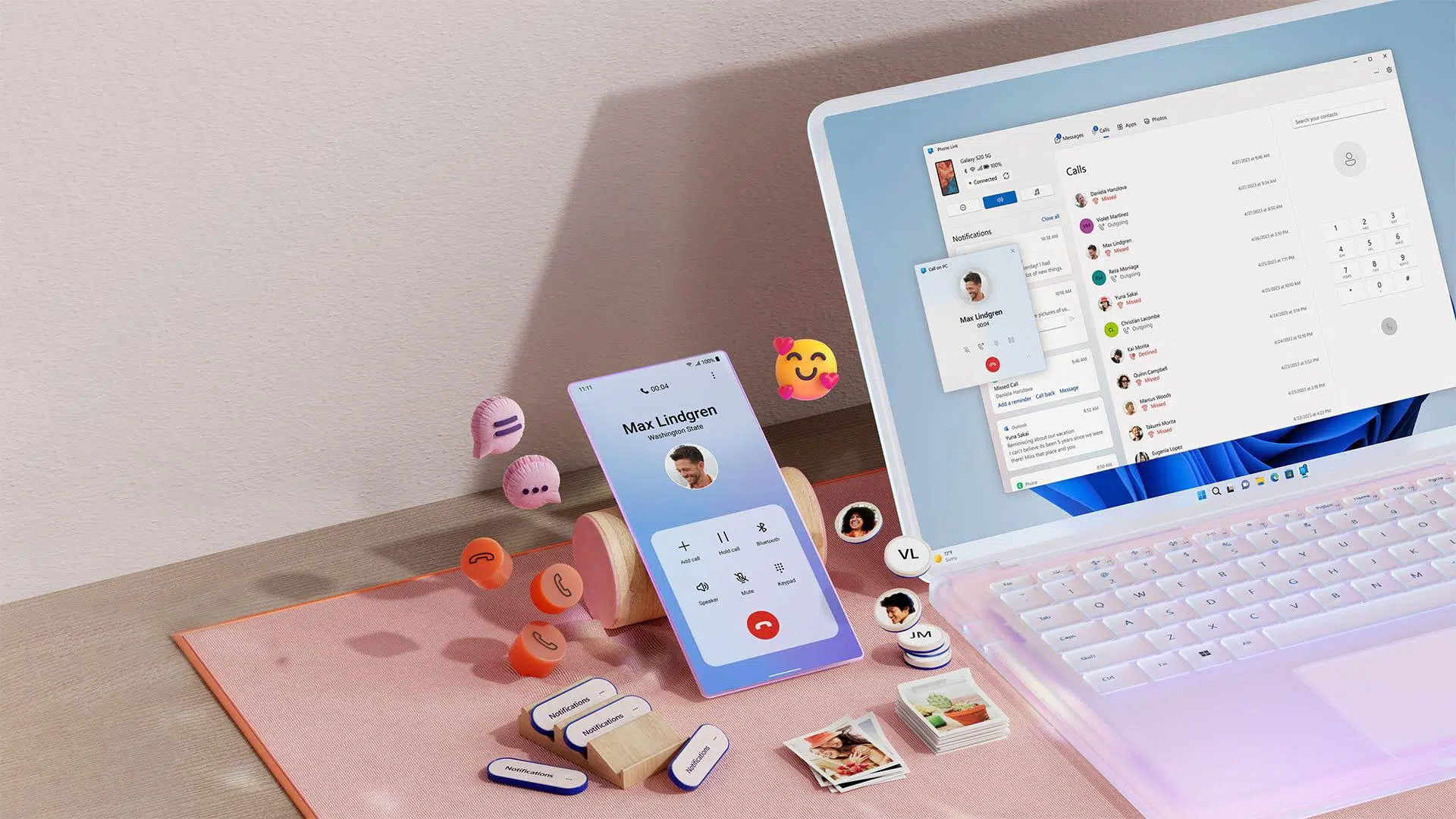
Jika Anda menggunakan Windows 11 dan kamu selalu membawa ponselmu, Phone Link hanyalah bagian yang hilang. Sehingga kedua dunia dapat berkomunikasi tanpa kabel yang kusut atau solusi rumit. Microsoft telah mengubah aplikasi ini menjadi jembatan sejati antara PC dan ponsel Anda, memungkinkan Anda untuk menangani pesan, panggilan, dan notifikasi dari desktop Anda tanpa harus terus-menerus melihat layar ponsel Anda.
Yang dulunya disebut “Ponsel Anda” kini telah disempurnakan, diganti namanya, dan Integrasinya menjadi lebih baik lagi dengan Windows 10 dan, yang terpenting, dengan integrasi dengan Windows 11Hasilnya, Anda dapat terus bekerja, bermain, atau menjelajah di komputer Anda sementara Android atau iPhone Anda "menyatu" dengan sistem, memungkinkan Anda untuk melihat foto, menggunakan aplikasi yang kompatibel, mengelola file, dan banyak lagi tanpa kehilangan fokus.
Apa fungsi Phone Link? Windows 11 dan cara kerjanya
Phone Link, dikenal dalam bahasa Spanyol sebagai Mobile Link adalah aplikasi resmi Microsoft. yang menyinkronkan PC Anda dengan Windows 10 atau 11 dengan ponsel pintar Android atau iOS Anda. Di ponsel, bagian pelengkapnya adalah aplikasi Link to. Windows (Koneksi ke) Windows), yang merupakan perangkat yang menghubungkan antar perangkat menggunakan Wi-Fi atau Bluetooth, tergantung pada situasinya.
Idenya adalah bahwa telepon akan berhenti menjadi perangkat yang terisolasi dan menjadi semacam... ekstensi digital terintegrasi pada desktop WindowsDari satu jendela, Anda dapat melihat siapa yang menelepon, membalas pesan SMS, mengobrol, memeriksa notifikasi, membuka aplikasi seluler tertentu, melihat galeri, dan dalam banyak kasus, menyeret file antara ponsel dan PC Anda seolah-olah itu hanya folder biasa.
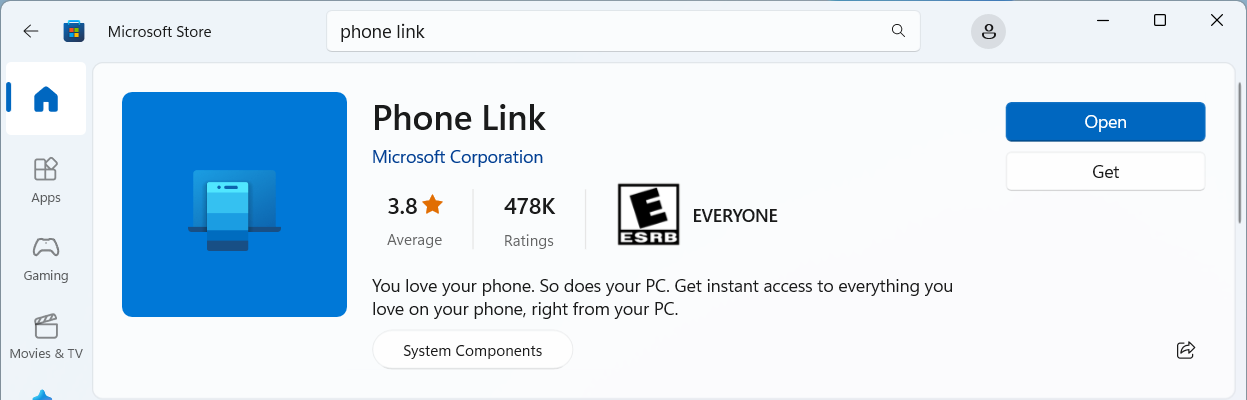
Dengan peralatan modern Windows 11, Tautan Telepon Biasanya sudah terpasang di sistem.Jadi, cukup ketik “Phone Link” atau “Mobile Link” di menu Mulai untuk menemukannya. Jika Anda menggunakan versi yang lebih lama Windows 10, Anda mungkin perlu menginstal atau mengaktifkannya dari Pengaturan Sistem atau mengunduhnya dari Microsoft Store.
Di ponsel Android, Koneksi ke aplikasi Windows Fitur ini mungkin sudah terintegrasi di beberapa model Samsung, HONOR, OPPO, ASUS, atau vivo, sementara di model lainnya Anda harus menginstalnya terlebih dahulu. Unduh aplikasi tersebut dari Google Play Store atau Samsung Galaxy Store.Pada iPhone, integrasi sebagian besar dilakukan melalui Bluetooth dan, meskipun ada aplikasi di App Store, tidak selalu penting untuk menginstalnya untuk pemasangan dasar.
Fungsi utama Phone Link di Windows 11
Daya tarik utama Phone Link adalah kemampuannya menyatukan banyak tugas yang biasa Anda lakukan di ponsel Anda di satu tempat. Pengalaman spesifiknya bergantung pada apakah Anda menggunakan Android atau iOS , dan juga pada model ponsel, tetapi fungsi intinya sangat mirip dalam semua kasus.
Dengan perangkat Android yang kompatibel, Anda dapat membaca dan membalas pesan teks dari PC Anda. Lihat dan kelola notifikasi secara real-time.Lihat foto-foto terbaru dan, pada banyak model, Membuka dan menggunakan aplikasi Android di Windows 11 di jendela desktop, termasuk dukungan untuk mouse komputer, keyboard, dan layar sentuh.
Fitur penting lainnya adalah kemampuan untuk melakukan dan menerima panggilan langsung dari PC Anda , asalkan PC tersebut memiliki Bluetooth dan ponsel Anda telah dipasangkan. Audio akan melewati komputer, tetapi panggilan sebenarnya dilakukan oleh ponsel Anda, menggunakan kontak dan paket data seluler Anda seperti biasa.
Pada beberapa perangkat Android tertentu (terutama Samsung, HONOR, dan Microsoft Surface Duo), Phone Link memungkinkan fitur tambahan seperti menyeret dan meletakkan file antara ponsel dan PC Anda , menyalin dan menempel konten antar perangkat, menampilkan layar penuh ponsel di komputer Anda (layar ponsel), menggunakan beberapa aplikasi seluler sekaligus, atau bahkan mengatur ponsel Anda sebagai hotspot Wi-Fi instan.
Persyaratan dan kompatibilitas sistem
Untuk memastikan semuanya berjalan lancar, Microsoft menetapkan serangkaian persyaratan minimum untuk PC dan perangkat seluler. Persyaratannya tidak terlalu tinggi, tetapi ada baiknya memeriksanya sebelum Anda mulai memasangkan perangkat.
Di sisi PC, Phone Link membutuhkan Windows 10 dengan pembaruan Mei 2019 atau yang lebih baruatau versi modern apa pun dari Windows 11. Beberapa fitur yang lebih canggih, seperti menggunakan beberapa aplikasi seluler secara paralel, merekomendasikan setidaknya Windows Pembaruan 10 Mei 2020 dan RAM 8 GB. Untuk iPhone, fitur-fitur tertentu dikhususkan langsung untuk Windows 11.
Sedangkan untuk ponsel, untuk Android, Android 7.0 (Nougat) atau lebih tinggi diperlukan sebagai sistem operasi dasar , meskipun beberapa fitur baru, seperti manajemen izin notifikasi yang diperkenalkan di Android 13 atau kompatibilitas dengan Instant Hotspot, mungkin memerlukan versi yang lebih baru (Android 10 ke atas dan bahkan model Samsung tertentu dengan OneUI 4.1.1 atau lebih baru).
Untuk iOS, Microsoft menetapkan referensinya. iOS 14 atau versi yang lebih baru Windows 11dan dalam panduan lain meningkatkan persyaratan ke iOS 16 tergantung pada kombinasi versi Windows dan nomor aplikasi spesifiknya. Perangkat harus memiliki Bluetooth Low Energy (BLE), karena pemasangan dengan iPhone sepenuhnya bergantung pada koneksi ini.
Cara mengatur Phone Link dengan Android
Proses pengaturan pada Android cukup terpandu. Proses standar biasanya dimulai dari PC itu sendiri.Namun, Anda juga dapat memulainya dari ponsel Anda jika Anda sudah menginstal Connection to. Windows.
dari Windows 11 o Windows 10. Buka kotak pencarian di taskbar, ketik “Mobile Link” atau “Phone Link” lalu jalankan aplikasinya. Pilih bahwa Anda akan menautkan perangkat Android dan, jika Anda belum masuk ke akun Microsoft Anda di sistem, asisten akan meminta Anda untuk melakukannya, karena akun tersebut akan digunakan untuk mengaitkan ponsel.
Di ponsel Android Anda, buka browser dan kunjungi alamat yang ditampilkan di layar PC Anda (biasanya www.aka.ms/yourpcDari situ Anda dapat mengunduh tautan ke aplikasi. Windows Jika Anda belum memasangnya. Pada Samsung, HONOR, dan ponsel kompatibel lainnya, aplikasi ini biasanya sudah terpasang sebelumnya dan muncul sebagai "Koneksi ke". Windows"di menu aplikasi atau di pengaturan cepat."
Saat Anda membuka Koneksi ke Windows Di perangkat seluler Anda, masuk dengan Akun Microsoft yang sama yang Anda gunakan di PC Anda.Kembali ke komputer Anda, centang kotak yang menunjukkan bahwa aplikasi sudah siap dan pilih opsi "Pasangkan dengan kode QR". Sistem akan menampilkan kode QR di layar PC Anda, yang harus Anda pindai menggunakan kamera yang terintegrasi dalam aplikasi ponsel.
Setelah memindai kode, Android akan meminta Anda untuk memberikan berbagai izin: akses kamera untuk kode QR, izin notifikasi, akses ke kontak, foto, panggilan, dan penyimpanan , tergantung pada apa yang ingin Anda gunakan. Terima izin yang diperlukan, ikuti petunjuk di layar, dan setelah selesai, ponsel akan terhubung ke PC dan akan muncul di Phone Link, siap digunakan.
Hubungkan lebih dari satu perangkat Android, tablet, dan akun Microsoft.
Jika Anda ingin menambahkan perangkat Android lain, prosedurnya sangat mirip. Dari PC Anda, buka browser dan kunjungi www.aka.ms/ponselandaqrc untuk menghasilkan kode QR tambahan khusus untuk pemasangan. Instal Koneksi ke Windows Di perangkat baru yang diunduh dari Google Play, buka aplikasi, pilih "Hubungkan ponsel dan PC" dan pindai kode QR yang Anda lihat di komputer.
Phone Link juga memungkinkan, selama Pengaturan awal PC (Saat Anda menyalakannya untuk pertama kali), tautkan langsung ponsel Anda. Dalam hal ini, akun Microsoft yang sama yang Anda gunakan untuk masuk ke Windows Informasi tersebut ditransfer ke ponsel selama proses pemasangan, sehingga Anda tidak perlu mengetiknya berulang kali.
Jika Anda menautkan ponsel Anda nanti menggunakan aplikasi Phone Link, Anda dapat memilih akun Microsoft mana yang akan digunakan untuk mengaitkannya dengan perangkat seluler Anda. Akun ini juga berlaku untuk perangkat Android Anda, sehingga memudahkan produk dan layanan Microsoft lainnya (Outlook, OneDrive, dll.) untuk mengenali ponsel Anda sebagai "tepercaya" dalam ekosistem tersebut.
Langkah-langkahnya sangat mirip jika Anda menggunakan tablet Samsung yang kompatibelAnda membuka koneksi ke Windows Di tablet, Anda masuk dengan akun Microsoft Anda atau memindai kode QR yang ditawarkan oleh PC dari Phone Link, menggunakan dua jalur yang sama: masuk dengan kredensial atau menggunakan kode visual yang dihasilkan di Windows.
Izin Android: notifikasi, akses file, dan "Jangan Ganggu"
Dengan Android 13, Google telah memperkenalkan sebuah izin pemberitahuan runtime Hal ini secara langsung memengaruhi Phone Link. Agar PC Anda dapat menampilkan dan mengelola notifikasi seluler, Anda harus secara eksplisit memberikan izin ini di ponsel Anda, baik selama atau setelah pemasangan, dengan membuka Pengaturan Sistem > Aplikasi > Koneksi Phone Link. Windows > Pemberitahuan.
Tanpa izin ini, Anda akan mendapati bahwa notifikasi tidak dapat diaktifkan di Phone Link , atau beberapa fungsi dinonaktifkan. Setelah diberikan, sistem dapat mereplikasi notifikasi Android di desktop Anda, memungkinkan Anda untuk menutup atau berinteraksi dengan notifikasi tersebut dari komputer Anda.
Pada ponsel Samsung, terdapat juga izin untuk “Akses ke semua file”, yang memberikan Koneksi ke Windows Kemampuan untuk membaca seluruh penyimpanan telepon. Ini dapat diatur dari Pengaturan > Aplikasi > menu tiga titik > Akses khusus > Akses ke semua file. Jika Anda menonaktifkan izin ini untuk Koneksi ke WindowsPhone Link akan kehilangan akses langsung ke foto Anda dan berbagi file dengan metode seret dan lepas tidak akan berfungsi.
Hal lain yang perlu dipertimbangkan adalah perilaku fungsi tersebut. “Jangan ganggu” di Android 15 dan versi yang lebih baru. Pada beberapa perangkat, Anda mungkin tidak dapat dengan mudah mengaktifkan atau menonaktifkannya dari Phone Link jika aplikasi atau mode sistem lain (seperti mode Tidur atau Fokus) mengontrol opsi tersebut. Dalam hal ini, Anda harus memeriksa pengaturan Jangan Ganggu di Pengaturan Android dan memastikan bahwa Phone Link diaktifkan. Windows Ini diizinkan jika Anda ingin dapat mengelolanya antar perangkat.
Selain itu, Phone Link menawarkan menu khusus untuk menyesuaikan fitur mana yang disinkronkan : notifikasi, pesan, panggilan, foto, pemutaran audio dari telepon, berbagi clipboard, penggunaan data seluler untuk sinkronisasi, dan bahkan sinkronisasi wallpaper telepon dengan komputer. Semua ini dikontrol dari Pengaturan > Fitur di dalam aplikasi di PC.
Privasi, lokasi, dan pemrosesan data
Salah satu izin yang paling sensitif adalah izin untuk akses ke lokasi melalui Koneksi ke WindowsHal ini memungkinkan PC untuk menggunakan GPS ponsel untuk lokasi yang lebih akurat, yang sangat berguna pada komputer desktop atau laptop yang tidak memiliki perangkat keras geolokasi sendiri.
Dengan mengaktifkan izin lokasi di Android, Windows itu bisa menawarkan hasil lokal yang lebih dekat Di browser Anda, Anda dapat memperbarui zona waktu secara otomatis saat bepergian atau meningkatkan akurasi widget cuaca dan berita. Pengaturan ini dapat diakses dari Pengaturan > Aplikasi > Koneksi Zona Waktu. Windows > Izin > Lokasi, memungkinkan Anda untuk memilih apakah akan selalu mengizinkannya, hanya saat menggunakan aplikasi, meminta setiap kali, atau tidak mengizinkannya.
Menurut dokumentasi Microsoft, data lokasi adalah Mereka mengumpulkan dan menganonimkan sebelum digunakan untuk meningkatkan layanan lokasi WindowsData tersebut digabungkan dengan informasi dari jaringan Wi-Fi dan menara seluler untuk meningkatkan akurasi, tetapi tidak secara langsung terkait dengan akun pribadi Anda atau dijual kepada pihak ketiga atau pengiklan.
Adapun informasi lainnya yang disinkronkan (kontak, pesan, riwayat panggilan, foto, notifikasi, dll.), Phone Link mengikuti Pernyataan Privasi Microsoftdan Anda dapat mencabut izin dan berkonsultasi bagaimana menghindarinya Windows 11. Kumpulkan lebih banyak data atau memutuskan tautan perangkat kapan saja dari aplikasi itu sendiri di PC atau dengan menghapus instalasi Koneksi ke Windows di ponsel.
Tautan Telepon dengan iPhone aktif Windows 11
Selama bertahun-tahun, Phone Link hampir secara eksklusif merupakan wilayah Android, tetapi Microsoft kini menawarkan integrasi resmi dengan iPhone. en Windows 11. Meskipun tidak mencapai tingkat kedalaman yang sama dengan beberapa Android canggih, fitur-fiturnya cukup untuk memenuhi kebutuhan dasar penggunaan sehari-hari.
Agar berfungsi, PC harus berjalan Windows 11 dan memiliki Bluetooth Kompatibel (sebaiknya BLE). Pada iPhone, persyaratan umumnya adalah iOS 14 atau yang lebih baru, meskipun untuk versi aplikasi tertentu... Windows Disarankan menggunakan iOS 16 atau versi yang lebih baru. Koneksi didasarkan pada pemasangan Bluetooth klasik, yang didukung oleh kode QR yang ditampilkan di komputer.
Alur umumnya seperti ini: Anda membuka Phone Link di Windows 11, Anda memilih apa yang ingin Anda tautkan IPhoneSistem akan memandu Anda langkah demi langkah hingga kode QR muncul di layar. Arahkan kamera iPhone Anda (tidak perlu membuka aplikasi khusus jika Anda menggunakan kamera bawaan) ke kode tersebut, proses pemasangan Bluetooth dimulai, dan setelah menerima permintaan di kedua perangkat, koneksi akan terjalin.
Selanjutnya, ada tiga pengaturan penting yang perlu Anda aktifkan di iOS: berbagi notifikasi sistem, mengizinkan notifikasi ditampilkan, dan mengaktifkan sinkronisasi kontak . Tanpa izin ini, Phone Link tidak dapat melihat pesan, kontak, atau riwayat panggilan Anda. Setelah diberikan, Anda dapat membaca dan membalas pesan SMS, mengelola notifikasi, dan melakukan atau menerima panggilan dari desktop Anda.
Manajemen perangkat, kesalahan pemasangan, dan pelepasan pemasangan.
Suatu saat nanti, Anda mungkin perlu melepaskan pasangan ponsel Anda dari PC , baik karena Anda menjual perangkat tersebut, mengganti komputer, atau hanya ingin memulai dari awal. Prosesnya sangat mudah baik di Android maupun iPhone.
Di iOS, cukup buka Pengaturan > Bluetooth, temukan nama PC Anda di daftar "Perangkat Saya", ketuk ikon informasi, dan pilih "Lupakan Perangkat Ini". Di komputer Anda, buka Phone Link, buka Pengaturan > Perangkat Saya, dan gunakan opsi "Hapus" untuk ponsel yang terhubung . Setelah itu, panggilan, pesan, dan notifikasi tidak akan lagi disinkronkan.
Di Android, prosesnya serupa jika Anda ingin menghapus hubungan tersebut sepenuhnya: Anda dapat Keluar atau hapus instalasi Koneksi ke Windows Di perangkat seluler Anda, dan di PC Anda, hapus perangkat dari bagian Perangkat Saya di Phone Link. Anda juga dapat mencoba memasangkan melalui Bluetooth jika pemasangan standar telah berhasil dilakukan.
Jika Anda mengalami masalah saat memasangkan, langkah-langkah pemecahan masalah yang paling efektif biasanya adalah: menghapus hubungan Bluetooth di kedua sisi (di Windows (dan di ponsel), matikan Bluetooth selama beberapa detik lalu hidupkan kembali, pastikan kedua perangkat dapat ditemukan dan Mulai ulang proses pemindaian kode QRMicrosoft juga merekomendasikan untuk memverifikasi bahwa Anda telah menginstal versi terbaru Phone Link di PC Anda dan Koneksi ke Windows di ponsel.
Dan jika itu masih tidak berhasil, Anda selalu dapat menggunakan cara lain. Pusat Umpan Balik de WindowsIni dapat diakses dari aplikasi Phone Link itu sendiri di bagian Umpan Balik dan Komunitas, di mana Anda dapat menjelaskan masalahnya sehingga Microsoft dapat mengumpulkan data dan menawarkan solusi dalam pembaruan mendatang.
Fungsi Hotspot Instan dan opsi canggih lainnya
Salah satu fitur paling menarik di beberapa model Samsung terbaru adalah Hotspot InstanFitur ini memungkinkan Anda menghubungkan PC ke hotspot seluler tanpa harus memasukkan kata sandi setiap kali. Ini seperti memiliki tethering yang selalu siap, dapat diakses langsung dari menu Wi-Fi ponsel Anda. Windows.
Untuk menggunakannya, Anda memerlukan PC dengan Windows 11 versi 22H2 (build 22621 atau lebih baru)dengan Bluetooth dan Wi-Fi diaktifkan, dan aplikasi Phone Link yang telah diperbarui (versi 1.22092.211.0 atau lebih tinggi). Perangkat seluler harus berupa Samsung dengan One UI 4.1.1 atau lebih baru, dengan kartu SIM yang mendukung hotspot Wi-Fi dan Connect to. Windows dalam versi yang sama dengan atau lebih besar dari 1.22093.2.0.
Fitur ini diaktifkan dari PC dengan membuka Phone Link > Pengaturan > Fitur > Hotspot Instan dan memilih “Konfigurasi Hotspot Instan”. Sistem akan mengirimkan notifikasi ke ponsel Anda, yang harus Anda terima agar fitur ini berfungsi. izinkan komputer untuk terhubung secara otomatisAnda juga dapat mengaktifkan opsi tersebut langsung dari Koneksi ke Windows Pada Android, lalu pilih jaringan ponsel dari menu Wi-Fi. Windows.
Selain Instant Hotspot, banyak model Samsung dan HONOR menawarkan fitur tambahan seperti pemutaran audio seluler di PC Anda , salin dan tempel antar perangkat, sinkronisasi wallpaper, dan kemampuan untuk menggunakan layar ponsel Anda dalam mode layar penuh. Fitur-fitur ini mengaburkan batasan antara perangkat seluler dan komputer saat bekerja atau mengonsumsi konten.
Keunggulan, keterbatasan, dan alternatif untuk Phone Link
Kekuatan terbesar Phone Link adalah bahwa ia alat resmi gratis yang terintegrasi ke dalam Windowsdan Anda bisa menggabungkannya dengan aplikasi produktivitas terbaik untuk Windows 11Tanpa biaya berlangganan tersembunyi atau pembayaran tak terduga, aplikasi ini bekerja sangat baik dengan Android, di mana tingkat kontrol dan sinkronisasinya sangat tinggi, dan secara bertahap semakin populer di dunia iOS, di mana setidaknya mencakup hal-hal penting: panggilan, pesan, dan notifikasi.
Namun, bukan berarti fitur ini tanpa kekurangan. Beberapa fitur bergantung pada model yang sangat spesifik, tidak mendukung profil kerja atau sekolah di Android , dan di iPhone tingkat integrasinya lebih rendah daripada perangkat Android kelas atas. Ada juga kasus di mana, seperti yang telah ditunjukkan oleh beberapa pengguna, fitur baru untuk melihat isi ponsel di File Explorer dapat berperilaku seperti folder yang disinkronkan seperti OneDrive, yang menghabiskan banyak ruang di PC jika tidak dikonfigurasi dengan hati-hati.
Jika Phone Link kurang sesuai dengan alur kerja Anda, ada alternatif yang solid. Intel Unison, misalnya, menawarkan transfer file, sinkronisasi pesan dan panggilan dengan antarmuka yang sangat bersih—tanpa embel-embel, tetapi hal-hal penting ditangani dengan sangat baik. Untuk mencerminkan layar ponsel Anda pada layar yang lebih besar dan mengontrolnya dengan mouse dan keyboard, solusi seperti Vysor mungkin merupakan pilihan yang lebih baik, meskipun versi lengkapnya adalah layanan berbayar.
Dalam ekosistem Linux dan, semakin meluas, juga di Windows Dan di macOS, KDE Connect telah mendapatkan reputasi karena menawarkan integrasi yang andal dan sumber terbukaDengan notifikasi silang, kontrol multimedia, berbagi file, dan bahkan kontrol sistem jarak jauh—semuanya tanpa biaya atau iklan. Pilihannya akan bergantung pada sistem yang Anda gunakan dan sejauh mana Anda ingin "menggabungkan" perangkat seluler dan PC ke dalam satu lingkungan.
Bagaimanapun juga, dalam sebuah tim dengan Windows Di Windows 11 modern, Phone Link biasanya sudah tersedia dan siap mengaktifkan "hubungan tak terlihat" antara desktop dan ponsel Anda. Dengan pengaturan yang cepat dan dengan memeriksa izin dengan cermatAnda dapat mengubah PC Anda menjadi pusat kendali untuk semua yang terjadi di ponsel Anda dan akhirnya melupakan kebiasaan berpindah dari satu layar ke layar lain setiap beberapa menit.


Indeks
- 1 Apa fungsi Phone Link? Windows 11 dan cara kerjanya
- 2 Fungsi utama Phone Link di Windows 11
- 3 Persyaratan dan kompatibilitas sistem
- 4 Cara mengatur Phone Link dengan Android
- 5 Hubungkan lebih dari satu perangkat Android, tablet, dan akun Microsoft.
- 6 Izin Android: notifikasi, akses file, dan "Jangan Ganggu"
- 7 Privasi, lokasi, dan pemrosesan data
- 8 Tautan Telepon dengan iPhone aktif Windows 11
- 9 Manajemen perangkat, kesalahan pemasangan, dan pelepasan pemasangan.
- 10 Fungsi Hotspot Instan dan opsi canggih lainnya
- 11 Keunggulan, keterbatasan, dan alternatif untuk Phone Link