- Ispravno funkcioniranje biometrije ovisi o ažuriranim upravljačkim programima i kompatibilnom hardveru kao što su IR kamere ili specifični čitači.
- Rekonfiguracija biometrijskih podataka i čišćenje sistemskih mapa obično uklanjaju pogreške u prepoznavanju.
- Postoje ugrađeni dijagnostički alati i postavke dopuštenja koje vam omogućuju vraćanje sigurnog pristupa uređaju.

Siguran sam da vam se to dogodilo: pokušate se prijaviti na računalo dodirom ili pogledom i, odjednom, sustav vas ne prepoznaje. Windows Hello je odličan za izbjegavanje beskrajnih lozinki korištenjem PIN-a, prepoznavanja lica ili otiska prsta, ali kada odluči da ne uspije, može biti prava glavobolja.
Dobra vijest je da se većinom ne radi o ozbiljnom hardverskom kvaru, već o manjoj softverskoj grešci ili zastarjelom upravljačkom programu. U ovom ćemo članku objasniti sva moguća rješenja kako biste mogli brzo i bez ikakvih problema ponovno dobiti pristup svom računalu.
Popravak prepoznavanja lica
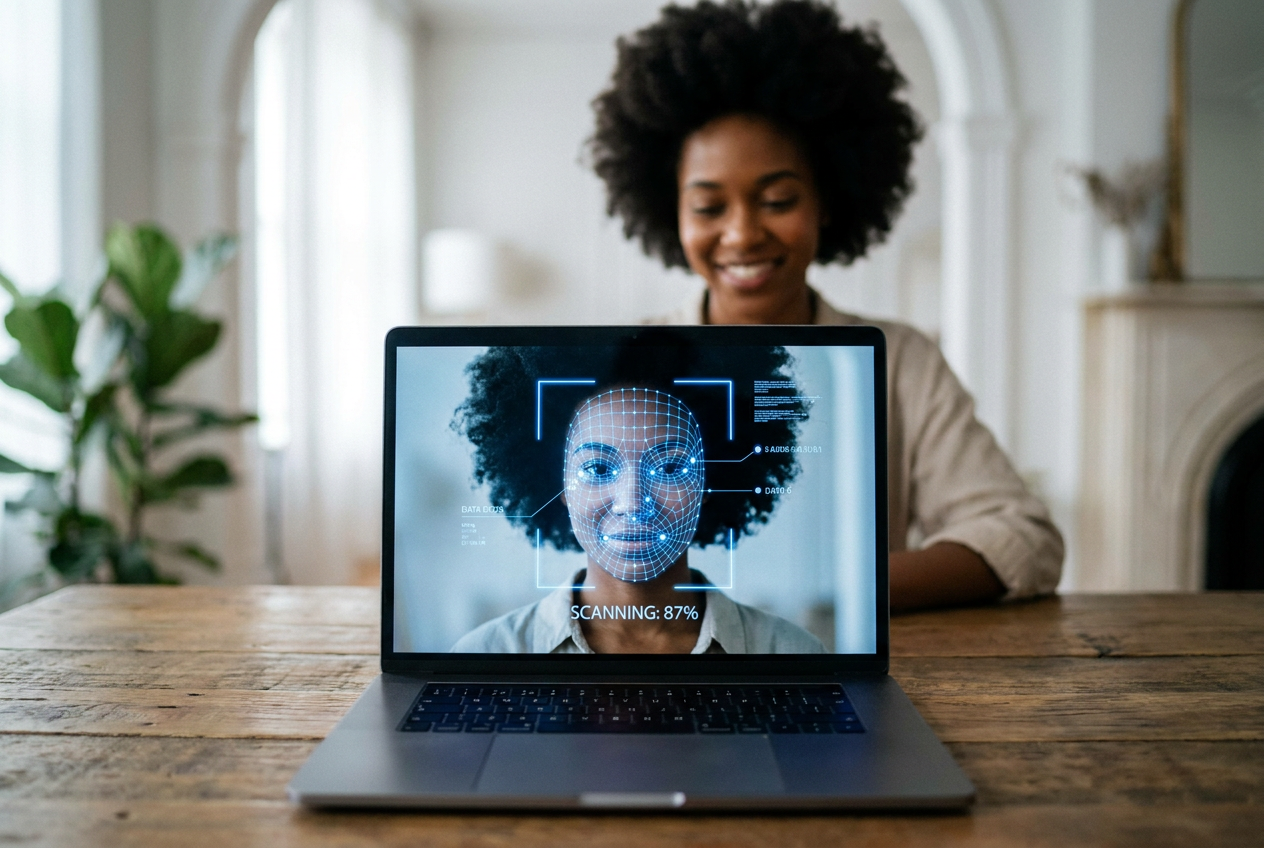
Da bi IR kamera radila, potreban joj je jasan pogled i potvrda da ste stvarna osoba, a ne samo fotografija. Ako dobijete dosadnu poruku "neprepoznato", prvo što trebate pokušati je poboljšati prepoznavanje u izborniku postavki. Jednostavno idite na opcije prijave i odaberite opciju ponovnog skeniranja lica, što je idealno ako ste promijenili izgled ili sada nosite naočale.
Ako stvari nastave ići po zlu, najzdravije što možete učiniti je izbriši trenutne postavkePotpuno onemogućite prepoznavanje lica i počnite ispočetka ponovnim postavljanjem. Ne zaboravite da ako problem i dalje postoji, pokrenite alat za rješavanje problema Windows Može vam dati konačan trag o tome što nije u redu s kamerom.
Rješenja za čitače otiska prsta
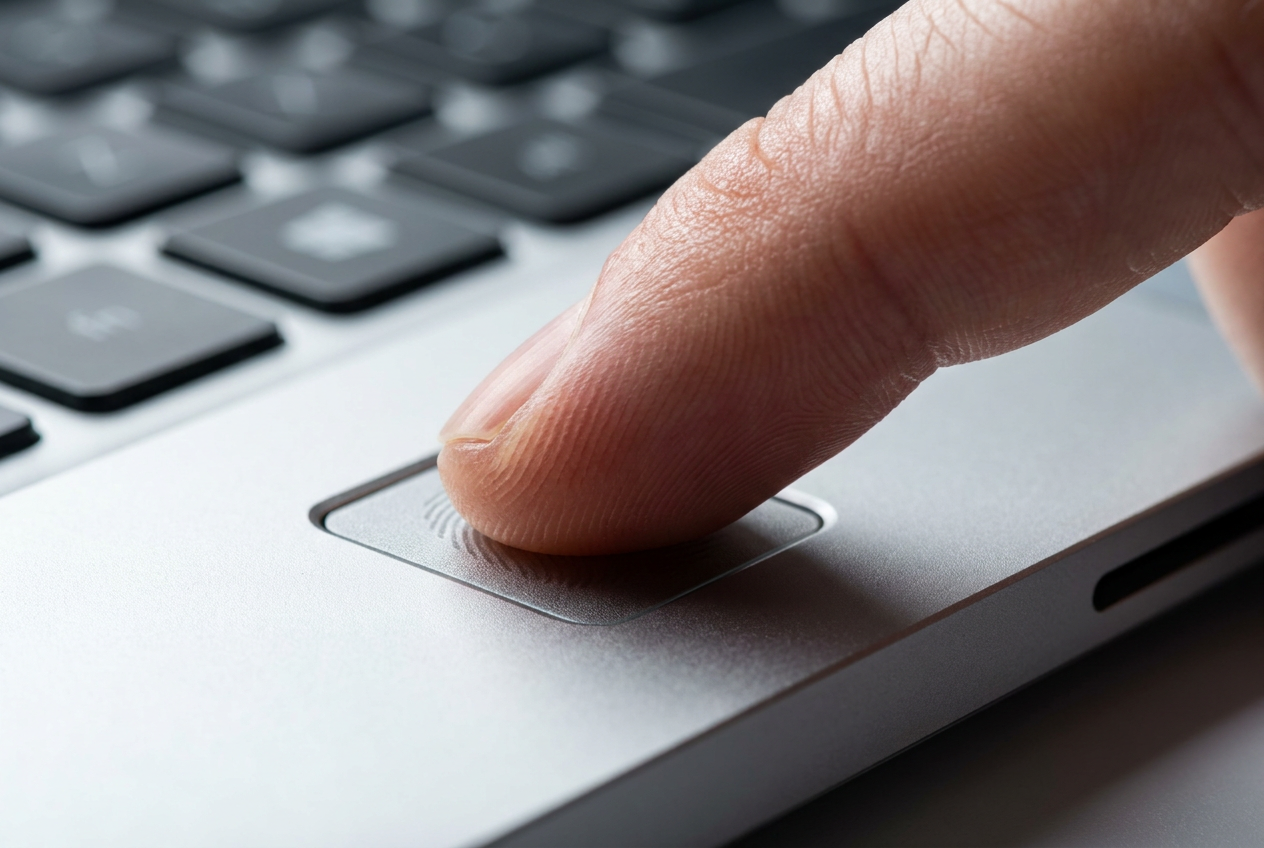
Ako se senzor otiska prsta ne registrira, to može biti zato što vam je prst prljav ili kut pritiska nije ispravan. Ako se problem nastavi, preporučujemo brisanje registriranog otiska prsta i ponovno dodavanje prsta. Koristan je savjet registrirati više prstiju kako biste imali alternative ako jedan ima malu ozljedu ili se ne očita ispravno.
Na tehničkoj razini, bitno je pogledati Administrator dispozitivaAko u odjeljku biometrijskih uređaja vidite žuti trokut, to znači da postoji sukob. Možete pokušati ažurirati upravljački program automatski ili ako to ne uspije, deinstalirajte uređaj i ponovno pokrenite računalo kako bi Windows Instalirao sam ga čisto od nule.
Kada PIN uzrokuje probleme
Ponekad vas sustav bez upozorenja zatraži da kreirate novi PIN, obično nakon većeg sigurnosnog ažuriranja . Ako se zaglavite tijekom ovog postupka, najjednostavnije rješenje je potpuno se odjaviti i ponovno prijaviti kako biste pokušali ponovno kreirati PIN. U upornijim slučajevima, resetiranje PIN-a najbrži je način za ponovno preuzimanje kontrole.
Kritične pogreške: Nešto je pošlo po zlu
Ako naiđete na generičku poruku "Nešto je pošlo po zlu, pokušajte ponovno kasnije", vaše sistemske datoteke mogu biti oštećene. Napredno rješenje je očistite NGC mapu, gdje je Windows Spremite biometrijske podatke. Morate ići na putanju C:\Windows\ServiceProfiles\LocalService\AppData\Local\Microsoft\NGC i izbrišite njegov sadržaj, iako imajte na umu da će vam vjerojatno trebati preuzeti posjed mape kako bi ga mogli modificirati.
Osim toga, ključno je osigurati da je sustav ažuriran. Idi na Windows Nadopune i provjerite ima li zakrpa na čekanju, jer Microsoft stalno objavljuje ispravke za te greške. Ako ništa od ovoga ne uspije, dijagnostički alat možete pokrenuti pomoću naredbe msdt.exe -id DeviceDiagnostic u naredbenom retku pokrenite kao administrator.
Napredne opcije i fizička sigurnost
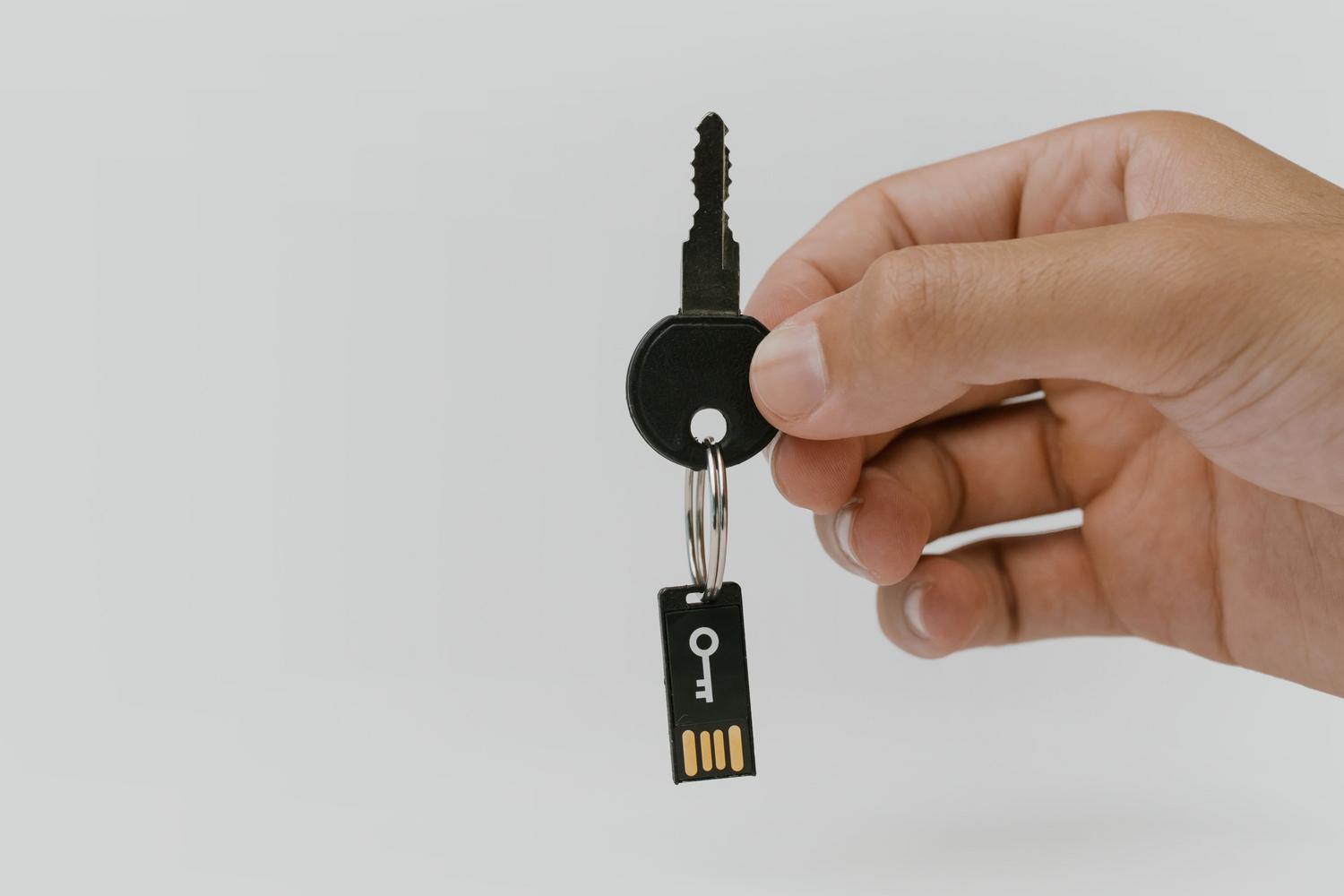
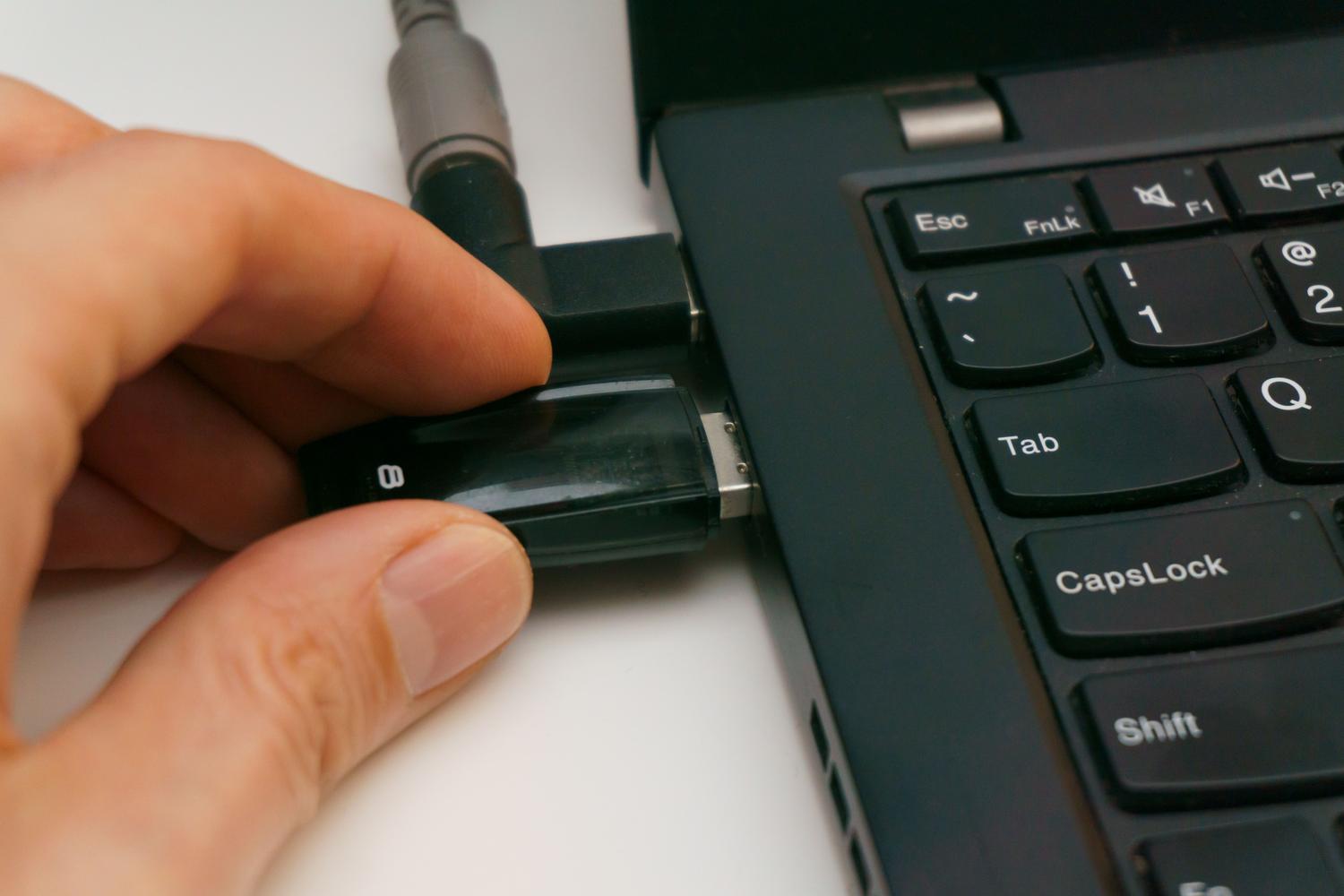
Za profesionalnija ili okruženja s visokom sigurnošću postoje fizički sigurnosni ključevi (kao što su FIDO2-kompatibilni USB ili NFC uređaji). Za njih je potreban jedinstveni PIN i mnogo su robusniji od lozinke. Tim ključevima možete upravljati iz postavki računa, što vam omogućuje da vratite ključ na tvorničke postavke ili promijenite njegov PIN ako zaboravite stari.
Tu je i funkcija dinamička bravaOva aplikacija koristi Bluetooth vašeg telefona za automatsko zaključavanje računala kada se udaljite. Jednostavno uparite telefon u odjeljku s uređajima i označite okvir s dopuštenjima kako biste omogućili rad. Windows otkriti tvoju odsutnost i Zaštitite svoje podatke bez da morate išta učiniti.
Ako ste iscrpili sve druge mogućnosti, od ažuriranja upravljačkih programa do brisanja skrivenih mapa, možete provjeriti ometa li vaš antivirusni softver biometrijske usluge. Kao krajnje rješenje, uvijek možete resetirati računalo iz izbornika za oporavak, iako je najbolje prvo napraviti sigurnosnu kopiju podataka kako biste izbjegli gubitak važnih datoteka. Održavanje čistoće hardvera i ažuriranosti softvera ključno je za osiguranje nesmetanog biometrijskog pristupa i sprječavanje da ostanete zaključani izvan vlastitog računala.