- Il permet la mise en œuvre de l'authentification multifacteurs (MFA) et de l'accès sans mot de passe utilisant la biométrie.
- Il est compatible avec les comptes Microsoft et les services externes tels que Google, Facebook ou Amazon.
- Il comprend un gestionnaire de mots de passe qui se synchronise avec le navigateur Microsoft Edge et les extensions Chrome.
- Il facilite la gestion des identités dans les environnements d'entreprise et éducatifs grâce à des certificats de confiance.

Si vous en avez assez de vous débattre avec vos mots de passe ou si vous craignez que quelqu'un ne pirate vos comptes, vous avez probablement déjà entendu parler de Microsoft Authenticator . Cet outil n'est pas un simple module complémentaire ; c'est un véritable garde du corps numérique qui vous permet de vous connecter rapidement à vos profils et, surtout, de sécuriser votre compte contre les intrusions.
Le plus intéressant, c'est que cette application est gratuite et incroyablement polyvalente. Que vous ayez besoin de gérer votre messagerie professionnelle, votre accès universitaire ou simplement de sécuriser vos comptes Facebook et Amazon, cette application simplifie la sécurité et s'adapte à vos besoins à tout moment.
Qu'est-ce que Microsoft Authenticator exactement ?
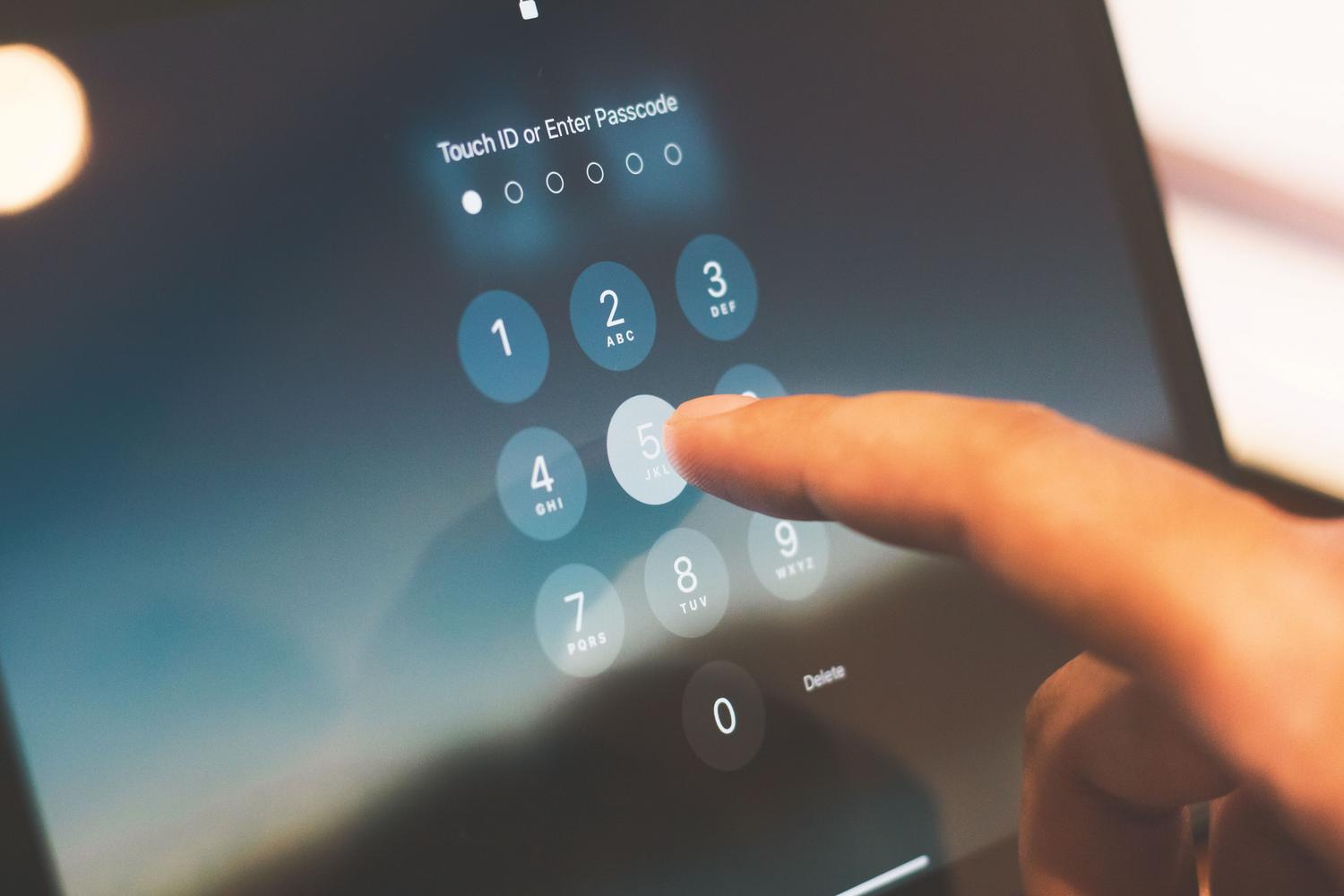
Il s'agit essentiellement d'une plateforme conçue par Microsoft et qui a évolué au fil du temps. Initialement créée pour gérer la vérification en deux étapes, elle est devenue un gestionnaire d'identité complet . Sa fonction principale est de servir de passerelle sécurisée pour confirmer votre identité lorsque vous tentez de vous connecter à un service en ligne.
Pour ce faire, l'application propose plusieurs modes d'utilisation. Vous pouvez l'utiliser comme solution de secours si vous oubliez votre mot de passe, ou activer l'authentification multifacteurs (AMF) pour une protection renforcée. Il est également possible de se passer complètement de mot de passe grâce au système sans mot de passe , qui utilise les données biométriques de votre téléphone pour accéder à votre compte.
Sécurité renforcée : authentification multifacteur (MFA) et authentification à deux facteurs (2FA)

Lorsque l'on parle d'authentification multifacteurs ou à deux étapes (2FA), cela signifie que connaître son mot de passe ne suffit pas. Pour se connecter, le système demande une preuve supplémentaire. Deux options s'offrent à vous : approuver une notification push envoyée directement sur votre téléphone ou saisir un code OTP (mot de passe à usage unique).
- Codes OTP : Ce sont des clés temporaires qui changent toutes les 30 secondes. L'avantage, c'est qu'elles fonctionnent même sans connexion internet et ne consomment pas la batterie.
- Approbation rapide : Vous recevez une notification, vous confirmez votre identité, et c'est tout. C'est beaucoup plus pratique et cela vous évite de saisir des numéros.
L'un de ses principaux avantages est qu'il ne se limite pas à l'écosystème Microsoft. Vous pouvez connecter vos comptes Google, LinkedIn, GitHub, Dropbox et bien d'autres, centralisant ainsi toute votre sécurité en un seul endroit.
Adieu aux mots de passe : l’avenir de l’accès
Si vous trouvez la saisie de longs mots de passe fastidieuse, l' option sans mot de passe est faite pour vous. Au lieu d'un mot de passe traditionnel, le système utilise votre nom d'utilisateur et exige une authentification biométrique. Ainsi, votre empreinte digitale, la reconnaissance faciale (Face ID) ou un code PIN personnel deviennent votre clé d'accès.
Une fois ce filtre passé, vous avez libre accès à des services comme OneDrive, Outlook ou Office sans avoir à répéter le processus sans cesse, grâce à sa prise en charge de l'authentification unique (SSO) , ce qui vous fait gagner du temps et des clics.
environnements professionnels et éducatifs
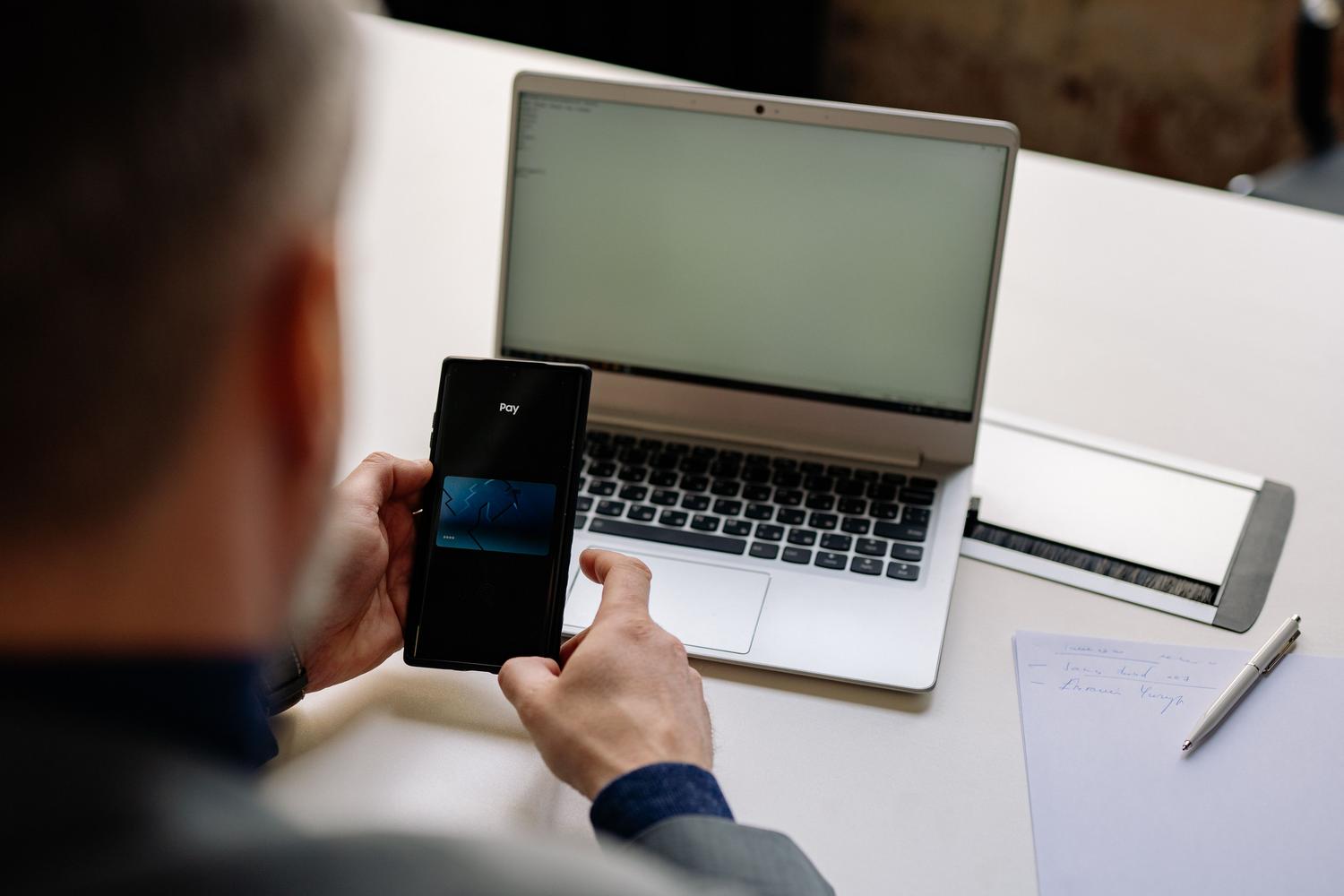
En milieu professionnel ou universitaire, il est fréquent que les organisations exigent l'installation d'une application pour accéder aux fichiers confidentiels ou aux courriels internes. Dans ce cas, l'appareil est enregistré auprès de l'organisation et peut délivrer un certificat numérique.
Cela permet à l'entreprise de savoir que la demande d'accès provient d'un appareil de confiance , facilitant ainsi un accès fluide et sécurisé à tous les outils de l'entreprise sans que vous ayez à vous connecter à chaque application séparément.
Le gestionnaire de mots de passe intégré
Au-delà de la sécurité, l'application sert désormais de gestionnaire de clés . Si vous utilisez le navigateur Microsoft Edge, tous vos mots de passe sont automatiquement synchronisés avec Authenticator. Vous pouvez ainsi renseigner automatiquement vos identifiants de connexion sur votre ordinateur et votre appareil mobile.
Bien qu'il existe des extensions Chrome simplifiant ce processus, l'intégration native avec Edge reste la plus performante. Il convient toutefois de noter que, contrairement aux gestionnaires de mots de passe payants, elle ne génère pas de mots de passe aléatoires complexes et ne vous alerte pas en cas de compromission d'un mot de passe. Néanmoins, pour l'utilisateur moyen, elle constitue une excellente alternative gratuite.
Configuration et autorisations du système
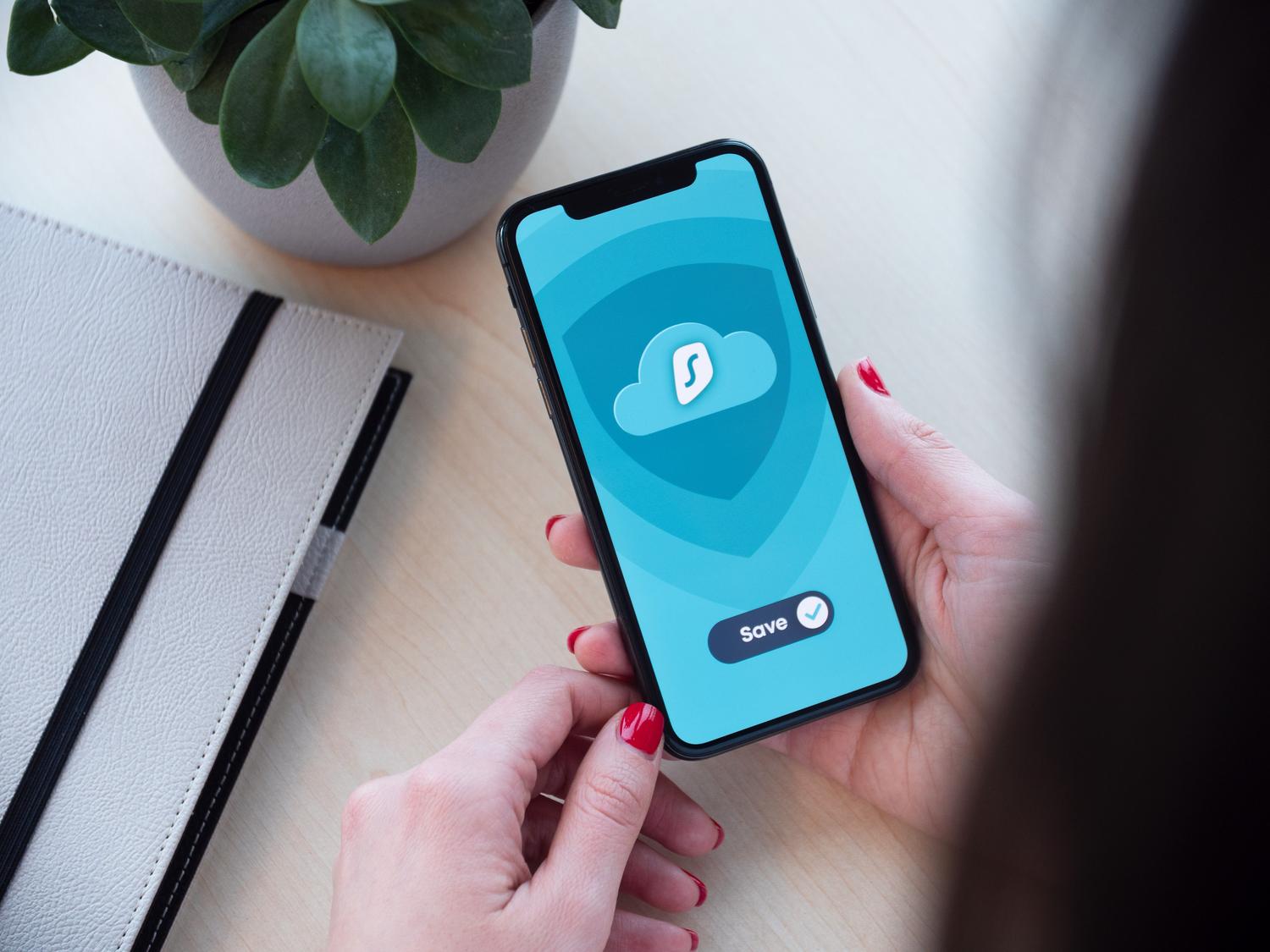
Pour un fonctionnement optimal, l'application peut demander certaines autorisations. Par exemple, elle a besoin d'accéder à votre appareil photo pour scanner les codes QR lors de la liaison de votre compte. Elle peut également demander votre localisation si votre entreprise applique des politiques de géolocalisation strictes.
Pour ajouter un compte, rien de plus simple : accédez aux paramètres de sécurité du service à protéger, générez le code QR et scannez-le avec l’application. En cas d’échec de la lecture du code QR, vous pouvez saisir les informations manuellement . Pour des raisons de sécurité, l’application bloque les captures d’écran afin de protéger vos codes.
Disposer d'un outil combinant biométrie, codes temporels et gestion des clés vous permet de naviguer sur Internet avec une bien plus grande tranquillité d'esprit, en éliminant la vulnérabilité des mots de passe simples et en optimisant l'accès à tous vos comptes personnels et professionnels depuis un seul appareil mobile.
Sommaire
- 1 Qu'est-ce que Microsoft Authenticator exactement ?
- 2 Sécurité renforcée : authentification multifacteur (MFA) et authentification à deux facteurs (2FA)
- 3 Adieu aux mots de passe : l’avenir de l’accès
- 4 environnements professionnels et éducatifs
- 5 Le gestionnaire de mots de passe intégré
- 6 Configuration et autorisations du système