- Windows Le code 11 affiche cet avertissement car l'option « Microsoft Store uniquement » empêche l'installation de fichiers exécutables non vérifiés par le système.
- Le message n'implique pas que l'application est dangereuse ; il indique que Windows Il ne peut pas vérifier automatiquement son origine.
- Il s'agit d'une mesure de sécurité destinée aux utilisateurs exigeants, mais elle peut compliquer l'installation d'outils professionnels ; il existe une option permettant d'autoriser les sources externes en cas de besoin.

Si vous essayez d'installer un programme sur votre ordinateur et Windows 11 vous montre l'avis « Cette application n’a pas été testée par Microsoft. », ne t'inquiète pas: Cela ne signifie pas que l'application est dangereuse. ni que votre ordinateur fonctionne mal.
Ce message apparaît car le système possède une option activée qui autorise uniquement l'installation d'applications provenant du Microsoft Store , bloquant automatiquement l'installation de tout fichier exécutable téléchargé depuis Internet ou un site Web officiel.
Cette mesure est conçue pour les utilisateurs qui souhaitent une sécurité maximale , mais en pratique, elle peut devenir un obstacle si vous avez besoin d'installer des outils ou des programmes professionnels non disponibles sur le Microsoft Store. Heureusement, désactiver cette restriction est très simple.
Pourquoi ce message apparaît-il dans Windows 11?
Windows 11 comprend un paramètre appelé «Choisir où télécharger les applications »Lorsqu'il est réglé sur «« Exclusivité Microsoft Store »Tout fichier exécutable (.EXE ou .MSI) que vous tenterez d'installer affichera cet avertissement :
« L’application que vous essayez d’installer n’est pas une application vérifiée par Microsoft. L’installation depuis le Microsoft Store contribue à protéger votre PC et à assurer son bon fonctionnement. »
Cela n'indique pas que l'application est nuisible.Cela signifie simplement que cela ne provient pas du magasin, donc Windows Il ne peut pas le vérifier automatiquement.Si vous devez diagnostiquer des problèmes, vous pouvez Consultez et comprenez le journal des erreurs. Windows 11Si vous souhaitez installer des programmes tiers, vous devrez modifier ce paramètre.
Comment supprimer l'avertissement et autoriser l'installation d'applications externes
Les étapes à suivre dans ce cas sont très simples. et ils travaillent dans toute édition de Windows 11:
- Accéder aux paramètres Windows (en appuyant sur les touches Windows + I).
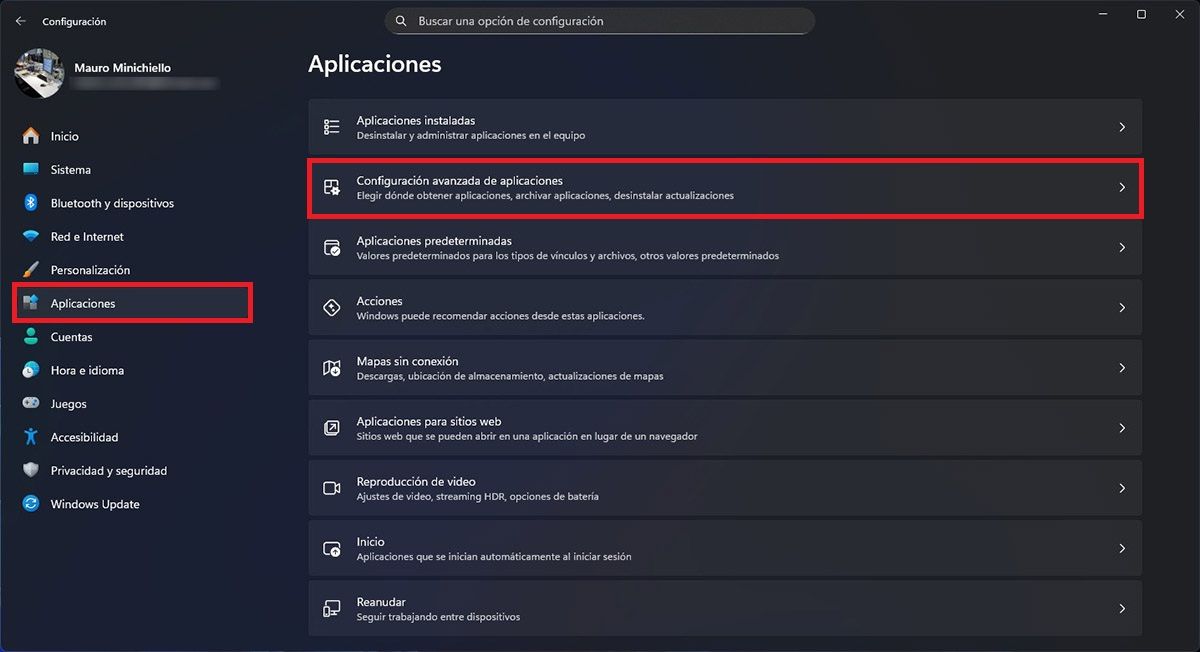
- Dans la barre latérale, allez à "Applications".
- Entrez dans la rubrique « Paramètres avancés de l’application ».
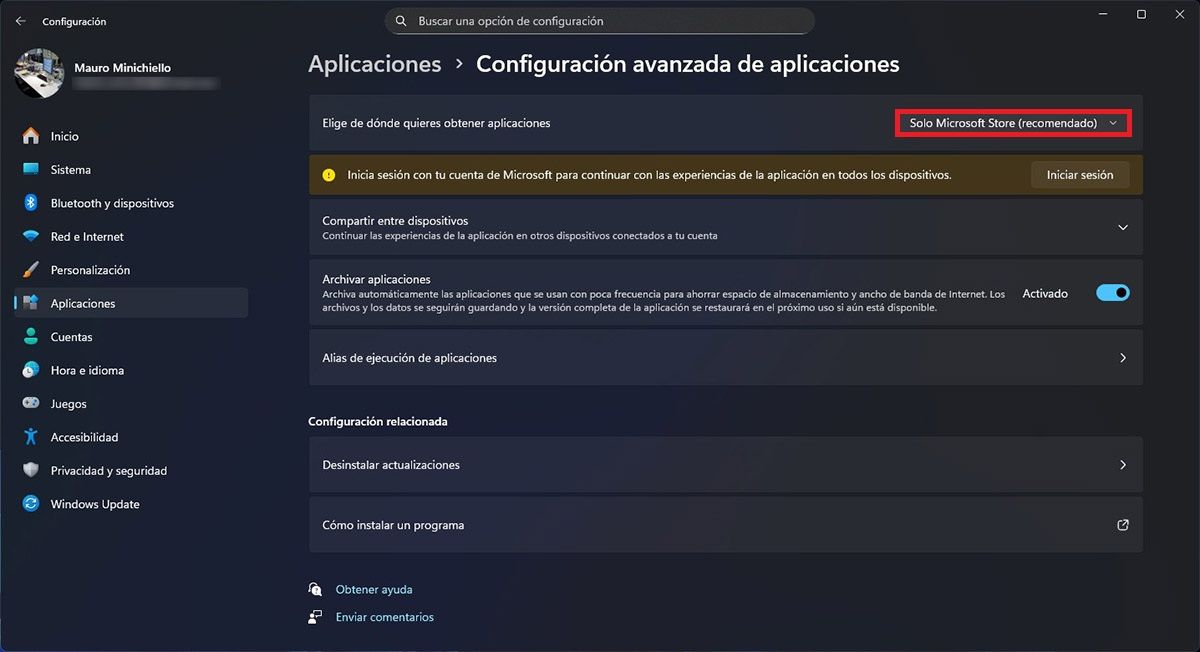
- Cherchez l'option « Choisir où télécharger les applications ».
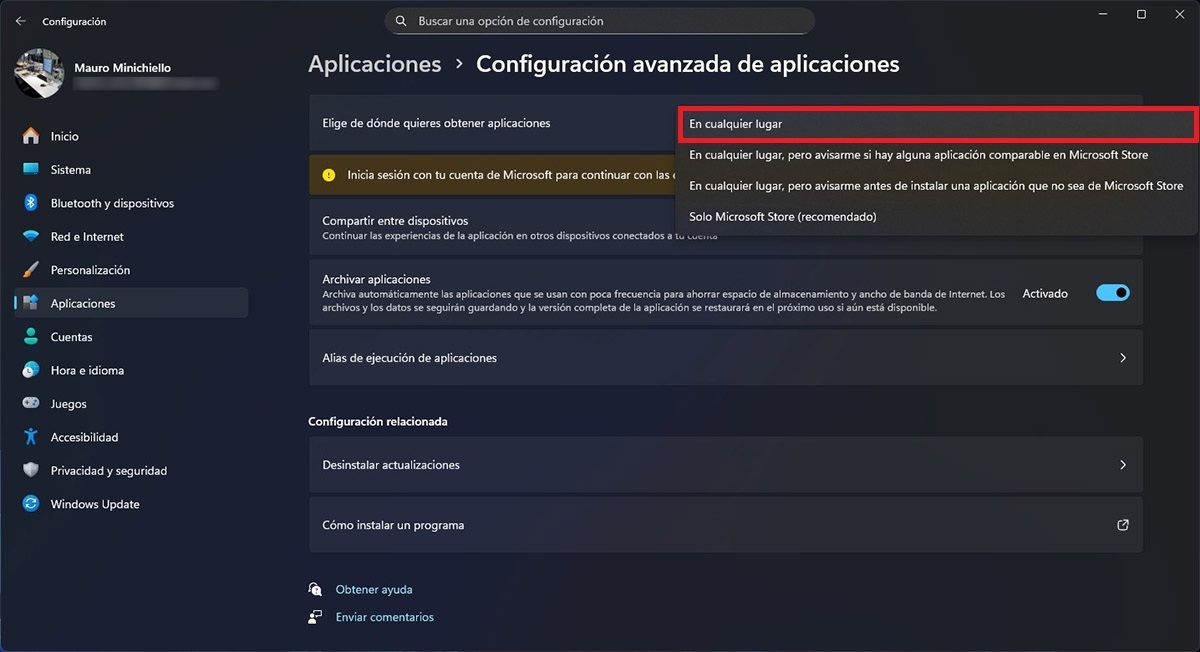
- Modifiez le paramètre pour "N'importe où".
Dès que vous aurez effectué cette modification, Vous pourrez installer les programmes téléchargés depuis les sites web officiels sans que le message de blocage n'apparaisse.. Windows Le code 11 ne vous affichera qu'un léger avertissement, mais il vous permettra de continuer.
Enfin, il se peut que vous deviez vous connecter en tant qu'administrateur pour effectuer ce réglage, car il arrive que l'administrateur de l'équipe effectue cette modification pour éviter des problèmes plus importants.