- Virtakatkosten, BIOS-virheiden ja näytönohjainongelmien erotusdiagnoosi.
- Laitteiston nollausmenetelmät EC-nollauksen, RTC-nollauksen ja CMOS-puhdistuksen avulla.
- Käyttöjärjestelmän palautusmenetelmät Windows palautusympäristön ja vikasietotilan kautta.

Asus-tietokoneen jumiutuminen ja näytön pimeneminen on todellinen päänsärky, joka voi tapahtua kenelle tahansa. Joskus se on vain väliaikainen säikäytys järjestelmän jumiutumisesta, mutta toisinaan kyseessä voi olla vakavampi ongelma sisäisissä komponenteissa tai laiteohjelmistossa , joka tekee tietokoneesta täysin käyttökelvottoman.
Ei ole syytä paniikkiin tai kiirehtiä korjaamolle. Useimmiten nämä ongelmat voidaan korjata muutamalla yksinkertaisella uudelleenkäynnistyksellä ja ohjelmiston säädöllä, jotka voit tehdä itse kotona. Katsotaanpa vaihe vaiheelta, mitä tapahtuu ja miten saat koneesi taas toimimaan.
Kun laitteet eivät osoita elonmerkkejä
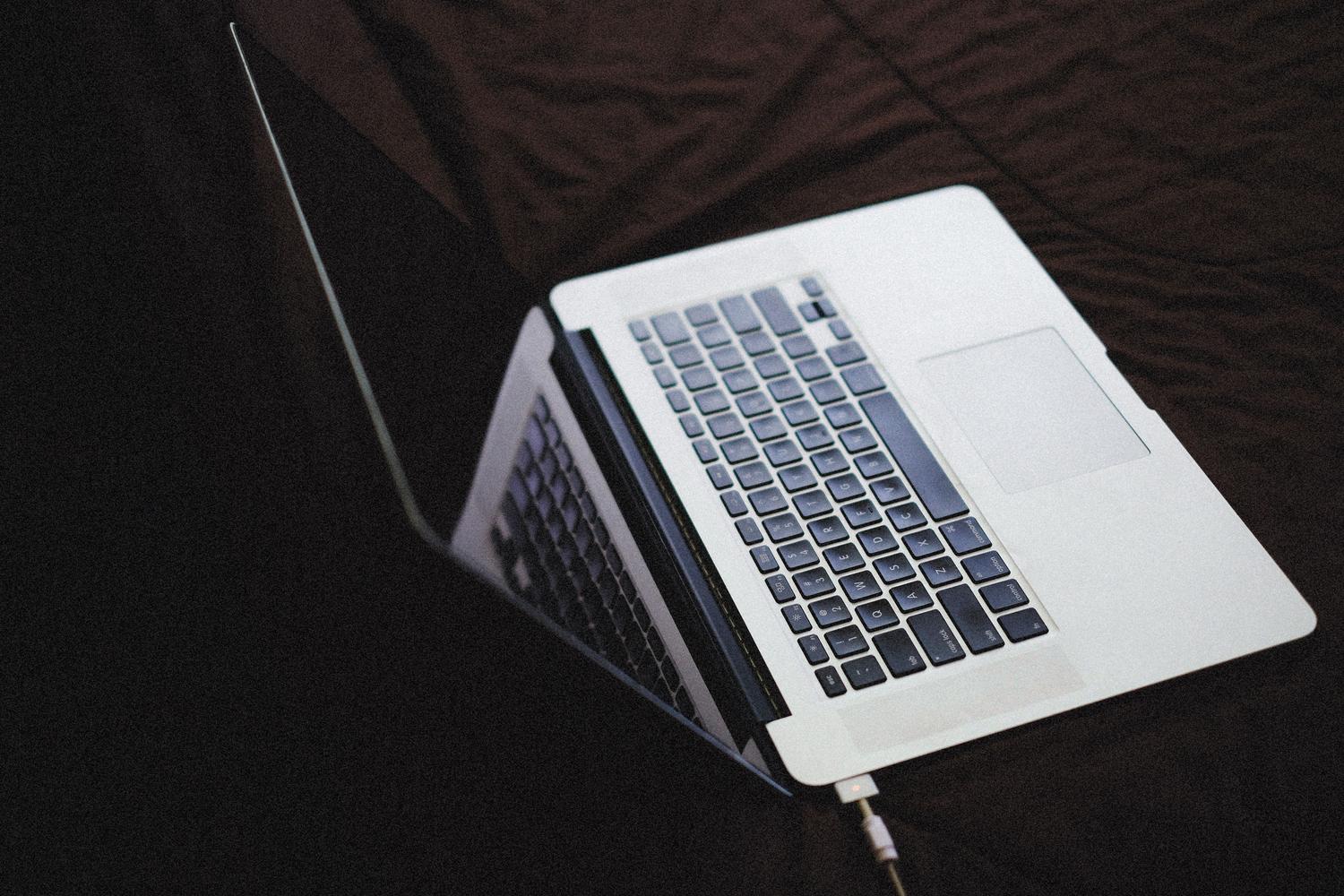
Jos virtapainikkeen painaminen ei tee mitään – ei valoja eikä tuulettimia – tarkista ensin virtalähde. Varmista, että virtajohto ja sovitin on kytketty oikein ja että pistorasia toimii. Jos käytät jatkojohtoa, tarkista, että se on päällä.
Jos kaikki näyttää olevan kunnossa, yritä irrottaa kaikki liitetyt oheislaitteet , kuten hiiret, näppäimistöt, ulkoiset kiintolevyt tai SD-kortit, sillä viallinen laite voi joskus estää käynnistyksen. Kannettavissa tietokoneissa, jos voit irrottaa akun, tee se ja pidä virtapainiketta painettuna noin 40 sekuntia suorittaaksesi laitteiston nollauksen ja vapauttaaksesi mahdollisen jäljellä olevan virran.
Virtavalo palaa, mutta näyttö on musta.
Tämä on yleisin skenaario: tietokone näyttää olevan päällä, mutta näytöllä ei näy mitään. Ennen kuin oletat, että näyttö on rikki, kokeile pikanäppäintä. Windows + Ctrl + vaihto + BTämä komento pakottaa näytönohjaimen käynnistymään uudelleen ja voi korjata ongelman sekunnissa, jos kyseessä on tiedonsiirtovirhe.
Jos sinulla on käytettävissä ulkoinen näyttö, liitä se nähdäksesi, onko ongelma vain kannettavan tietokoneen näytössä. Jos ulkoinen näyttö toimii, vika on todennäköisesti sisäisessä paneelissa tai joustavassa kaapelissa . Voit myös kokeilla toimintonäppäimiä, kuten Fn + F7 tai F8 , kuvan ulostulon vaihtamiseen tai kirkkauden säätämiseen, koska olet saattanut vahingossa minimoida sen.
Muistin koulutusprosessi
Jos olet päivittänyt BIOSin, vaihtanut RAM-moduuleja tai irrottanut sisäisen akun, on normaalia, että tietokoneen kuvan näyttäminen kestää jonkin aikaa. Tämä johtuu muistin harjoittelusta , prosessista, jossa emolevy tunnistaa RAM-muistin. RAM-muistin kapasiteetista riippuen tämä voi kestää 5–10 minuuttia.
Tärkeintä on olla kärsivällinen ja jättää laite kytkettynä pistorasiaan. Älä pakota sitä sammuttamalla sitä, sillä se voi vioittaa prosessia. Joissakin nykyaikaisissa malleissa näet tekstin, joka ilmoittaa, että järjestelmä työskentelee harjoituksen parissa , mutta toisissa näyttö pysyy mustana, kunnes prosessi on valmis.
BIOSin palautus ja laiteohjelmiston virheet
BIOS-päivityksen epäonnistuminen voi tehdä tietokoneestasi käyttökelvottoman. Jos näet näytön, jossa on valkoista tekstiä mustalla taustalla tai jos virran merkkivalo vilkkuu, järjestelmä saattaa yrittää automaattista BIOS ROM -palautusta . Tämä prosessi on hidas ja voi kestää useita tunteja, joten älä keskeytä virransyöttöä.
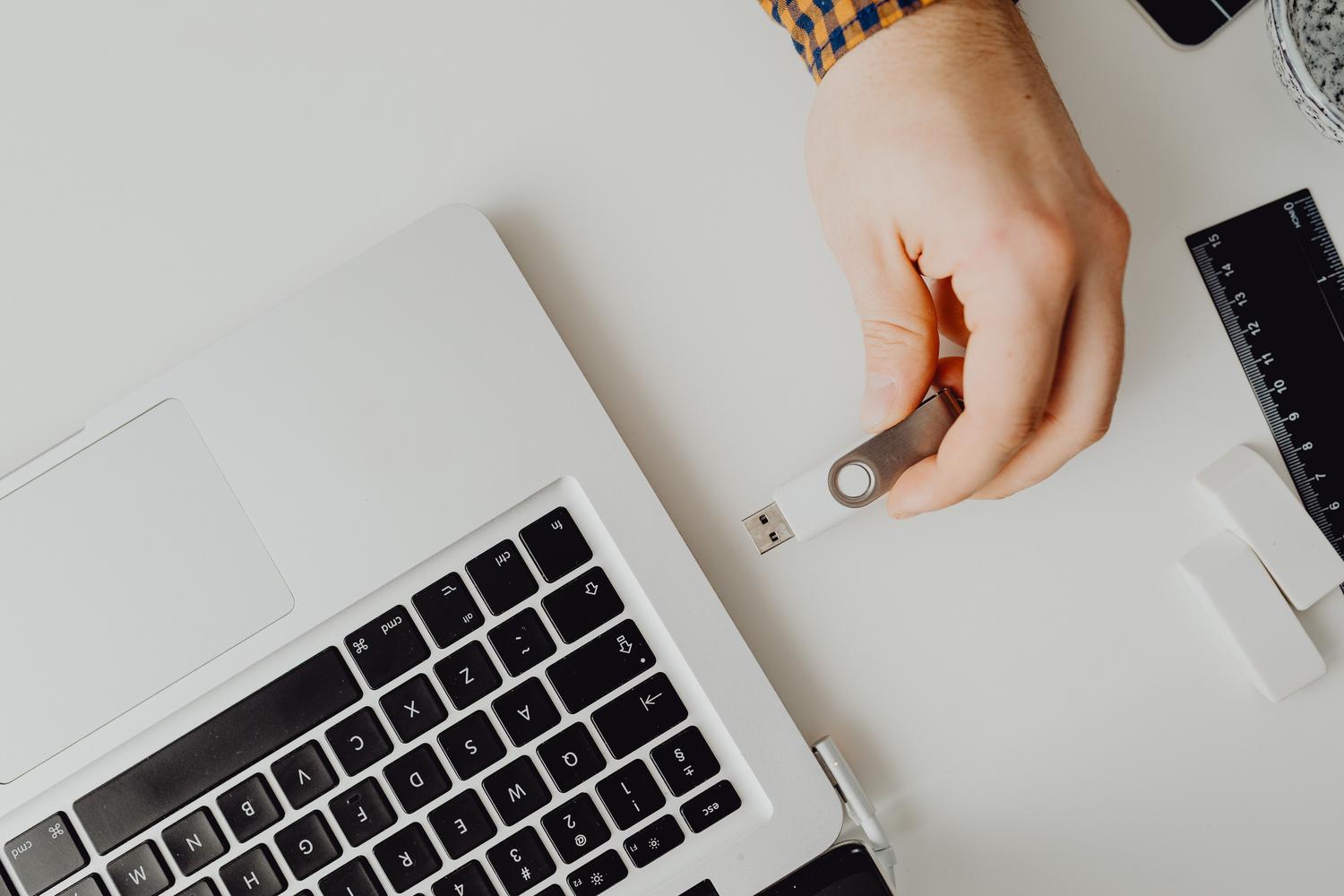
Jos sinun on suoritettava manuaalinen päivitys tietokoneen palauttamiseksi, tarvitset toisen tietokoneen ja FAT32- muotoon alustetun USB-aseman . Lataa BIOS-tiedosto Asus-tuesta, nimeä tiedostopääte uudelleen muotoon .bin ja sijoita se USB-aseman juurihakemistoon. Kun sitten käynnistät tietokoneen, paina toistuvasti Ctrl + R (tai Ctrl + Home) siirtyäksesi palautustilaan ja käytä EZ Flash -työkalua.
Ongelmia käyttöjärjestelmän ja ajureiden kanssa
Jos tietokone läpäisee BIOS-testin, mutta näyttö muuttuu mustaksi juuri työpöydälle siirtymisen yhteydessä... WindowsSyyllinen on yleensä näytönohjaimen ajuriKorjataksesi tämän sinun on kirjauduttava sisään Turva tilaJos et pääse siihen käsiksi, pakota sammutus kolme kertaa peräkkäin käynnistyksen aikana, jotta Windows Aktivoi palautusympäristö.
Kun olet vikasietotilassa, siirry Laitehallintaan ja poista näytönohjaimen ajuriKäynnistä sitten tietokone uudelleen ja asenna vakain ja ajan tasalla oleva versio Asus-sivuston viralliselta sivustolta. On myös suositeltavaa poistaa käytöstä pika-aloitus Windows virranhallinta-asetuksista, koska se joskus aiheuttaa ristiriitoja, jotka estävät näyttöä heräämästä oikein.
Lisäasetukset laitteistolle ja levylle
Pöytätietokoneissa, jos olet asentanut uuden erillisen näytönohjaimen , järjestelmän on ehkä tunnistettava se ensin. Kokeile liittää näyttö emolevyn integroituun näytönohjainporttiin, käynnistä järjestelmä, varmista, että kortti tunnistetaan Laitehallinnassa ja kytke sitten kaapeli takaisin erilliseen näytönohjaimeen.
Jos epäilet, että ongelma on kiintolevyssä, voit korjata sen käynnistyksen korjaustyökaluilla korruptoitunut MBR tai viallisia sektoreita. Palauta järjestelmä alkuperäiseen tilaan. edellinen tarkastuspiste Se on myös mahdollinen vaihtoehto, jos ongelma alkoi ohjelman tai päivityksen asentamisen jälkeen. Windows joka ei toimi hyvin laitteistosi kanssa.
Näiden ongelmien ratkaisemiseksi valtaosa on estettävä monimutkaisimmat mahdolliset ongelmat. Aloitetaan yksinkertaisimmista, kuten kaapeleista ja pikanäppäimistä, ja siirrytään monimutkaisempiin ratkaisuihin, kuten BIOSin uudelleenasentamiseen tai järjestelmän alustamiseen. Ohjainten pitäminen ajan tasalla ja säännöllisten virrankatkaisujen suorittaminen nollaamalla sulautettu ohjain ovat yleensä tehokkaimpia tapoja estää Asus-näytön pimeneminen.