- Telefonilink ühendab teie arvuti Windows 10 või 11 Androidi ja iOS-i mobiilidega kõnede, sõnumite, fotode ja teavituste haldamiseks.
- Kõige täielikum integratsioon saavutatakse Androidiga, eriti Samsungi ja HONORI mudelitel, millel on täiustatud funktsioonid, näiteks aknarakendused ja failide lohistamine.
- Sidumine nõuab rakendust Connect to Windows Mobiilseadmes vajate Microsofti kontot ning õigusi teavituste, kontaktide, failide ja soovi korral ka asukoha haldamiseks.
- See on tasuta ja integreeritud lahendus WindowsSiiski on sellel iOS-is piirangud ja on olemas alternatiive, näiteks Intel Unison, Vysor või KDE Connect.
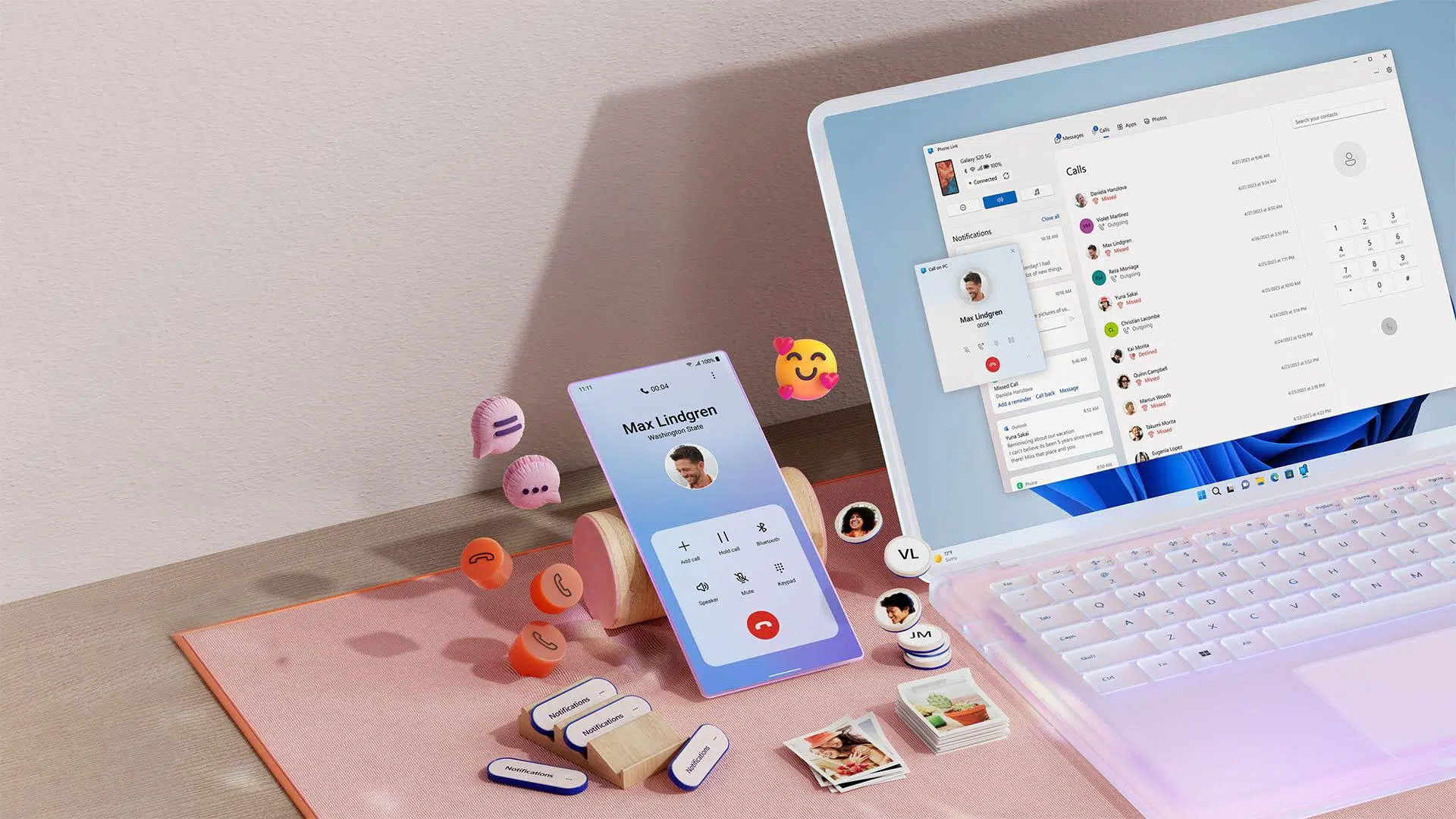
Kui kasutate Windows 11 ja sa kannad alati oma mobiiltelefoni kaasas, Telefonilink on lihtsalt puuduv tükk Et mõlemad maailmad saaksid suhelda ilma sassis kaablite või kummaliste lahendusteta, on Microsoft muutnud selle rakenduse tõeliseks sillaks teie arvuti ja telefoni vahel, võimaldades teil hallata sõnumeid, kõnesid ja teavitusi töölaual ilma pidevalt telefoni ekraani vaatamata.
See, mida varem kutsuti „Teie telefoniks“, on nüüd täiustatud, ümber nimetatud ja See on veelgi paremini integreerunud Windows 10 ja ennekõike koos integreerimine Windows 11Tulemuseks on see, et saate oma arvutis tööd, mängimist või sirvimist jätkata, samal ajal kui teie Android või iPhone süsteemiga "ühendub", võimaldades teil vaadata fotosid, kasutada ühilduvaid rakendusi, hallata faile ja palju muud ilma keskendumist kaotamata.
Milleks on telefonilink? Windows 11 ja kuidas see toimib
Telefonilink, hispaania keeles tuntud kui Mobile Link on Microsofti ametlik rakendus mis sünkroniseerib teie arvuti Windows 10 või 11 oma Androidi või iOS-i nutitelefoniga. Telefonis on täiendav element rakendus Link to. Windows (Ühendus Windows), mis loob ühenduse seadmete vahel vastavalt olukorrale Wi-Fi või Bluetoothi kaudu.
Idee seisneb selles, et telefon lakkab olemast isoleeritud seade ja muutub omamoodi integreeritud digitaalne laiendus töölaual WindowsÜhest aknast saad näha, kes helistab, vastata SMS-sõnumitele, vestelda, kontrollida märguandeid, avada teatud mobiilirakendusi, vaadata galeriid ja paljudel juhtudel lohistada faile mobiiltelefoni ja arvuti vahel, nagu oleks see lihtsalt järjekordne kaust.
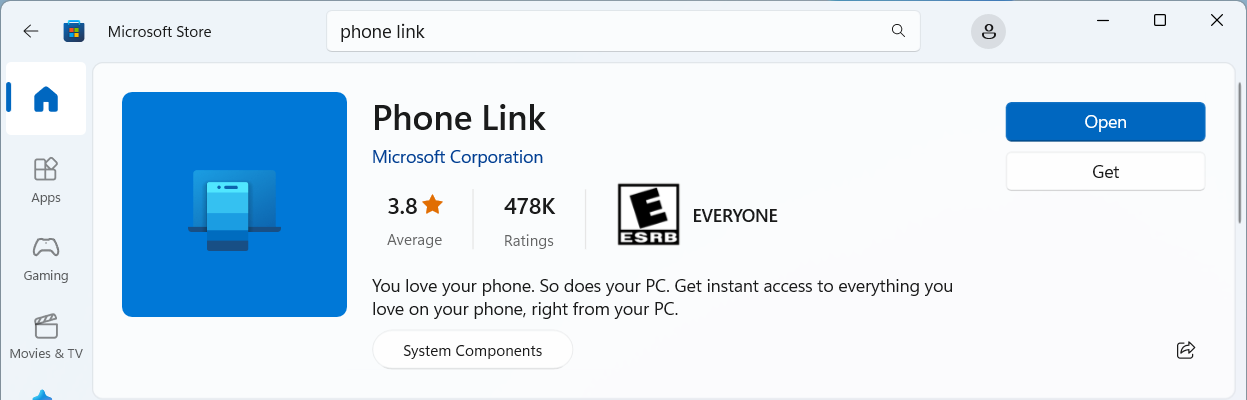
Kaasaegsetes seadmetes koos Windows 11, Telefonilink Tavaliselt on see süsteemi eelinstallitud.Seega tippige selle leidmiseks lihtsalt menüüsse Start „Phone Link” või „Mobile Link”. Kui kasutate vanemat versiooni Windows 10 puhul peate selle võib-olla installima või aktiveerima süsteemisätete kaudu või alla laadima Microsofti poest.
Android-telefonis on rakenduse Ühendus Windows See võib olla juba integreeritud mõnda Samsungi, HONORI, OPPO, ASUSi või vivo mudelisse, teistes peate aga lisama. Laadige see alla Google Play poest või Samsung Galaxy poestiPhone'is toimub integreerimine peamiselt Bluetoothi kaudu ja kuigi App Store'is on olemas rakendus, pole selle installimine põhiliseks sidumiseks alati hädavajalik.
Telefonilingi peamised funktsioonid Windows 11
Phone Linki suur eelis seisneb selles, et see koondab paljud toimingud, mida te oma telefonis tavaliselt teete, ühte kohta. Konkreetne kogemus sõltub sellest, kas kasutate Androidi või iOS-i , ja ka telefoni mudelist, kuid põhifunktsioonid on kõigil juhtudel väga sarnased.
Ühilduva Android-seadmega saate oma arvutist tekstsõnumeid lugeda ja neile vastata. Reaalajas märguannete kuvamine ja haldamineVaadake uusimaid fotosid ja paljude mudelite puhul Avage ja kasutage Androidi rakendusi Windows 11 töölauaaknas, sh arvutihiire, klaviatuuri ja puuteekraani tugi.
Teine oluline omadus on võimalus teha ja vastu võtta kõnesid otse arvutist , eeldusel, et sellel on Bluetooth ja telefon on seotud. Heli liigub läbi arvuti, kuid kõne tehakse tegelikult mobiiltelefoni kaudu, kasutades teie tavapäraseid kontakte ja mobiilsidepaketti.
Valitud Android-seadmetes (eriti Samsungi, HONORi ja Microsoft Surface Duo puhul) võimaldab Phone Link lisafunktsioone, näiteks failide lohistamist mobiiltelefoni ja arvuti vahel , sisu kopeerimist ja kleepimist seadmete vahel, telefoni täisekraani kuvamist arvutis (telefoniekraan), mitme mobiilirakenduse korraga kasutamist või isegi mobiiltelefoni seadistamist kiireks WiFi-pääsupunktiks.
Süsteeminõuded ja ühilduvus
Kõikide sujuva toimimise tagamiseks on Microsoft kehtestanud nii arvutile kui ka mobiilseadmele miinimumnõuded. Need pole küll liiga ranged, aga enne seadmete sidumise alustamist tasub need üle vaadata .
Arvuti poolelt nõuab Phone Link järgmist Windows 10 koos 2019. aasta maikuu värskendusega või uuemagavõi mõni tänapäevane versioon Windows 11. Mõnede täiustatud funktsioonide, näiteks mitme mobiilirakenduse paralleelse kasutamise korral on soovitatav vähemalt Windows 10. mai 2020 värskendus ja 8 GB muutmälu. iPhone'i puhul on teatud funktsioonid reserveeritud otse Windows 11.
Mis puutub telefoni, siis Androidi jaoks on baasiks vaja Android 7.0 (Nougat) või uuemat versiooni , kuigi mõned uued funktsioonid, näiteks Android 13-s kasutusele võetud teavituslubade haldamine või ühilduvus Instant Hotspotiga, võivad vajada uuemaid versioone (Android 10 ja uuemad ning isegi väga spetsiifilised Samsungi mudelid OneUI 4.1.1 või uuemaga).
iOS-i jaoks seab Microsoft võrdlusaluse iOS 14 või uuem Windows 11ja teistes juhendites tõstab nõude iOS 16-le olenevalt versioonide kombinatsioonist Windows ja konkreetse rakenduse number. Seadmel peab olema Bluetooth Low Energy (BLE), kuna iPhone'iga sidumine sõltub täielikult sellest ühendusest.
Kuidas seadistada telefonilinki Androidiga
Androidi seadistamisprotsess on üsna juhendatud. Standardprotsess algab tavaliselt arvutist endast.Kuid kui teil on juba Connection to installitud, saate selle käivitada ka oma mobiiltelefonist. Windows.
pärit Windows 11 o Windows 10. Avage tegumiribal otsinguväli ja tippige „Mobiililink” või „Telefonilink” ja käivitage rakendus. Valige, et soovite linkida Android-seadme ja kui te pole süsteemis veel oma Microsofti kontole sisse loginud, palub assistent teil seda teha, kuna seda kontot kasutatakse telefoni sidumiseks.
Avage oma Android-telefonis brauser ja külastage arvutiekraanil kuvatavat aadressi (tavaliselt www.aka.ms/yourpcSealt saate alla laadida rakenduse „Lingi link”. Windows Kui sul pole seda veel installitud. Samsungi, HONORI ja muude ühilduvate telefonide puhul on rakendus tavaliselt eelinstallitud ja kuvatakse nime all „Ühendus Windows"rakenduste menüüs või kiirseadetes."
Kui avate ühenduse Windows Logige oma mobiilseadmes sisse sama Microsofti konto, mida kasutate oma arvutisTagasi arvuti juures, märgi ruut, mis näitab, et rakendus on valmis, ja vali suvand „Ühenda QR-koodiga“. Süsteem kuvab sinu arvuti ekraanil QR-koodi, mille pead skannima telefonirakendusse integreeritud kaamera abil.
Pärast koodi skannimist palub Android teil anda mitmesuguseid lube: kaamera juurdepääs QR-koodile, teavitusload, juurdepääs kontaktidele, fotodele, kõnedele ja salvestusruumile , olenevalt sellest, mida soovite kasutada. Nõustuge vajalike lubadega, järgige ekraanil kuvatavaid juhiseid ja kui see on lõpetatud, lingitakse telefon arvutiga ja kuvatakse telefonilingis, kasutusvalmis.
Mitme Android-seadme, tahvelarvuti ja Microsofti konto sidumine
Kui soovite lisada veel ühe Android-seadme, on protseduur väga sarnane. Avage arvutis brauser ja külastage www.aka.ms/yourphoneqrc täiendava sidumisspetsiifilise QR-koodi genereerimiseks. Paigalda ühendus Windows Ava Google Playst ostetud uues seadmes rakendus, vali „Ühenda telefon ja arvuti” ning skanni arvutis kuvatav QR-kood.
Telefonilink võimaldab ka ajal, mil arvuti esialgne seadistamine (esmakordsel sisselülitamisel) ühendage oma mobiilseade otse. Sellisel juhul on vaja sama Microsofti kontot, mida kasutate sisselogimiseks Windows See edastatakse telefoni sidumisprotsessi ajal, nii et te ei pea seda mitu korda sisestama.
Kui lingite oma telefoni hiljem rakenduse Telefoni link abil, saate valida, millist Microsofti kontot selle mobiilseadmega sidumiseks kasutada. See konto kehtib ka teie Android-seadme kohta, muutes teiste Microsofti toodete ja teenuste (Outlook, OneDrive jne) jaoks teie telefoni ökosüsteemis usaldusväärse seadmena tuvastamise lihtsamaks.
Sammud on väga sarnased, kui kasutate ühilduv Samsungi tahvelarvutiSa avad ühenduse Windows Tahvelarvutis logite sisse oma Microsofti kontoga või skannite arvuti pakutavat QR-koodi Phone Linkist, kasutades samu kahte võimalikku teed: logige sisse volitustega või kasutage rakenduses loodud visuaalset koodi. Windows.
Androidi load: märguanded, failidele juurdepääs ja režiim „Ära sega”
Android 13-ga on Google tutvustanud a käitusaja teavitusluba See mõjutab otseselt Phone Linki. Selleks, et teie arvuti saaks mobiilimärguandeid kuvada ja hallata, peate selle loa oma telefonis selgesõnaliselt andma kas sidumise ajal või pärast seda, minnes menüüsse Süsteemiseaded > Rakendused > Phone Linki ühendus Windows > Teavitused.
Ilma selle loata ei saa Phone Linkis märguandeid lubada või on mõned funktsioonid keelatud. Kui see on antud, saab süsteem Androidi märguandeid teie töölauale kopeerida, võimaldades teil neid arvutist sulgeda või nendega suhelda.
Samsungi telefonidel on ka luba "Juurdepääs kõigile failidele", mis annab ühenduse Windows Võimalus lugeda kogu telefoni salvestusruumi. Seda saab hallata menüüst Seaded > Rakendused > kolme punktiga menüü > Erijuurdepääs > Juurdepääs kõigile failidele. Kui keelate selle loa valikule Ühendus WindowsTelefonilink kaotab otsese juurdepääsu teie fotodele ja failide lohistamise teel jagamine ei tööta.
Teine kaalumist vääriv punkt on funktsiooni käitumine „Ära sega” Android 15-s ja uuemad versioonid. Mõnes seadmes ei pruugi teil olla võimalik seda Phone Linkist hõlpsalt sisse või välja lülitada, kui seda valikut juhib mõni muu rakendus või süsteemirežiim (nt une- või keskendumisrežiim). Sellisel juhul peaksite Androidi seadetes kontrollima funktsiooni „Ära sega” ja veenduma, et Phone Link on lubatud. Windows See on lubatud, kui soovite, et see saaks seda seadmete vahel hallata.
Lisaks pakub Phone Link spetsiaalset menüüd sünkroonitavate funktsioonide reguleerimiseks : märguanded, sõnumid, kõned, fotod, telefoni heli taasesitus, lõikelaua jagamine, mobiilse andmeside kasutamine sünkroonimiseks ja isegi telefoni taustapildi sünkroonimine arvutiga. Kõike seda saab juhtida arvuti rakenduses menüüst Seaded > Funktsioonid.
Privaatsus, asukoht ja andmetöötlus
Üks tundlikumaid õigusi on see, mis on seotud järgmisega: juurdepääs asukohale ühenduse kaudu WindowsSee võimaldab arvutil kasutada telefoni GPS-i täpsema asukoha määramiseks, mis on eriti kasulik laua- või sülearvutites, millel pole oma geograafilise asukoha määramise riistvara.
Asukohaloa lubamisega Androidis Windows see võib pakkuda lähemad kohalikud tulemused Oma brauseris saate oma ajavööndit reisides automaatselt värskendada või ilma- ja uudistevidinate täpsust parandada. Seda sätet saab hallata menüüs Seaded > Rakendused > Ajavööndi ühendus. Windows > Load > Asukoht, mis võimaldab teil valida, kas lubada see alati, ainult rakenduse kasutamisel, küsida iga kord või mitte autoriseerida.
Microsofti dokumentatsiooni kohaselt on asukohaandmed Nad koondavad ja anonümiseerivad enne kui seda kasutatakse asukohateenuste täiustamiseks WindowsTäpsuse tagamiseks kombineeritakse neid WiFi-võrkude ja mobiilimastide teabega, kuid neid ei seostata otseselt teie isikliku kontoga ega müüda kolmandatele isikutele ega reklaamijatele.
Mis puutub ülejäänud sünkroonitavasse teabesse (kontaktid, sõnumid, kõneajalugu, fotod, teavitused jne), siis Phone Link järgib Microsofti privaatsusavaldusja saate õigused tühistada ning konsulteerida kuidas vältida Windows 11. Koguge rohkem andmeid või seadme igal ajal lahti ühendada rakendusest endast arvutis või desinstallides Connection to Windows mobiilis.
Telefoni link iPhone'iga sisse lülitatud Windows 11
Aastaid oli Phone Link peaaegu eranditult Androidi pärusmaa, aga Microsoft pakub nüüd ametlikku integratsiooni iPhone'iga. en Windows 11. See ei ulatu täpselt sama sügavustasemeni kui mõned edasijõudnud Androidid, kuid sellest piisab igapäevase kasutamise põhitõdede katmiseks.
Selleks, et see töötaks, peab arvuti töötama Windows 11 ja neil on Bluetooth Ühildub (eelistatavalt BLE). iPhone'i puhul on üldine nõue iOS 14 või uuem, kuigi rakenduse teatud versioonide puhul... Windows Soovitatav on iOS 16 või uuem. Ühendus põhineb klassikalisel Bluetooth-sidumisel, mida toetab arvutis kuvatav QR-kood.
Tüüpiline töövoog on järgmine: avate Phone Linki rakenduses Windows 11, valite, mida soovite linkida IPhoneSüsteem juhendab sind samm-sammult, kuni ekraanile ilmub QR-kood. Suuna oma iPhone'i kaamera (pole vaja avada ühtegi spetsiaalset rakendust, kui kasutad sisseehitatud kaamerat) koodile, Bluetoothi sidumine algab ja pärast mõlema seadme päringute vastuvõtmist luuakse ühendus.
Järgmisena on iOS-is kolm peamist seadet, mille peate lubama: süsteemi märguannete jagamine, märguannete kuvamise lubamine ja kontaktide sünkroonimise lubamine . Ilma nende lubadeta ei näe Phone Link teie sõnumeid, kontakte ega kõneajalugu. Kui need on antud, saate lugeda ja vastata SMS-sõnumitele, hallata märguandeid ning teha ja vastu võtta kõnesid oma töölaualt.
Seadmehaldus, sidumisvead ja sidumise katkestamine
Mingil hetkel võib sul olla vaja telefon arvutist lahti siduda , olgu selleks siis seadme müümine, arvuti vahetamine või lihtsalt uue elu alustamine. See protsess on nii Androidis kui ka iPhone'is väga lihtne.
iOS-is minge lihtsalt menüüsse Seaded > Bluetooth, leidke loendist „Minu seadmed“ oma arvuti nimi, puudutage teabeikooni ja valige „Unusta see seade“. Avage arvutis Phone Link, minge menüüsse Seaded > Minu seadmed ja kasutage seotud telefoni puhul valikut „Eemalda“ . Pärast seda kõned, sõnumid ja märguanded enam ei sünkroonita.
Androidis on protsess sarnane, kui soovite seose täielikult eemaldada: saate Logi välja või eemalda ühendus Windows Eemaldage seade oma mobiilseadmes ja arvutis Phone Linki jaotisest Minu seadmed. Kui standardne sidumine on loodud, võite proovida siduda ka Bluetoothi kaudu.
Kui teil on sidumisega probleeme, on kõige tõhusamad tõrkeotsingu sammud tavaliselt järgmised: Bluetooth-ühenduse tühistamine mõlemal poolel (näiteks Windows (ja telefonis) lülitage Bluetooth mõneks sekundiks välja ja seejärel uuesti sisse, veendudes, et mõlemad seadmed on leitavad ja taaskäivitage QR-koodi skannimise protsessMicrosoft soovitab ka kontrollida, kas teie arvutisse on installitud Phone Linki uusim versioon ja kas ühendus Windows mobiilis.
Ja kui see ikka ei aita, siis võid alati pöörduda Tagasiside keskus de WindowsSellele pääseb ligi rakenduse Phone Link enda jaotises Tagasiside ja kogukond, kus saate probleemi üksikasjalikult kirjeldada, et Microsoft saaks andmeid koguda ja tulevastes värskendustes lahendusi pakkuda.
Kiirpääsupunkti funktsioon ja muud lisavõimalused
Üks huvitavamaid omadusi mõnedes hiljutistes Samsungi mudelites on KiirtoimingupunktSee funktsioon võimaldab teil arvuti mobiilse levialaga ühendada ilma iga kord parooli sisestamata. See on nagu internetiühenduse jagamine oleks alati valmis, pääsedes sellele otse telefoni WiFi-menüüst. Windows.
Selle kasutamiseks on vaja arvutit koos Windows 11 versioon 22H2 (järk 22621 või uuem)millel on lubatud Bluetooth ja Wi-Fi ning uuendatud Phone Linki rakendus (versioon 1.22092.211.0 või uuem). Mobiilseade peab olema Samsungi telefon, millel on One UI 4.1.1 või uuem versioon, millel on Wi-Fi leviala toetav SIM-kaart ja funktsioon Connect to. Windows versioonis, mis on võrdne või suurem kui 1.22093.2.0.
See aktiveeritakse arvutist, minnes Phone Link > Settings > Functions > Instant Hotspot ja valides „Configure Instant Hotspot“. Süsteem saadab telefoni teate, mille peate selle toimimiseks vastu võtma. luba arvutil automaatselt ühenduse luuaSamuti saate valiku otse sisse lülitada jaotisest Ühendus Windows Androidis ja seejärel valige telefoni võrk WiFi-menüüst. Windows.
Lisaks Instant Hotspotile pakuvad paljud Samsungi ja HONORI mudelid lisafunktsioone, nagu mobiilse heli taasesitus arvutis , seadmete vahel kopeerimine ja kleepimine, taustapildi sünkroonimine ning võimalus kasutada telefoni ekraani täisekraanil. Need funktsioonid hägustavad mobiiltelefoni ja arvuti vahelist piiri töötamisel või sisu tarbimisel.
Telefonilingi eelised, piirangud ja alternatiivid
Phone Linki suurim tugevus on see, et see on tasuta ametlik tööriist, mis on integreeritud Windowsja saate seda kombineerida parimad produktiivsuse rakendused Windows 11Ilma varjatud tellimuste või üllatusmakseteta töötab see eriti hästi Androidiga, kus kontrolli ja sünkroniseerimise tase on väga kõrge, ning see on järk-järgult populaarsust kogumas iOS-i maailmas, kus see katab vähemalt kõige olulisema: kõned, sõnumid ja märguanded.
See ei tähenda, et sellel poleks puudusi. Mõned funktsioonid sõltuvad väga spetsiifilistest mudelitest, see ei toeta Androidis töö- ega kooliprofiile ning iPhone'is on integratsioonitase madalam kui tipptasemel Android-seadmel. Samuti on juhtumeid, kus, nagu mõned kasutajad on välja toonud, võib telefoni vaatamise uus funktsioon File Exploreris käituda nagu OneDrive'i tüüpi sünkroonitud kaust, mis tarbib arvutis palju ruumi, kui seda hoolikalt ei konfigureerita.
Kui Phone Link päris teie töövoogu ei sobi, on olemas häid alternatiive. Näiteks Intel Unison pakub failiedastust, sõnumite ja kõnede sünkroniseerimist väga puhta liidesega – ilma igasuguste lisadeta, aga põhifunktsioonid on väga hästi hallatud. Telefoni ekraani peegeldamiseks suuremale ekraanile ja selle juhtimiseks hiire ja klaviatuuriga võivad parem valik olla sellised lahendused nagu Vysor, kuigi selle täisversioon on tasuline teenus.
Linuxi ökosüsteemis ja üha enam ka Windows Ja macOS-is on KDE Connect saavutanud maine, pakkudes võimas ja avatud lähtekoodiga integratsioonristteavituste, multimeedia juhtimise, failide jagamise ja isegi kaugsüsteemi juhtimisega – kõik see tasuta ja reklaamideta. Valik sõltub sellest, millist süsteemi te kasutate ja mil määral soovite mobiiltelefoni ja arvutit ühte keskkonda "ühendada".
Igal juhul, meeskonnas koos Windows Tänapäevases Windows 11-s on Phone Link tavaliselt juba olemas, sind ootamas, valmis aktiveerima seda "nähtamatut niiti" sinu töölaua ja telefoni vahel. Kiire seadistamise ja õiguste hoolika kontrollimise abilSaate oma arvuti muuta kõige mobiilseadmes toimuva juhtimiskeskuseks ja unustada lõpuks iga paari minuti tagant ekraanilt ekraanile hüppamise.


Indeks
- 1 Milleks on telefonilink? Windows 11 ja kuidas see toimib
- 2 Telefonilingi peamised funktsioonid Windows 11
- 3 Süsteeminõuded ja ühilduvus
- 4 Kuidas seadistada telefonilinki Androidiga
- 5 Mitme Android-seadme, tahvelarvuti ja Microsofti konto sidumine
- 6 Androidi load: märguanded, failidele juurdepääs ja režiim „Ära sega”
- 7 Privaatsus, asukoht ja andmetöötlus
- 8 Telefoni link iPhone'iga sisse lülitatud Windows 11
- 9 Seadmehaldus, sidumisvead ja sidumise katkestamine
- 10 Kiirpääsupunkti funktsioon ja muud lisavõimalused
- 11 Telefonilingi eelised, piirangud ja alternatiivid