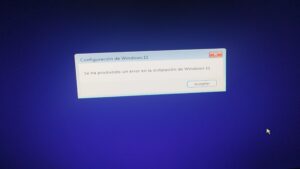
- Windows 11 näitab seda hoiatust, kuna suvand „Ainult Microsoft Store” takistab süsteemi poolt kontrollimata käivitatavate failide installimist.
- Sõnum ei vihja, et rakendus on ohtlik; see viitab sellele, et Windows See ei saa automaatselt oma päritolu kontrollida.
- See on nõudlikele kasutajatele turvameede, kuid see võib professionaalsete tööriistade installimise keerulisemaks muuta; vajadusel on olemas võimalus lubada väliseid allikaid.

Kui proovite oma arvutisse programmi installida ja Windows 11 näitab teile teadet "Seda rakendust pole Microsoft testinud", ära muretse: See ei tähenda, et rakendus on ohtlik. ega seda, et teie arvuti ei tööta korralikult.
See teade kuvatakse seetõttu, et süsteemis on lubatud valik, mis lubab rakenduste installimist ainult Microsoft Store'ist , blokeerides automaatselt kõigi internetist või ametlikult veebisaidilt alla laaditud käivitatavate failide installimise.
See meede on mõeldud kasutajatele, kes soovivad maksimaalset turvalisust , kuid praktikas võib see takistuseks saada, kui peate installima professionaalseid tööriistu või programme, mida Microsoft Store'is pole saadaval. Õnneks on selle piirangu keelamine väga lihtne.
Miks see teade kuvatakse Windows 11?
Windows 11 sisaldab seadet nimega „Rakenduste hankimise koha valimineKui see on seatud väärtusele „Ainult Microsoft Store'isIga käivitatava faili (.EXE või .MSI), mida proovite installida, kuvatakse järgmine hoiatus:
„Rakendus, mida proovite installida, ei ole Microsofti poolt kinnitatud rakendus. Microsoft Store'ist installimine aitab teie arvutit kaitsta ja tagab selle sujuva töö.“
See ei tähenda, et rakendus on kahjulik.See tähendab lihtsalt, et see ei pärine poest, seega Windows See ei saa seda automaatselt kinnitada.Kui teil on vaja probleeme diagnoosida, saate Vaadake ja mõistke vealogi Windows 11Kui soovite installida kolmanda osapoole programme, peate seda sätet muutma.
Kuidas hoiatus eemaldada ja lubada väliste rakenduste installimist
Sellisel juhul on järgitavad sammud väga lihtsad ja nad töötavad mis tahes väljaanne Windows 11:
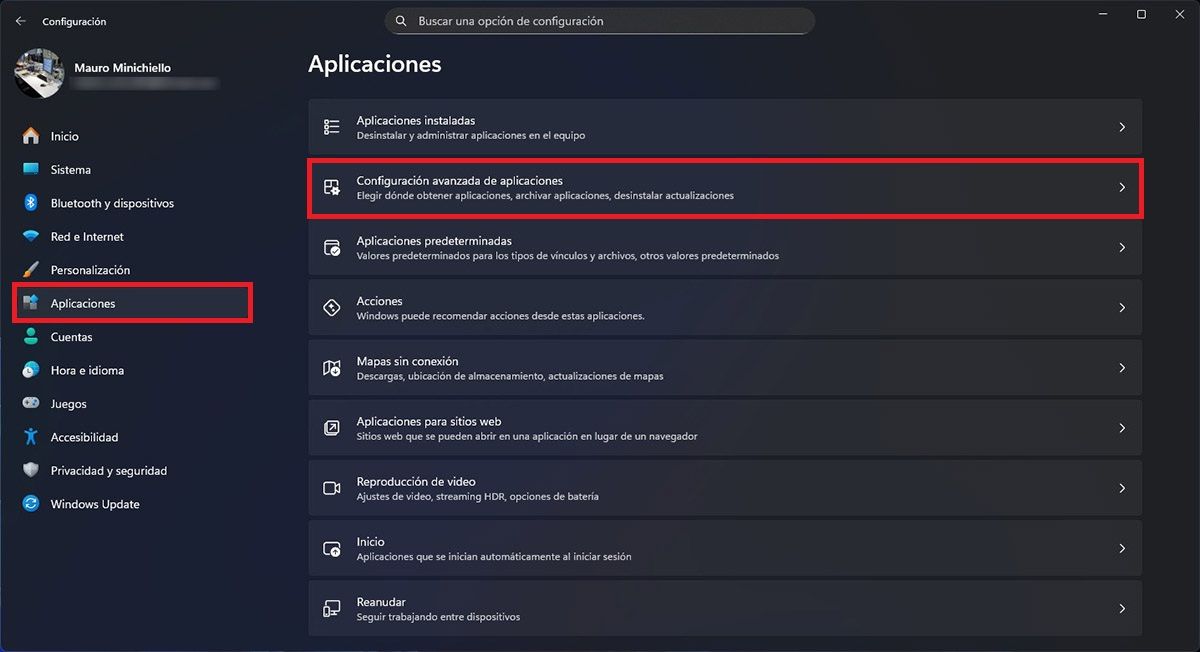
- Mine seadetesse Windows (klahvide vajutamine Windows + I).
- Külgribal minge aadressile "Rakendused".
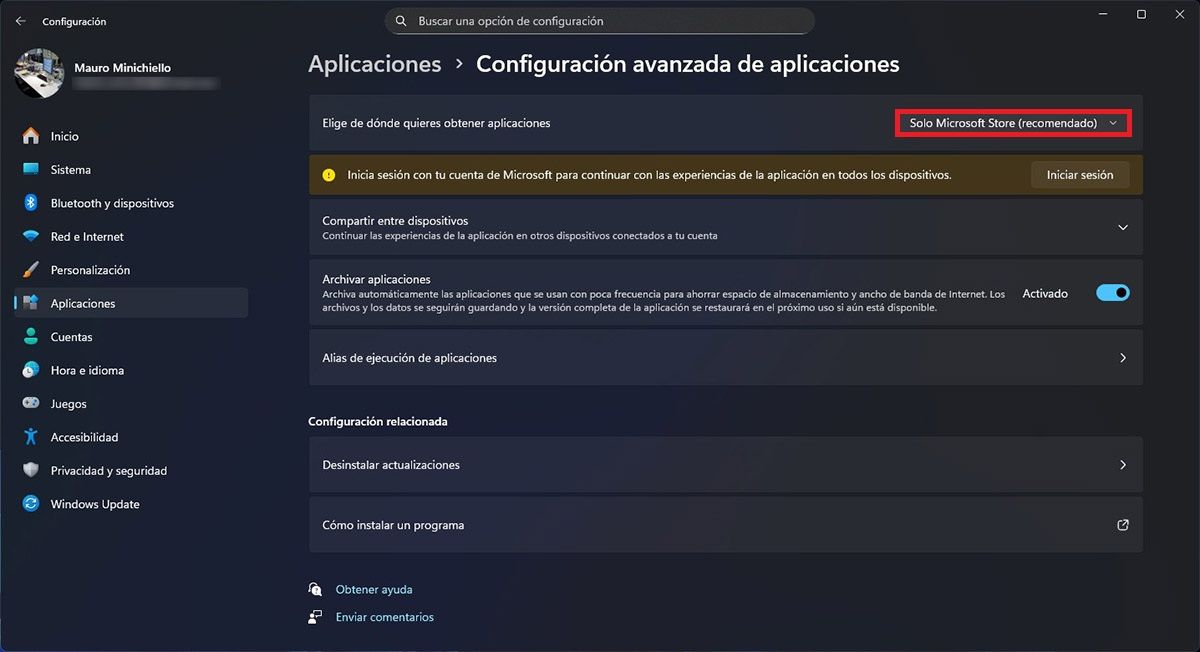
- Sisestage jaotis „Rakenduse täpsemad seaded”.
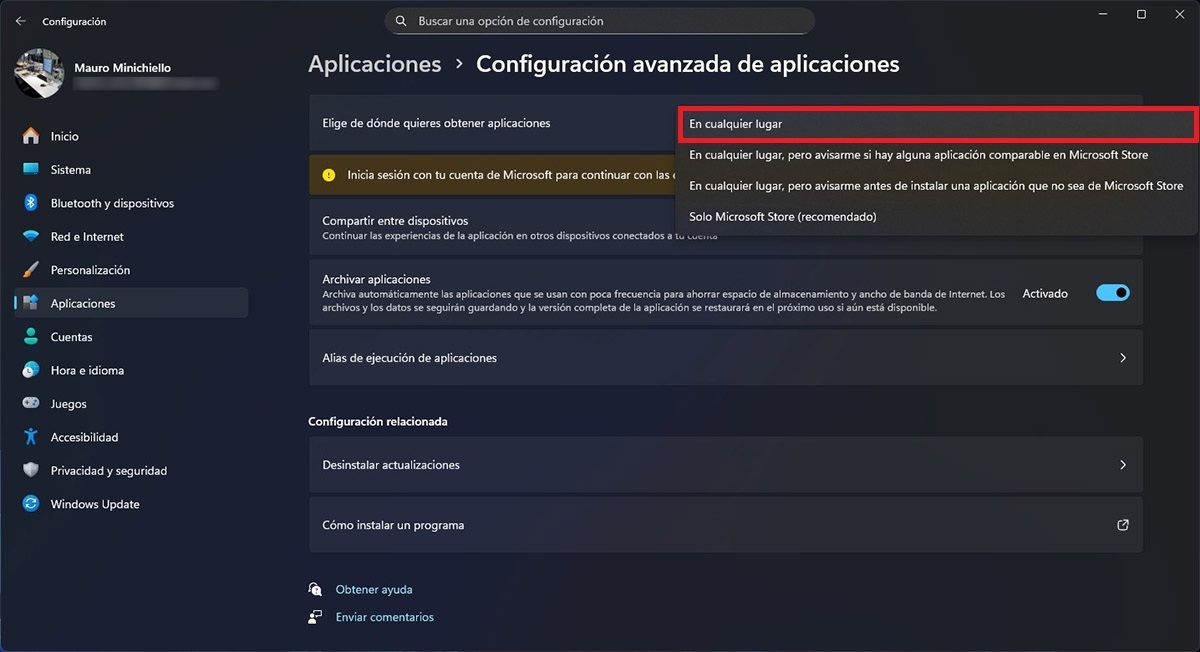
- Otsige võimalust „Rakenduste hankimise koha valimine”.
- Muutke seadeks "Kõikjal".
Niipea kui selle muudatuse teed, Saate ametlikelt veebisaitidelt alla laaditud programme installida ilma blokeerimisteate ilmumata.. Windows 11 kuvab sulle vaid kerge hoiatuse, aga lubab sul jätkata.
Lõpuks peate selle muudatuse tegemiseks sisse logima administraatorina , kuna on olukordi, kus meeskonna administraator teeb selle muudatuse suuremate probleemide vältimiseks.