- Voolukatkestuste, BIOS-i vigade ja graafikadraiveri probleemide diferentsiaaldiagnostika.
- Riistvara lähtestamise protseduurid, kasutades EC lähtestamist, RTC lähtestamist ja CMOS-i puhastamist.
- Operatsioonisüsteemi taastamismeetodid Windows taastekeskkonna ja turvarežiimi kaudu.

Asuse arvuti hangumine ja ekraani mustaks minemine on tõeline peavalu, mis võib igaühega juhtuda. Mõnikord on see vaid ajutine ehmatus, kuna süsteem on hangunud, kuid teinekord võib tegemist olla tõsisema probleemiga sisemiste komponentide või püsivaraga, mis muudab arvuti täiesti kasutuskõlbmatuks.
Pole vaja paanikasse sattuda ega remondikotta kiirustada. Enamasti saab neid probleeme lahendada mõne lihtsa taaskäivitamise ja tarkvaramuudatustega, mida saate kodus ise teha. Vaatame samm-sammult, mis toimub ja kuidas oma masin uuesti tööle saada.
Kui seadmed ei näita elumärke
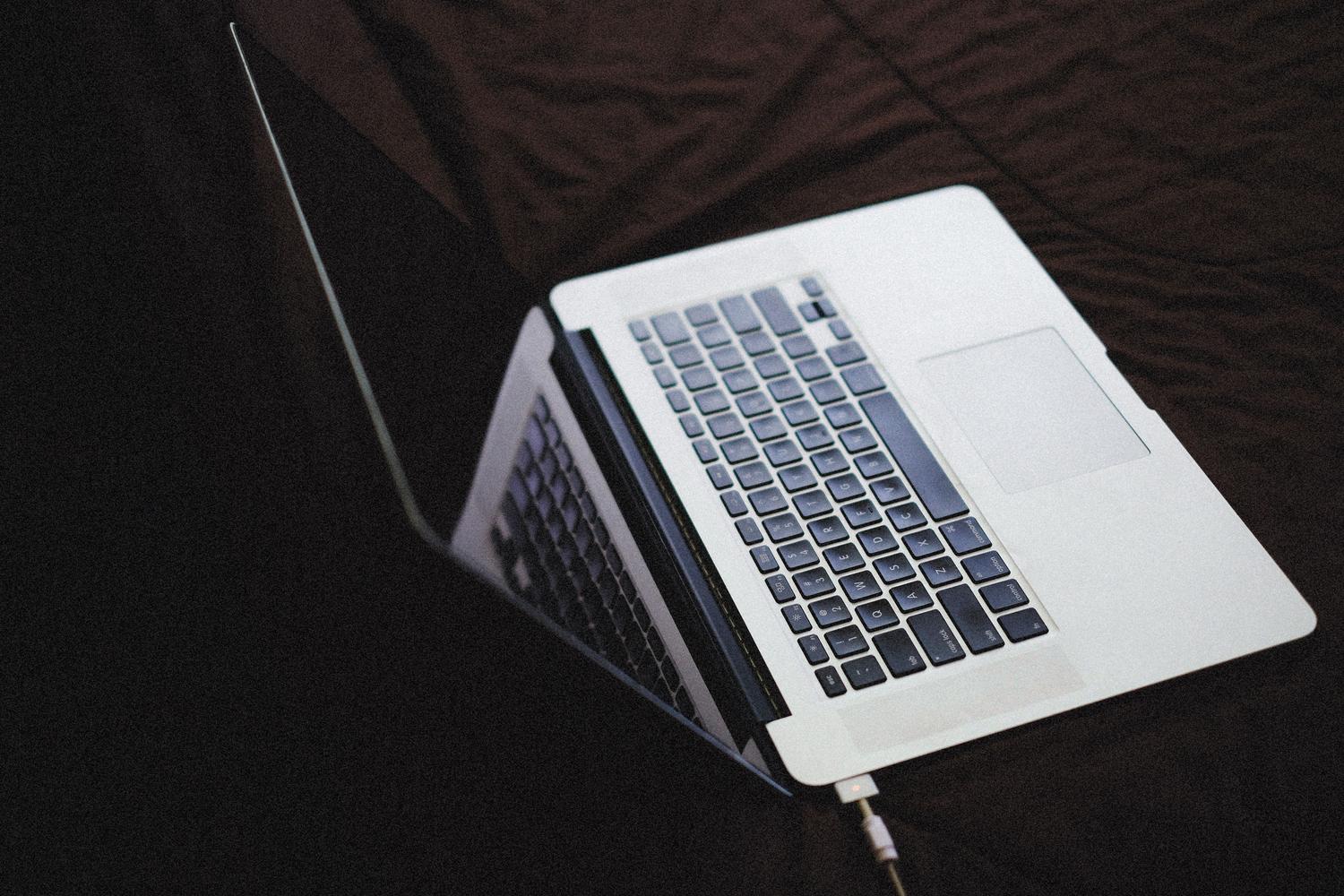
Kui toitenupu vajutamine ei tee midagi – ei põle tuled ega ventilaatorid –, siis tuleb kõigepealt kontrollida toiteallikat. Veenduge, et toitejuhe ja adapter on korralikult ühendatud ning et seinakontakt töötab. Kui kasutate pikendusjuhet, kontrollige, kas see on sisse lülitatud.
Kui kõik tundub korras olevat, proovige eemaldada kõik ühendatud välisseadmed , näiteks hiired, klaviatuurid, välised kõvakettad või SD-kaardid, kuna vigane seade võib mõnikord takistada käivitusprotsessi. Sülearvutite puhul, kui saate aku eemaldada, tehke seda ja hoidke toitenuppu umbes 40 sekundit all, et teha kõvaketta lähtestamine ja vabastada järelejäänud toide.
Toitetuli põleb, aga ekraan on must.
See on kõige levinum stsenaarium: arvuti näib olevat sisse lülitatud, aga ekraanil ei kuvata midagi. Enne kui eeldada, et ekraan on katki, proovige kiirklahvi. Windows + Ctrl + tõstuklahv + BSee käsk sunnib videodraiveri taaskäivitama ja suudab probleemi sekundiga lahendada, kui tegemist on sideveaga.
Kui teil on väline monitor saadaval, ühendage see, et näha, kas probleem on ainult sülearvuti ekraaniga. Kui väline monitor töötab, on viga tõenäoliselt sisemises paneelis või painduvas kaablis . Pildi väljundi vahetamiseks või heleduse reguleerimiseks võite proovida ka funktsiooniklahve, näiteks Fn + F7 või F8 , kuna võisite selle kogemata miinimumini viia.
Mälu treenimise protsess
Kui olete BIOS-i värskendanud, RAM-mooduleid vahetanud või sisemise aku lahti ühendanud, on normaalne, et arvutil võtab pildi kuvamine veidi aega. See on tingitud mälu treenimisest , protsessist, mille käigus emaplaat RAM-i ära tunneb. Sõltuvalt teie RAM-i mahust võib see võtta 5–10 minutit.
Kõige tähtsam on siinkohal olla kannatlik ja jätta seade vooluvõrku ühendatuks. Ära sunni seadet välja lülitama, sest see võib protsessi rikkuda. Mõnel tänapäevasel mudelil näed teksti, mis näitab, et süsteem töötab treeningu kallal , kuid teistel jääb ekraan mustaks, kuni protsess on lõppenud.
BIOS-i taastamine ja püsivara tõrked
BIOS-i värskendamise tõrge võib muuta teie arvuti kasutuskõlbmatuks. Kui näete ekraani, kus on mustal taustal valge tekst või kui toiteindikaator vilgub, võib süsteem proovida BIOS-i ROM-i automaatselt taastada . See protsess on aeglane ja võib võtta mitu tundi, seega ärge katkestage toiteallikat.
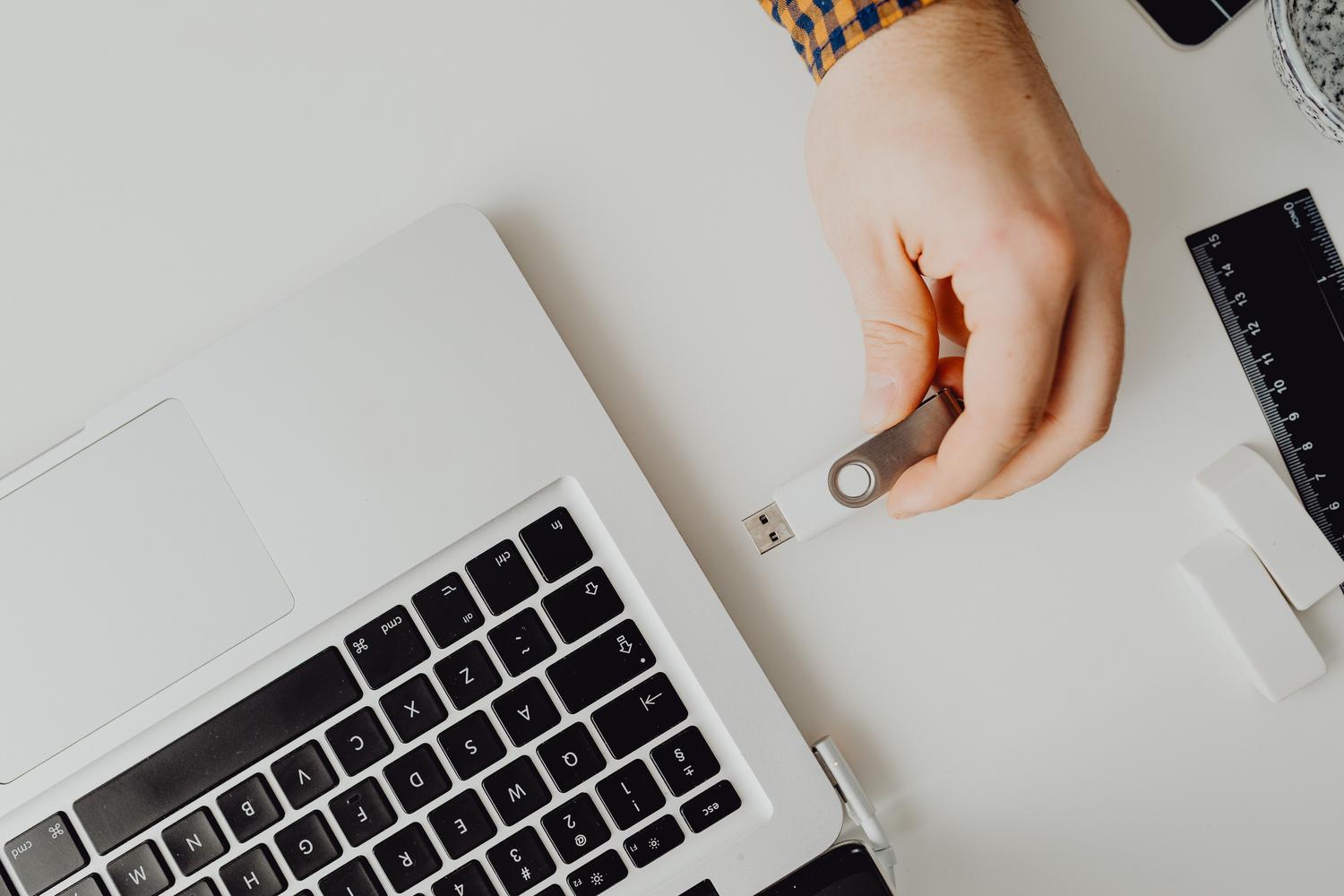
Kui peate arvuti taastamiseks käsitsi värskendama, vajate teist arvutit ja FAT32 -vormingus USB-draivi . Laadige BIOS-fail alla Asuse toest, nimetage laiend ümber .bin -iks ja asetage see USB-draivi juurkataloogi. Seejärel, kui lülitate kahjustatud arvuti sisse, vajutage korduvalt Ctrl + R (või Ctrl + Home), et siseneda taasterežiimi ja kasutada EZ Flash tööriista.
Probleemid operatsioonisüsteemi ja draiveritega
Kui arvuti läbib BIOS-testi, aga ekraan läheb mustaks just siis, kui see töölauale siseneb... WindowsSüüdlane on tavaliselt graafikakaardi draiverSelle parandamiseks peate sisse logima Ohutu režiimKui te ei pääse sellele ligi, sundsulgege see käivitamise ajal kolm korda järjest, et Windows Aktiveeri taastekeskkond.
Kui olete turvarežiimis, minge seadmehaldurisse ja videodraiveri desinstallimineSeejärel taaskäivitage arvuti ja installige ametlikult Asuse veebisaidilt kõige stabiilsem ja ajakohasem versioon. Samuti on soovitatav keelata kiire algus Windows toitevalikutest, kuna see tekitab mõnikord konflikte, mis takistavad ekraani õiget ärkamist.
Täpsemad riistvara ja ketta seaded
Lauaarvutites, kui olete installinud uue spetsiaalse graafikakaardi , võib süsteem selle kõigepealt ära tundma. Proovige ühendada monitor emaplaadi integreeritud graafikaporti, käivitage süsteem, veenduge, et kaart tuvastatakse seadmehalduris, ja seejärel ühendage kaabel spetsiaalse kaardiga uuesti.
Kui kahtlustate, et probleem on kõvakettas, saate selle parandamiseks kasutada alglaadimise parandamise tööriistu. rikutud MBR või vigased sektorid. Taastage süsteem algsele kujule. eelmine kontrollpunkt See on ka elujõuline lahendus, kui probleem algas pärast programmi või värskenduse installimist. Windows mis ei sobi sinu riistvaraga hästi.
Enamiku nende probleemide lahendamiseks on oluline välistada võimalikud probleemid, alustades kõige lihtsamatest, nagu kaablid ja kiirklahvid, ning liikudes edasi keerukamate lahendusteni, nagu BIOS-i uuesti installimine või süsteemi vormindamine. Draiverite ajakohasena hoidmine ja perioodiliste toiteallika puhastamine sisseehitatud kontrolleri lähtestamise teel on tavaliselt kõige tõhusamad viisid Asuse ekraani mustaks minemise vältimiseks.