- Differenzialdiagnose zwischen Stromausfällen, BIOS-Fehlern und Problemen mit dem Grafiktreiber.
- Hardware-Reset-Prozeduren mittels EC Reset, RTC Reset und CMOS-Reinigung.
- Methoden zur Wiederherstellung des Betriebssystems Windows über die Wiederherstellungsumgebung und den sicheren Modus.

Wenn der Asus-Computer einfriert und der Bildschirm schwarz wird, ist das wirklich ärgerlich und kann jedem passieren. Manchmal ist es nur ein kurzer Schreckmoment, weil das System eingefroren ist, aber in anderen Fällen kann es sich um ein schwerwiegenderes Problem mit internen Komponenten oder der Firmware handeln , das den Computer komplett unbrauchbar macht.
Kein Grund zur Panik oder zum sofortigen Besuch einer Reparaturwerkstatt. Meistens lassen sich diese Probleme mit ein paar einfachen Neustarts und Software-Anpassungen beheben , die Sie selbst zu Hause vornehmen können. Sehen wir uns Schritt für Schritt an, was die Ursache ist und wie Sie Ihr Gerät wieder zum Laufen bringen.
Wenn die Geräte keinerlei Lebenszeichen zeigen
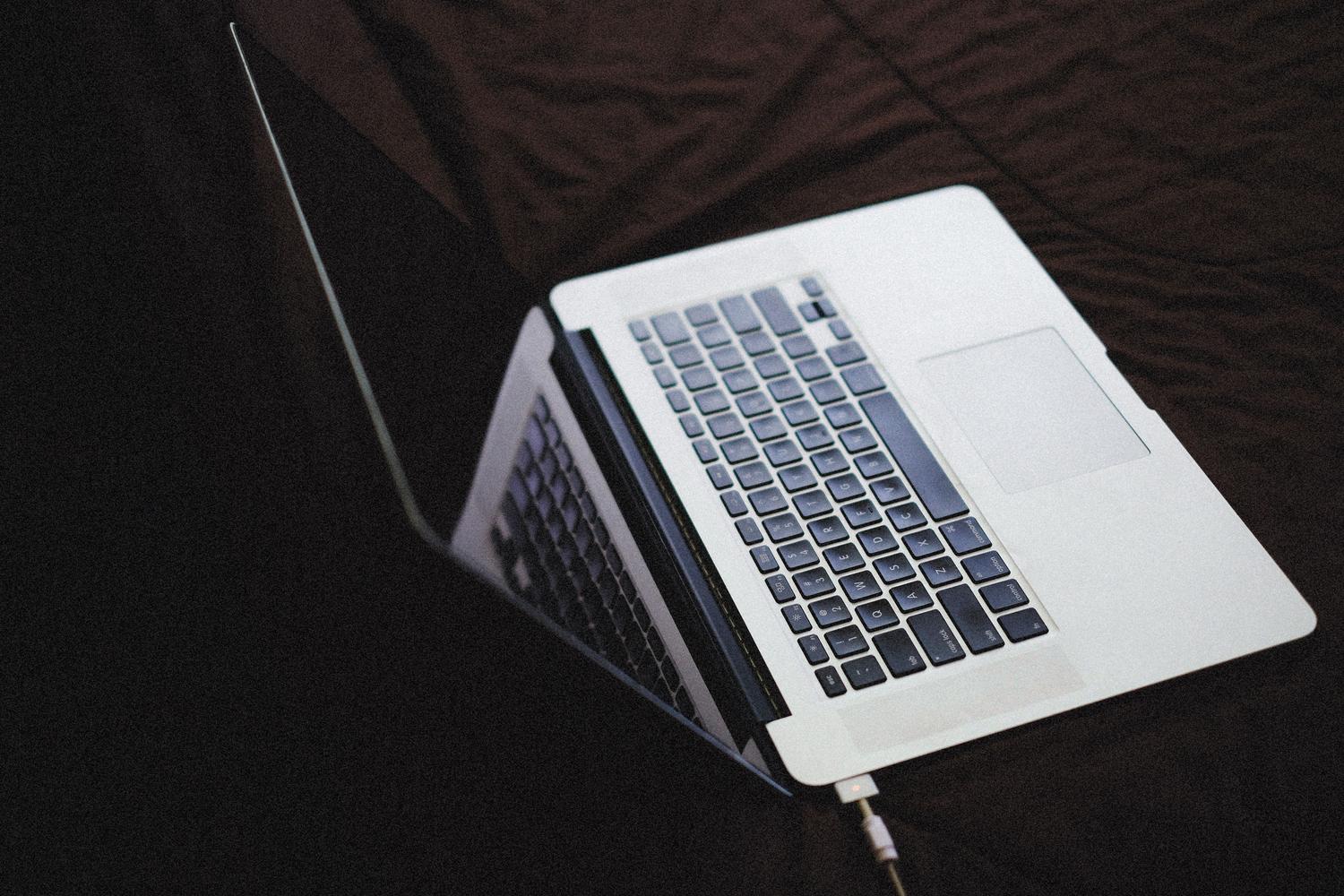
Wenn das Drücken des Netzschalters keinerlei Wirkung zeigt – weder Lichter noch Lüfter leuchten –, überprüfen Sie als Erstes das Netzteil. Stellen Sie sicher, dass Netzkabel und Netzteil richtig angeschlossen sind und die Steckdose funktioniert. Falls Sie eine Steckdosenleiste verwenden, prüfen Sie, ob diese eingeschaltet ist.
Wenn alles in Ordnung zu sein scheint, entfernen Sie bitte alle angeschlossenen Peripheriegeräte wie Mäuse, Tastaturen, externe Festplatten oder SD-Karten, da ein defektes Gerät den Startvorgang manchmal verhindern kann. Bei Laptops sollten Sie, falls möglich, den Akku entfernen und den Netzschalter etwa 40 Sekunden lang gedrückt halten, um einen Hard-Reset durchzuführen und Reststrom zu entladen.
Die Betriebsanzeige leuchtet, aber der Bildschirm bleibt schwarz.
Das ist der häufigste Fall: Der PC scheint eingeschaltet zu sein, aber der Bildschirm zeigt nichts an. Bevor Sie davon ausgehen, dass der Bildschirm defekt ist, versuchen Sie es mit der Tastenkombination. Windows + Strg + Umschalt + BDieser Befehl erzwingt einen Neustart des Videotreibers und kann das Problem innerhalb einer Sekunde beheben, falls es sich um einen Kommunikationsfehler handelt.
Falls Sie einen externen Monitor zur Verfügung haben, schließen Sie diesen an, um zu prüfen, ob das Problem nur den Laptop-Bildschirm betrifft. Funktioniert der externe Monitor, liegt der Fehler wahrscheinlich am internen Panel oder am Flachbandkabel . Sie können auch versuchen, die Bildausgabe mithilfe von Funktionstasten wie Fn + F7 oder F8 umzuschalten oder die Helligkeit anzupassen, da Sie diese möglicherweise versehentlich auf den Minimalwert reduziert haben.
Der Gedächtnistrainingsprozess
Nach einem BIOS-Update, dem Austausch der RAM-Module oder dem Abklemmen der internen Batterie ist es normal, dass der PC etwas Zeit benötigt, um ein Bild anzuzeigen. Dies liegt am Speichertraining , einem Prozess, bei dem das Mainboard den Arbeitsspeicher erkennt. Je nach RAM-Kapazität kann dies 5 bis 10 Minuten dauern.
Am wichtigsten ist hier Geduld. Lassen Sie das Gerät angeschlossen. Schalten Sie es nicht aus, da dies den Vorgang beeinträchtigen könnte. Bei einigen modernen Modellen wird eine Meldung angezeigt, dass das System das Training durchführt . Bei anderen bleibt der Bildschirm schwarz, bis der Vorgang abgeschlossen ist.
BIOS-Wiederherstellung und Firmware-Fehler
Ein fehlgeschlagenes BIOS-Update kann Ihren Computer unbrauchbar machen. Wenn Sie einen Bildschirm mit weißer Schrift auf schwarzem Hintergrund sehen oder die Betriebsanzeige blinkt, versucht das System möglicherweise eine automatische BIOS-ROM-Wiederherstellung . Dieser Vorgang ist langsam und kann mehrere Stunden dauern. Unterbrechen Sie daher nicht die Stromversorgung.
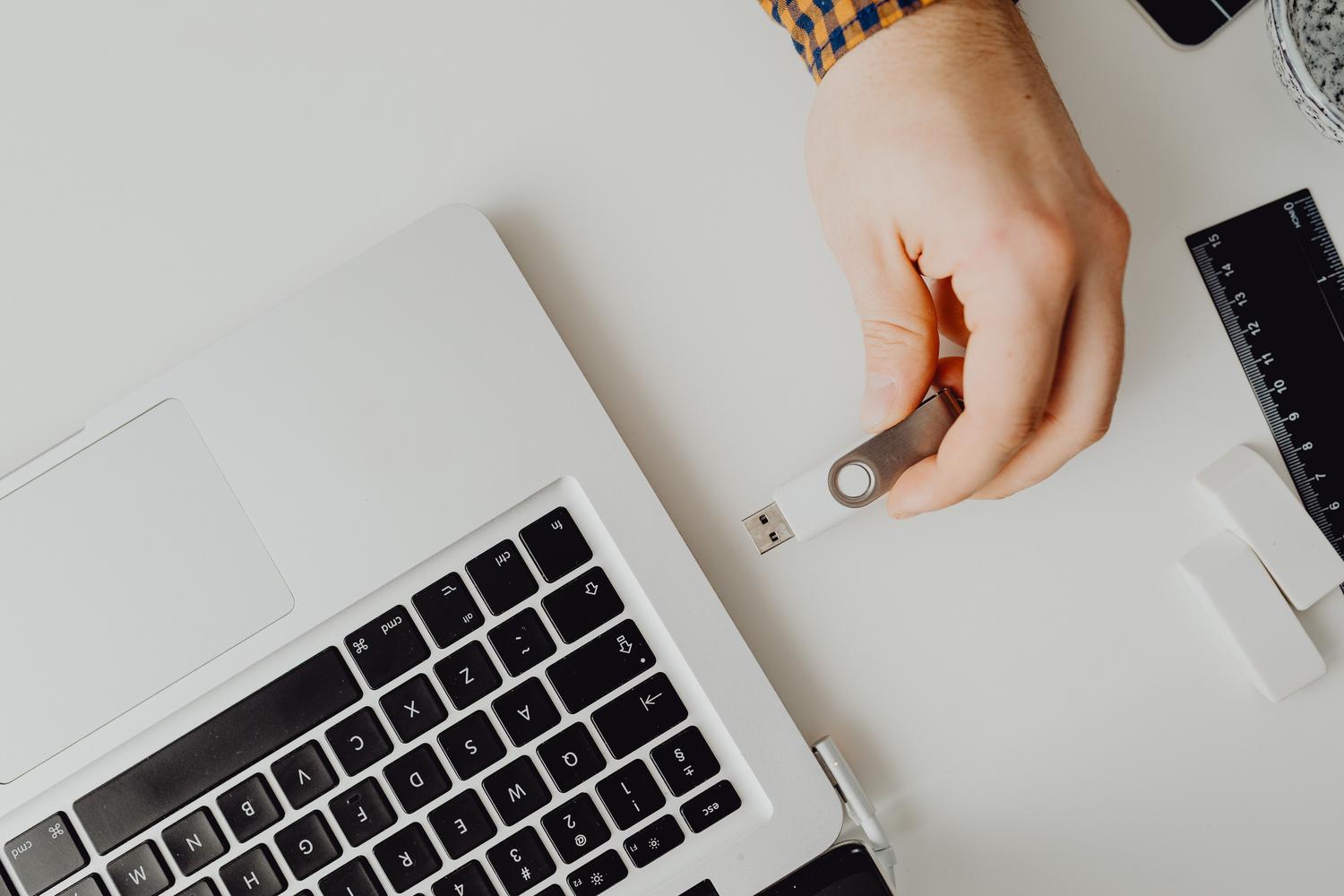
Falls Sie zur Wiederherstellung Ihres Computers ein manuelles Update durchführen müssen, benötigen Sie einen anderen Computer und einen mit FAT32 formatierten USB-Stick . Laden Sie die BIOS-Datei vom Asus-Support herunter, benennen Sie die Dateiendung in .bin um und speichern Sie die Datei im Stammverzeichnis des USB-Sticks. Schalten Sie anschließend den betroffenen PC ein und drücken Sie wiederholt Strg + R (oder Strg + Pos1), um in den Wiederherstellungsmodus zu gelangen und das EZ Flash- Tool zu verwenden.
Probleme mit dem Betriebssystem und den Treibern
Wenn der Computer den BIOS-Test besteht, der Bildschirm aber schwarz wird, sobald der Desktop angezeigt wird... WindowsDer Übeltäter ist in der Regel der GrafikkartentreiberUm dieses Problem zu beheben, müssen Sie sich anmelden bei SicherheitsmodusFalls Sie nicht darauf zugreifen können, erzwingen Sie beim Startvorgang dreimal hintereinander ein Herunterfahren, damit Windows Aktivieren Sie die Wiederherstellungsumgebung.
Sobald Sie sich im abgesicherten Modus befinden, öffnen Sie den Geräte-Manager und Deinstallieren Sie den VideotreiberStarten Sie anschließend Ihren Computer neu und installieren Sie die stabilste und aktuellste Version von der offiziellen Asus-Website. Es wird außerdem empfohlen, die folgenden Funktionen zu deaktivieren: Schnellstart Windows aus den Energieoptionen, da dies manchmal zu Konflikten führt, die verhindern, dass der Bildschirm korrekt aufwacht.
Erweiterte Hardware- und Festplatteneinstellungen
Bei Desktop-Computern muss das System eine neu installierte dedizierte Grafikkarte möglicherweise zunächst erkennen. Schließen Sie den Monitor an den integrierten Grafikanschluss des Mainboards an, starten Sie den Computer neu, prüfen Sie im Geräte-Manager, ob die Karte erkannt wird, und verbinden Sie dann das Kabel wieder mit der dedizierten Grafikkarte.
Wenn Sie vermuten, dass das Problem an der Festplatte liegt, können Sie Boot-Reparaturtools verwenden, um es zu beheben. beschädigter MBR oder fehlerhaften Sektoren. Stellen Sie das System auf einen vorherigen Zustand zurück. vorheriger Kontrollpunkt Es ist auch dann eine praktikable Option, wenn das Problem nach der Installation eines Programms oder eines Updates aufgetreten ist. Windows Das ist nicht mit Ihrer Hardware kompatibel.
Um die meisten dieser Probleme zu beheben, ist es wichtig, mögliche Fehlerquellen auszuschließen. Beginnen Sie mit den einfachsten, wie Kabeln und Tastenkombinationen, und gehen Sie dann zu komplexeren Lösungen über, etwa der Neuinstallation des BIOS oder der Formatierung des Systems. Aktuelle Treiber und regelmäßige Systembereinigungen durch Zurücksetzen des integrierten Controllers sind in der Regel die effektivsten Methoden, um einen schwarzen Bildschirm Ihres Asus-Geräts zu verhindern.