- Ponovno pokretanje jednom sedmično sprječava nakupljanje procesa i održava stabilne performanse.
- Ponovno pokretanje čisti memoriju i organizira procese, rješavajući sporost i manje greške.
- Ponovo pokrenite računar ranije ako je spor, ako neka aplikacija ne reaguje, ako ste napravili veliko ažuriranje ili ako ste koristili programe koji intenzivno koriste resurse.
- Suspenzija nije ekvivalentna ponovnom pokretanju; ona održava procese aktivnima i ne popravlja curenje memorije.
Ponovno pokretanje računara je jedna od onih stvari koje svi radimo.ali to skoro Nikad ne znamo kada to trebamo uraditi.. Windows Verzija 11 je dizajnirana da ostane stabilna danima ili sedmicama bez problema, ali to ne znači da povremeno ponovno pokretanje sistema nije korisno, ili konsultovanje sa vodič za optimizaciju Windows 11.
U stvari, ponovno pokretanje računara može napraviti razliku između sistema koji radi glatko i onog koji počinje da se osjeća sporo, tromo ili ima manje greške, a može vam pomoći i da provjerite zdravlje vaše RAM memorije.
Razlog za ovo je jednostavanSvaki put kada otvorite programe, instalirate ažuriranja, zatvorite kartice ili prebacite se između aplikacija, Windows 11 akumulira pozadinske proceseprivremene datoteke i fragmenti memorije koji nisu ispravno oslobođeni.
Ponovno pokretanje je kao davanje malo pauze operativnom sistemu : čisti memoriju , organizira procese i ponovo ostavlja sistem "svježim".
Dakle, koliko često morate ponovo pokretati? Windows 11?
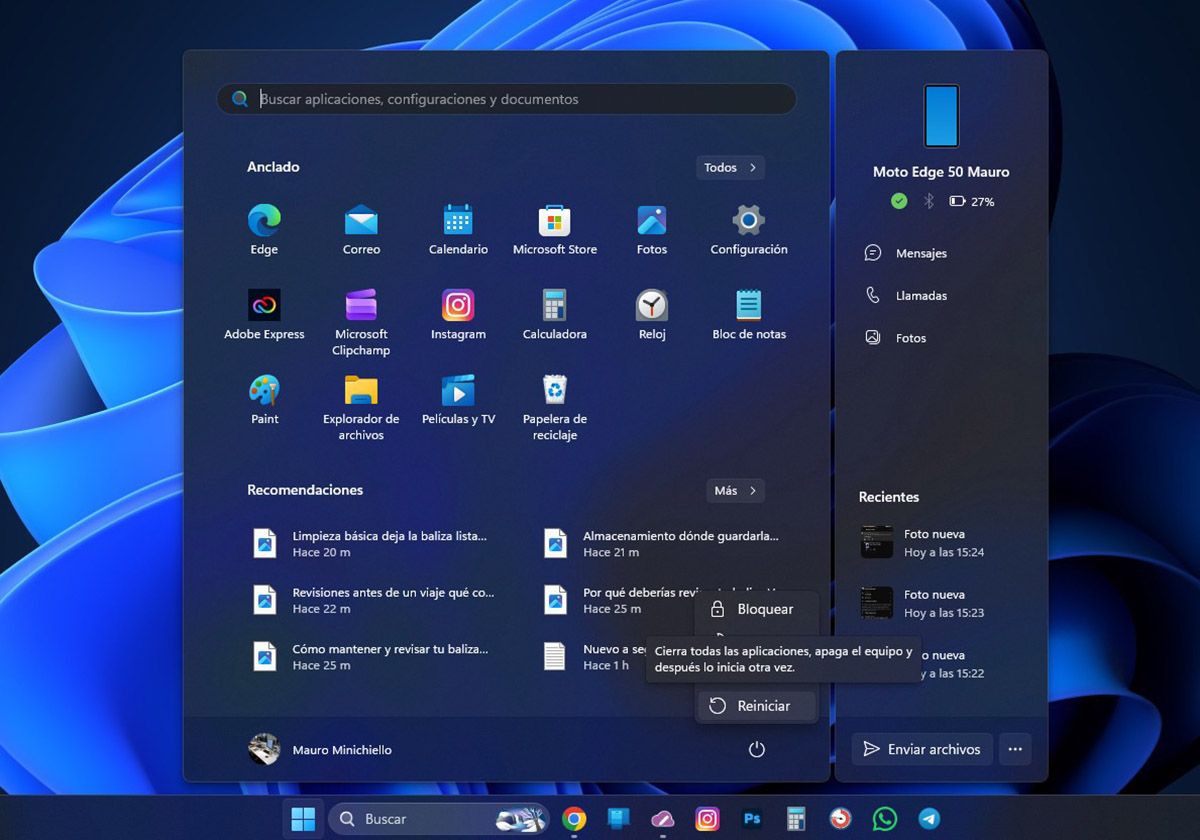
Realnost je da ne postoji jedno pravilo , ali postoji opšta preporuka koja funkcioniše za većinu korisnika:
- Idealno je ponovo pokrenuti računar jednom sedmično..
Ova brzina sprječava gomilanje nepotrebnih procesa i osigurava da se sva važna ažuriranja ispravno instaliraju . Za većinu ljudi, to je savršena ravnoteža između praktičnosti i performansi.
Međutim, postoje situacije u kojima je preporučljivo ponovo pokrenuti ranije :
- Ako vaš računar počne sporo raditi bez vidljivog razloga.
- Ako se aplikacija sama zatvori ili ne odgovara.
- Nakon instaliranja velikog ažuriranja.
- Ako istovremeno otvorite više kartica u pregledniku.
- Ako koristite programe koji intenzivno koriste resurse: uređivači slika, video editori, igre itd.
U tim slučajevima, ponovno pokretanje nije gnjavaža, već brzo rješenje.
Da li je ostavljanje računara u režimu spavanja ista stvar?
Ne, nimalo. Suspendiranje je praktično i brzo, ali ne zamjenjuje pravilno ponovno pokretanje . Ono održava programe i procese u pozadini, tako da će neke greške ili curenje memorije i dalje biti prisutni kada se vratite; u tim slučajevima, možda ćete morati ponovo pokrenuti upravljačke programe za grafičku karticu.
Ako ste jedna od onih osoba koje nikada ne isključuju svoj računar , primijetit ćete trenutno poboljšanje onog dana kada se naviknete da ponovo pokrećete računar barem jednom sedmično.