- Клавишът Copilot отваря Microsoft Copilot в Windows 11, с различна йерархия на функциите в компютрите Copilot+ в сравнение с останалото оборудване.
- Появата му замени класическите клавиши като десен Control или контекстното меню, генерирайки конфликти с достъпността и клавишните комбинации.
- Microsoft официално ще позволи преназначаването на ключа Copilot в Windows 11 и съветва да не се смесва тази опция със софтуера на производителя.
- Инструменти като Microsoft PowerToys вече ви позволяват да пренастроите клавиша Copilot, за да го адаптирате към нуждите на всеки потребител.

От известно време много потребители се сблъскват с нов герой на своите лаптопи: клавишът Copilot на клавиатурата Windows 11Този ключ, посветен на изкуствения интелект на Microsoft, ще остане, но също така породи доста съмнения, оплаквания и дори някои главоболия, свързани с достъпността и класическите клавишни комбинации.
Ако се чудите За какво точно е ключът Copilot и как се държи в Windows 11 Y Windows 10. На кои отбори се появява или как може да бъде преназначено? За да ви помогнем да извлечете нещо по-полезно от него, ето подробно ръководство. Ще разгледаме ясно всичко, което е известно досега, ограниченията, ролята на производителите и опциите, които имате за персонализиране на този клавиш, ако не сте доволни от функцията му по подразбиране.
Какво представлява ключът Copilot? Windows 11 и каква функция има

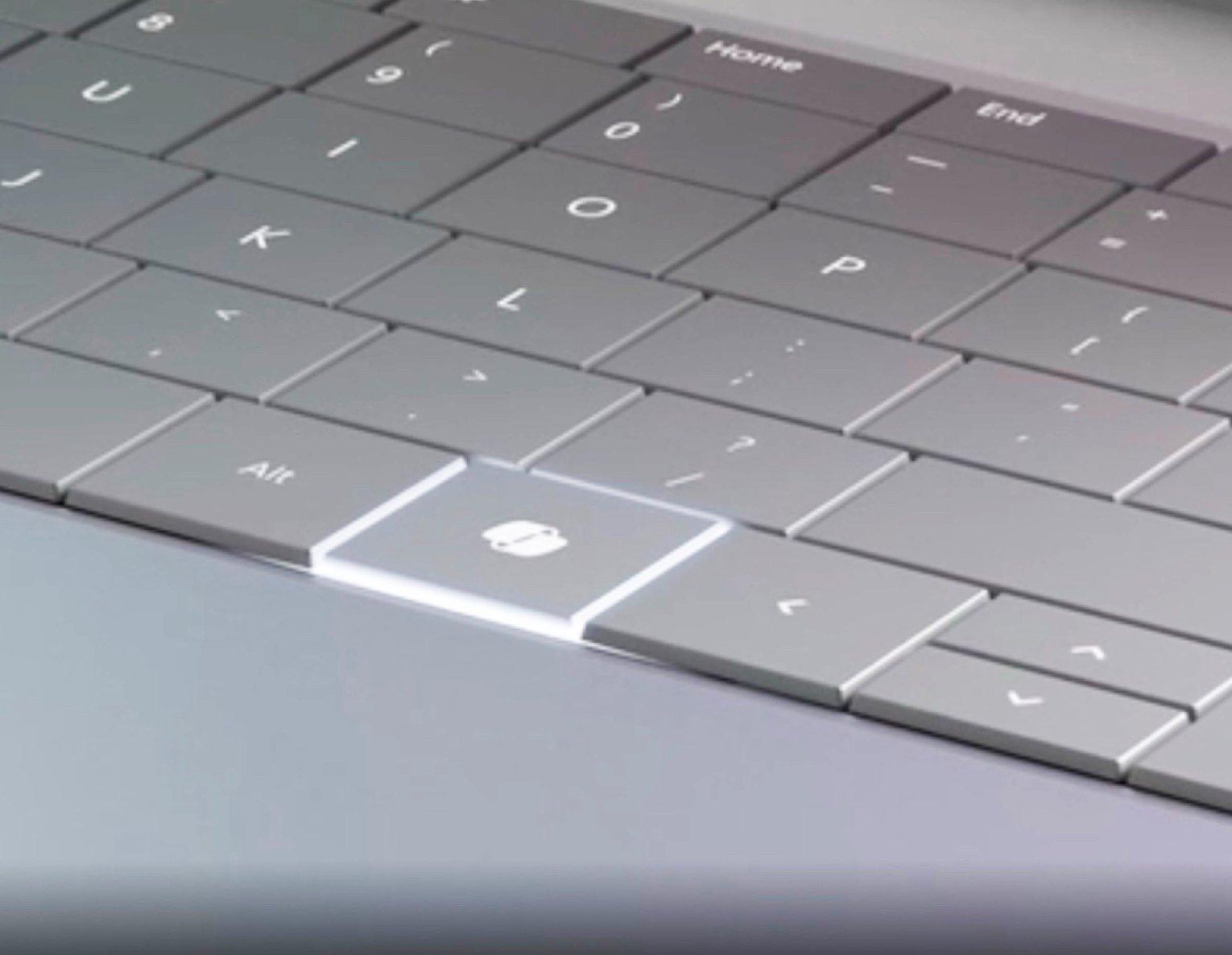
Поканата за представяне на предложения Ключът Copilot е физически ключ, предназначен за Microsoft Copilot. WindowsCopilot е слоят с изкуствен интелект, интегриран в операционната система на Microsoft. Основната му функция е бързото отваряне на панела или приложението Copilot, без да е необходимо да се използват традиционни клавишни комбинации, икони в лентата на задачите или менюта.
От пролетта на 2024 г. новите устройства с Windows 11 вече идват от фабриката с актуализиран дизайн на клавиатурата който включва този конкретен клавиш. В повечето дизайни клавишът Copilot заема позицията, която преди е заемал клавишът за контекстно меню, обикновено разположен до десния клавиш Alt, въпреки че в зависимост от езика или подредбата на клавиатурата точното местоположение може леко да варира.
Трябва да се има предвид, че Вторият пилот влиза Windows не се предлага във всички страниНапример, Microsoft изрично заявява, че не се предлага в Китайската народна република (КНР). Това означава, че дори ако вашата клавиатура има клавиша Copilot, действителното поведение на клавиша може да се промени, ако услугата не е активирана или ако сте я деактивирали ръчно.
Освен това, Microsoft е създала Йерархия на поведението на ключовете на Copilot което се отнася за цялото оборудване с Windows 11, като се вземе предвид дали устройството е Copilot+ PC, дали функцията за повторно извикване е налична и дали някоя от тези опции е деактивирана.
Начини за отваряне на Copilot в Windows 11 Y Windows 10
Специализираният ключ е само един от многото начини за Стартирайте Microsoft Copilot в WindowsMicrosoft предлага няколко точки за достъп, така че можете да стартирате AI по начин, който е най-удобен за вас в ежедневието ви.
En Windows 11. Един от най-бързите начини за отваряне на Copilot е чрез използване клавишната комбинация Windows + СТази комбинация, която преди беше свързана с други панели (като Cortana в по-стари версии), вече може да се използва за разполагане на панела Copilot, ако е наличен във вашия регион и акаунт.
Можете също да прибегнете до лентата на задачите на WindowsОбикновено, ако Copilot е активиран, ще видите специална икона в лентата на задачите, която ви позволява да го отворите с едно щракване. Оттам нататък той се държи като страничен асистент или плаващ прозорец, в зависимост от настройките и версията.
Ако използвате Microsoft Edge, браузърът интегрира и пряк път към Copilot (известен преди като Bing Chat или Edge Assistant). Това прави възможно стартирането на AI изживяването директно от браузъра, а Copilot се разпростира и върху системни елементи като File Explorer , без да е необходимо да използвате клавишна комбинация или системен клавиш.
Накрая, в новите клавиатури, предназначени за Windows 11, Самият ключ Copilot се превръща в точка за незабавен достъп към асистента. Намерението на Microsoft с този ключ е той да функционира като „ключ на Windows за изкуствен интелект“, точно като ключа с логото на Windows Това е входът към менюто "Старт" и основните функции на системата.
Поведение на клавиша Copilot на компютри Copilot+ и йерархия на функциите

В системите, наречени Microsoft Copilot+ PCs , които включват по-мощен NPU (невронен процесор) и усъвършенствани функции на изкуствен интелект, ключът Copilot следва много специфична логика, която Microsoft е оповестила публично.
Съгласно тази йерархия, натискането на клавиша Copilot в Copilot+ компютър прилага следния ред :
- ПървиОпитайте да стартирате Microsoft Copilot в WindowsАко асистентът е наличен и активиран, той ще се отвори директно.
- Si Копилотът не е наличен или е деактивиранСлед това клавишът извиква функцията Recall, инструмент, задвижван от NPU, предназначен да търси и извлича информация за вашата активност на компютъра.
- ако Възстановяването също не е активно или наличноКлючът просто стартира търсенето. Windows, функционирайки по подобен начин на начина, по който е функционирал ключът Windows в определени контексти.
Тази структура позволява на клавиша да функционира дори когато Copilot или Recover са деактивирани , като гарантира, че той продължава да стартира полезни системни функции като търсене. Крайният резултат обаче зависи и от фърмуера на производителя и специфичния дизайн на клавиатурата, което обяснява защо поведението може леко да се различава при някои лаптопи.
Друг важен момент е, че функцията „Възстановяване“ е функция, зависима от NPU, и е достъпна само на компютри Copilot+ . На компютри, които не принадлежат към тази категория, дори ако ключът Copilot е наличен, този специфичен слой от йерархията никога няма да бъде активиран и системата ще премине директно към наличните опции (Copilot или Търсене, според случая).
Microsoft също намекна, че в бъдещи актуализации клавишът Copilot може да се използва още повече , с допълнителни действия при задържане или в комбинация с други клавиши, като винаги се спазва основната йерархия, така че потребителят да има последователно изживяване.
Гласова диктовка чрез задържане на клавиша Copilot
Сред функциите, обявени от Microsoft, една от най-впечатляващите е възможността за иницииране на гласова диктовка чрез задържане на клавиша Copilot . Идеята е, че можете да говорите директно с асистента с изкуствен интелект и да му задавате въпроси или да му давате команди, без да се налага да пишете каквото и да било.
По този начин, Задържането на клавиша Copilot ще активира режим на гласово диктовка което ще позволи на потребителите да взаимодействат естествено с Copilot в WindowsМожете да задавате въпроси, да давате инструкции или да отправяте прости заявки, използвайки микрофона на устройството, което улеснява ежедневните задачи.
Важно е да се уточни, че Тази функция за диктуване все още не е общодостъпнаMicrosoft заяви, че ще бъде активиран „в някакъв момент в бъдеще“, така че в зависимост от това кога четете това, може все още да не го имате на компютъра си или да пристигне чрез актуализация. Windows или от самата услуга Copilot.
Във всеки случай, тази насока ясно показва, че Microsoft иска клавишът Copilot да бъде нещо повече от просто стартер за приложения . Целта им е да го трансформират в универсален спусък за функции с изкуствен интелект, особено в комбинация с гласови команди и новите NPU чипове, захранващи Copilot+ компютрите.
Наличност в Windows 11, Windows 10 и компютри Copilot+
Наличието на бутона Copilot и как той реагира зависи от няколко фактора: версията на Windowsвида на устройството, региона и решението на производителяСтрува си да се изяснят някои ключови моменти, за да се избегне объркване.
От една страна, Йерархията на ключовото поведение на Copilot се прилага за всички екипи с Windows 11Независимо дали са Copilot+ или не. Промените са кои функции от тази йерархия са действително налични на всяко устройство (например, Recover само на Copilot+ PC).
В случай на Windows 10Microsoft обяви, че Активирането на ключа Copilot на компютърни устройства, които не са Copilot+, ще се извърши чрез Windows АктуализацияНо го остави като „TBA“ (Предстои обявяване). С други думи, компанията все още не е определила публично дата, нито е уточнила подробно как ще бъде въведена тази съвместимост.
Известно е, че много от последните лаптопи, особено най-модерните, насочени към Windows 11, Клавишът Copilot вече е заменил клавиша Control или Menu от дясната страна на клавиатурата.Това предизвика доста шум сред потребителите, които бяха свикнали да използват този клавиш за бързи команди или достъпност.
Освен това трябва да се помни, че Microsoft Copilot в Windows Не е налично в Китайската народна република (КНР).Това означава, че в този регион клавишът не може да стартира асистента и е ограничен до други функции, включени в йерархията, или до това, което производителят е решил на ниво фърмуер.
Проблеми с клавиша Copilot, свързани с достъпността и клавишните комбинации
Един от най-чувствителните въпроси, свързани с този нов клавиш, се отнася до достъпността и нарушаването на съществуващите клавишни комбинации . За тези, които разчитат на екранни четци, класически клавишни комбинации или помощни инструменти, промяната не е без недостатъци.
Много потребители съобщават, че добавянето на клавиша Copilot е повлияло на клавишните комбинации, които преди това са включвали десния клавиш Control . При някои модели Copilot директно замества този клавиш, което прави преките пътища, които са разчитали на него, безполезни, особено в професионални условия или за хора с ограничена мобилност.
Microsoft също така признава, че някои комбинации, комбиниращи левия клавиш Shift с десния клавиш Control, може да не работят правилно, ако клавишът Copilot бъде преназначен . С други думи, дори когато се опитате да възстановите традиционната функционалност чрез преназначаване, в някои сценарии могат да възникнат конфликти.
Потребителите на помощни технологии, като например екранни четци , са особено критични, тъй като всяка физическа промяна на клавиатурата може да наруши добре установените работни рутини. За тях загубата или промяната на десния клавиш Control или клавиша Menu може да представлява допълнителна пречка, а не подобрение.
Освен това, не всички производители се държат по един и същи начин . Някои включват собствен софтуер за персонализиране на клавиатурата, който често ви позволява да преназначавате специални клавиши, включително тези, предназначени за Copilot. Това създава сценарий, в който, в зависимост от марката на вашия лаптоп, може да имате повече или по-малко свобода на действие да коригирате проблеми, произтичащи от този нов клавиш.
Позицията на Microsoft относно преназначаването на клавиша Copilot
Предвид оплакванията и лошия прием от много потребители, Microsoft обяви, че ще позволи на потребителите да преназначат клавиша Copilot в Windows 11Това е пряк отговор на натиска от страна на общността, която в много контексти разглеждаше този ключ като непрактично налагане.
Според информация, предоставена от самата компания, Преназначаването ще бъде достъпно чрез опциите на клавиатурата на Windows 11Оттам можете да преобразувате клавиша Copilot обратно в клавиш за контекстно меню или да го върнете към функцията му на десния Control клавиш, възстановявайки оригиналното поведение на много клавиатури.
Microsoft обяви, че тази опция ще бъде предлагана чрез актуализация, която ще пристигне по-късно тази година (без да се посочва точна дата). С тази актуализация, по-новите устройства, които вече се продават с ключа Copilot, ще могат да се върнат към традиционната функционалност, която са имали преди тази функция, по преценка на потребителя.
Компанията също така настоява, че Поведението на ключа не зависи единствено от WindowsВместо това, фърмуерът на устройството и собственият софтуер на производителя често влизат в действие. Това означава, че изживяването може да варира в зависимост от марката и че преназначението, предлагано от Microsoft, не винаги ще бъде еднакво за всички модели на пазара.
Накрая, Microsoft ясно препоръчва, ако вашият лаптоп включва Софтуерът на производителя за преназначаване на клавиши, не го използвайте едновременно с опцията за WindowsС други думи, съветва се да изберете един от двата метода (на производителя или на оригиналния). Windows), за да се избегнат конфликти и непредсказуемо поведение на клавиатурата.
Как да преназначите клавиша Copilot с опциите на Windows 11
Относно актуализацията на Windows 11, което му позволява да бъде налично, Можете да преназначите клавиша Copilot от системните настройки.без да се разчита на външни програми. Въпреки че Microsoft не е описала подробно всеки екран стъпка по стъпка, тя е посочила възможностите, които ще предложи.
На практика това означава, че в Настройки > Клавиатура или еквивалентно меню ще се появи раздел, където можете да дефинирате функцията на клавиша Copilot. Там можете да избирате между това да го запазите като клавиш Copilot (текущото му поведение) или да го трансформирате в клавиш за контекстно меню или десен клавиш Control.
Като изберете да го направите клавиш за контекстно меню , ще си възвърнете класическия клавиш, който отваря контекстното меню (подобно на щракване с десен бутон), традиционно разположен до AltGr. Тази опция е особено полезна за тези, които са работили много с клавиатурата и рядко са използвали мишката.
Ако го преназначите като десен клавиш Control , отново ще имате двойката клавиши Control (ляв и десен), които са от съществено значение в много разширени бързи клавиши, професионални приложения или инструменти за достъпност, които разчитат на симетрията на клавиатурата.
Във всеки случай, идеята на Microsoft е, че можете да адаптирате клавиатурата към вашите навициНезависимо дали чрез избор на директен достъп до Copilot или чрез възстановяване на класическото поведение, което на мнозина им липсва. Тази гъвкавост идва малко късно за някои, но представлява промяна от агресивната интеграция с Copilot, която ставаше все по-разпространена в Windows.
Преназначете клавиша Copilot с помощта на Microsoft PowerToys
Докато вградената функция за преназначаване се въвежда за всички потребители или ако предпочитате да имате още по-голям контрол, Microsoft PowerToys се превръща в много полезен инструмент да предефинира какво прави клавишът Copilot. PowerToys е набор от усъвършенствани помощни програми за потребителите на Windows, поддържан от самата Microsoft.
Вътре в PowerToys ще намерите Мениджър на клавиатуратаТози модул ви позволява да преназначите физическите клавиши към други клавиши или функции. Той е идеален за промяна на функцията на клавиша Copilot, ако... Windows Все още не предлага опцията директно или ако искате да направите по-креативно преназначаване.
Общият процес за използване на PowerToys с ключа Copilot е следният:
- Изтеглете и инсталирайте PowerToysМожете да направите това от Microsoft Store, като потърсите „PowerToys“ или от официалната страница на Microsoft PowerToys в GitHub.
- Отворете приложението PowerToys и влезте в секцията „Мениджър на клавиатурата“ в страничния панел.
- Активирайте опцията „Активиране на мениджъра на клавиатурата“ за да позволи на инструмента да поеме контрола над преназначенията.
- Кликнете върху Преназначаване на ключВ падащото меню „Физически клавиш“ изберете клавиша на клавиатурата, който действа като Copilot. В падащото меню „Присвоен на“ изберете клавиша или функцията, която искате да се задейства при натискането му (например десен Control, контекстно меню или друга по ваш избор).
- Запазите промените и тествайте новото назначение, като проверите дали клавишът Copilot вече прави това, което ви е необходимо.
Предимството на този метод е, че Не е нужно да чакате никакви актуализации Windows И можете да персонализирате клавиша Copilot по много детайлен начин, дори да му присвоите специални комбинации или функции. Недостатъкът е, че това е допълнителен софтуерен слой, което означава, че ако деактивирате PowerToys или смените потребителите, преназначаването може вече да не е валидно.
Не забравяйте, че както предлага Microsoft, Не е добра идея да се смесва преназначаването на PowerToys с това на производителя или на... WindowsАко имате няколко слоя, които се опитват да контролират един и същ клавиш, е вероятно да се сблъскате с грешки, неразпознати натискания на клавиши или действия, които не отговарят на очакванията.
Тенденция на Microsoft: по-малко насилствена интеграция на Copilot в Windows
Целият този контекст показва, че Microsoft пренастройва стратегията си за интеграция с Copilot. WindowsСпециализираният ключ беше, по някакъв начин, символ на този ангажимент към изкуствения интелект на преден план, но реакцията на част от общността принуди компанията да се отдръпне в някои аспекти.
От една страна, ясно е, че идеята за специален клавиш Copilot не се е приела с омайническа популярност сред много потребители. Повечето предпочитат да продължат да използват традиционните клавиши, които вече са част от рутината им, и да имат достъп до Copilot чрез преки пътища, икони или самата навигационна система, когато наистина имат нужда от него.
От друга страна, обещанието да се позволи преназначаването на ключа към по-класически функции и признаването на проблеми с достъпността показват, че Microsoft насочва фокуса си към стабилизиране и полиране Windows 11 което направи Копилота задължителен навсякъде на всяка цена.
Тази промяна в тона донякъде напомня на случилото се с масова интеграция на Microsoft Teams в WindowsСлед период на вездесъщо и донякъде натрапчиво присъствие, компанията в крайна сметка намали известността си и предостави на потребителя повече възможности за контрол.
Въпреки това, функциите на Copilot и AI ще останат ключов елемент от стратегията на WindowsОсобено на Copilot+ компютри с NPU. Казано по-просто, ролята на физическия клавиш изглежда по-гъвкава и по-малко натрапчива, което дава възможност на всеки човек да реши дали го иска като пряк път към AI или като част от класическата подредба на клавиатурата.
След всички тези промени и нюанси, настоящата ситуация ясно показва, че известният ключ Copilot в Windows 11 се превърна в нещо повече от нов бутон на клавиатуратаТова отразява начина, по който Microsoft се опитва да балансира интеграцията на изкуствения интелект с реалните нужди на основните си потребители. Сред проблемите са йерархията на функциите в Copilot+ компютрите, неравномерната наличност на Copilot по региони, проблемите с достъпността и обещанието за официално преназначаване в... Windows 11 и алтернативни решения като PowerToys, в днешно време имате достатъчно свобода да решите дали искате да използвате клавиша Copilot като пряк път към изкуствения интелект или да го пренасочите в нещо много по-познато и практично за вашия начин на работа.


Индекс
- 1 Какво представлява ключът Copilot? Windows 11 и каква функция има
- 2 Начини за отваряне на Copilot в Windows 11 Y Windows 10
- 3 Поведение на клавиша Copilot на компютри Copilot+ и йерархия на функциите
- 4 Гласова диктовка чрез задържане на клавиша Copilot
- 5 Наличност в Windows 11, Windows 10 и компютри Copilot+
- 6 Проблеми с клавиша Copilot, свързани с достъпността и клавишните комбинации
- 7 Позицията на Microsoft относно преназначаването на клавиша Copilot
- 8 Как да преназначите клавиша Copilot с опциите на Windows 11
- 9 Преназначете клавиша Copilot с помощта на Microsoft PowerToys
- 10 Тенденция на Microsoft: по-малко насилствена интеграция на Copilot в Windows