- Позволява внедряването на многофакторно удостоверяване (MFA) и достъп без парола, използвайки биометрични данни.
- Съвместим е с акаунти на Microsoft и външни услуги като Google, Facebook или Amazon.
- Включва мениджър на пароли, който се синхронизира с браузъра Microsoft Edge и разширенията за Chrome.
- Улеснява управлението на самоличността в корпоративна и образователна среда чрез надеждни сертификати.

Ако сте уморени да се борите с пароли или се притеснявате, че някой ще проникне в акаунтите ви, вероятно сте чували за Microsoft Authenticator . Този инструмент не е просто поредната добавка; той е истински дигитален бодигард, който ви позволява бързо да влизате в профилите си и, най-важното, защитава акаунта ви от натрапници.
Най-хубавото е, че това е безплатно и невероятно гъвкаво приложение. Независимо дали трябва да управлявате служебния си имейл, достъпа до университета или просто искате да защитите акаунтите си във Facebook и Amazon, това приложение прави сигурността изключително лесна , адаптирайки се към вашите нужди във всеки един момент.
Какво точно е Microsoft Authenticator?
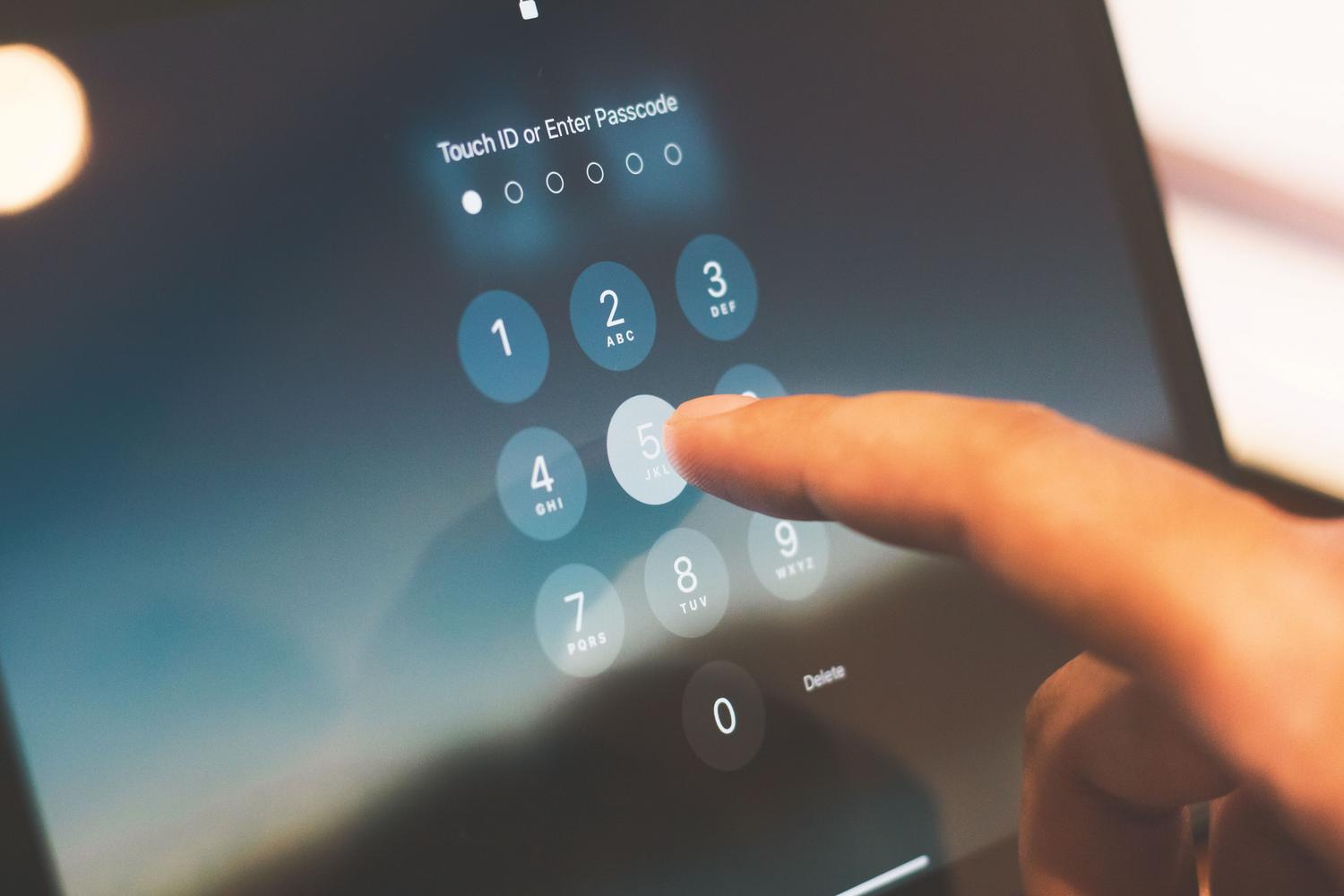
По същество това е платформа, проектирана от Microsoft, която се е развивала с течение на времето. Първоначално създадена за управление на двуетапно удостоверяване, тя вече се е превърнала в цялостен мениджър на самоличност . Основната ѝ функция е да служи като защитен мост за потвърждаване на вашата самоличност, когато се опитвате да влезете в онлайн услуга.
За да постигне това, приложението предлага няколко режима на употреба. Можете да го използвате като резервен метод, ако някога забравите паролата си, или да внедрите многофакторно удостоверяване (MFA) , което добавя допълнителен слой защита. Има и опция за пълно забравяне на паролите, използвайки системата без парола , разчитайки на биометричните данни на телефона си за достъп.
Сигурност в дълбочина: MFA и 2FA
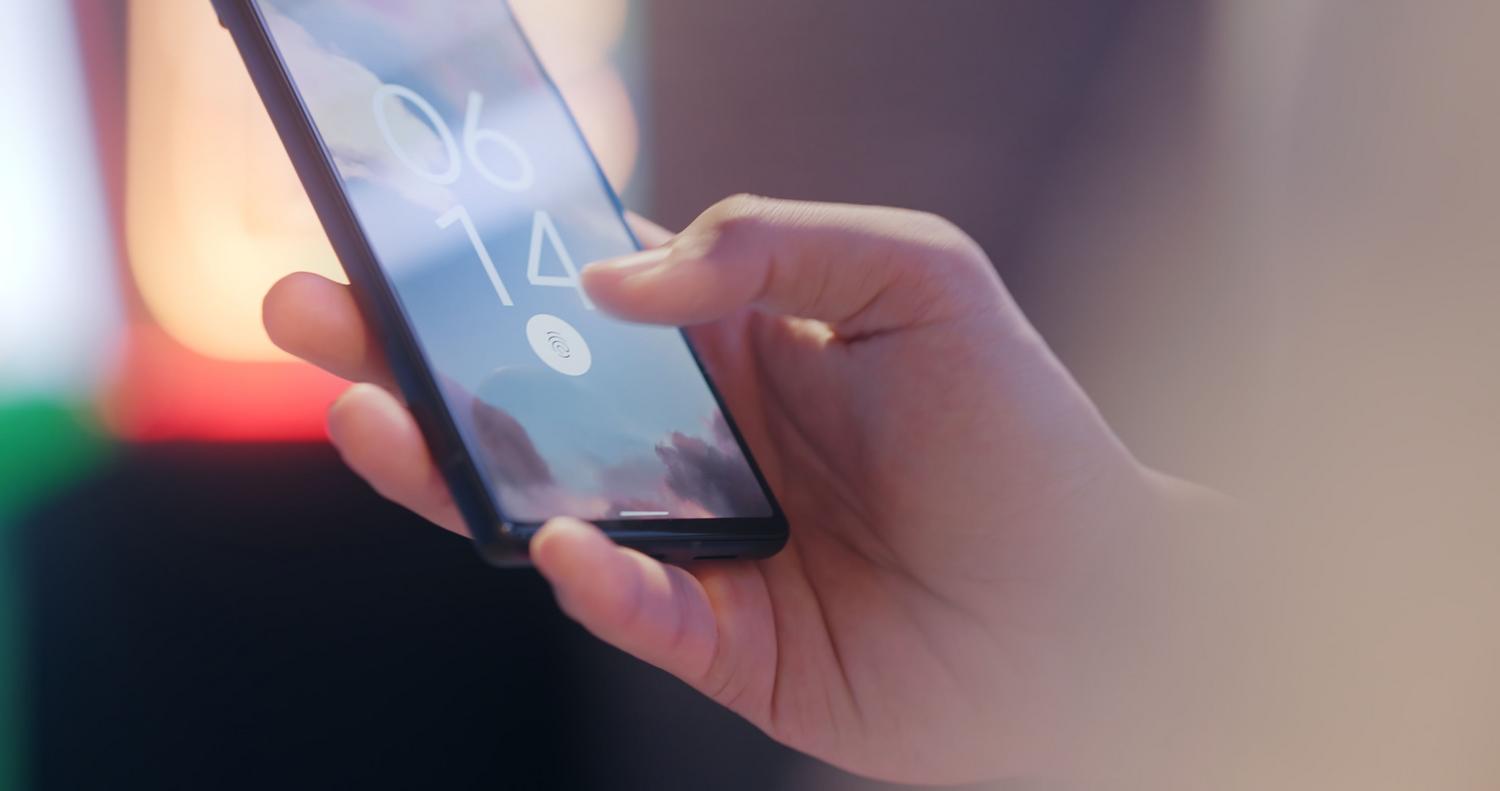
Когато говорим за многофакторно или двуетапно удостоверяване (2FA), имаме предвид, че познаването на паролата ви не е достатъчно. За да влезете, системата ще поиска допълнително доказателство. Имате две възможности: да одобрите push известие, изпратено директно на телефона ви, или да въведете OTP (еднократна парола) код.
- Еднократни пароли (OTP): Това са временни ключове, които се сменят на всеки 30 секунди. Хубавото е, че работят дори без достъп до интернет и не изтощават батерията ви.
- Бързо одобрение: Получавате известие, потвърждавате самоличността си и това е всичко. Много по-удобно е и ви спестява необходимостта от въвеждане на цифри.
Огромно предимство е, че не е само за екосистемата на Microsoft. Можете да свържете акаунти от Google, LinkedIn, GitHub, Dropbox и много други, централизирайки цялата си сигурност на едно място.
Сбогом на паролите: Бъдещето на достъпа
Ако въвеждането на дълги пароли ви се струва тромаво, опцията без парола е за вас. Вместо традиционна парола, системата използва вашето потребителско име и след това изисква биометрично удостоверяване. По този начин вашият пръстов отпечатък, лицево разпознаване (Face ID) или личен ПИН код става вашият главен ключ.
След като преминете този филтър, имате пълна свобода да използвате услуги като OneDrive, Outlook или Office, без да се налага да повтаряте процеса отново и отново, благодарение на поддръжката за еднократно влизане (SSO) , което ви спестява време и кликвания.
Професионална и образователна среда
На работното място или в академичната среда е много често срещано организациите да изискват инсталирането на приложение за достъп до поверителни файлове или вътрешни имейли. В тези случаи устройството е регистрирано в организацията и може да издаде цифров сертификат.
Това позволява на компанията да знае, че заявката за достъп идва от надеждно устройство , което улеснява безпроблемния и сигурен достъп до всички корпоративни инструменти, без да се налага да влизате във всяко приложение поотделно.
Вграденият мениджър на пароли
Освен сигурността, приложението вече действа като хранилище за ключове . Ако използвате браузъра Microsoft Edge, всички ваши пароли се синхронизират автоматично с Authenticator. Това означава, че можете автоматично да попълвате данните си за вход както на компютъра, така и на мобилното си устройство.
Въпреки че съществуват разширения за Chrome, които опростяват този процес, вградената интеграция с Edge е най-мощната. Струва си да се отбележи обаче, че в сравнение с платените мениджъри на пароли, той не генерира сложни случайни пароли, нито ви предупреждава, ако дадена парола е била компрометирана, но за обикновения потребител е отлична безплатна алтернатива.
Системна конфигурация и разрешения
За да се гарантира, че всичко протича гладко, приложението може да поиска определени разрешения. Например, то се нуждае от достъп до вашата камера, за да сканира QR кодове по време на процеса на свързване на акаунта. Може също да поиска вашето местоположение, ако вашата компания има строги политики за геосигурност.
Ако искате да добавите акаунт, процесът е прост: отидете в настройките за сигурност на услугата, която искате да защитите, генерирайте QR кода и го сканирайте с приложението. Ако QR кодът не успее, винаги можете да въведете информацията ръчно . От съображения за сигурност, не забравяйте, че приложението блокира екранните снимки, за да предотврати разкриването на кодовете ви.
Наличието на инструмент, който комбинира биометрични данни, времеви кодове и управление на ключове, ви позволява да сърфирате в интернет с много по-голямо спокойствие, елиминирайки уязвимостта на прости пароли и оптимизирайки достъпа до всички ваши лични и служебни акаунти от едно мобилно устройство.