- Windows يتيح لك نظام التشغيل Windows 11 وبرنامج Microsoft Family Safety إنشاء حسابات أطفال مرتبطة بالعائلة لتطبيق الإشراف المركزي.
- تتيح أدوات الرقابة الأبوية إدارة وقت استخدام الشاشة، وفلاتر المحتوى، والحدود العمرية، ونشاط الجهاز. Windows واكس بوكس.
- يمكن للبالغين التحكم في عمليات الشراء والتطبيقات والألعاب والموافقة عليها، وتلقي إشعارات عبر البريد الإلكتروني بشأن التنزيلات الجديدة أو النفقات.
- تعتمد فعالية النظام على استخدام القاصر لحسابه الخاص وعدم حصوله على صلاحيات الوصول إلى المستخدمين الذين يتمتعون بصلاحيات المسؤول.
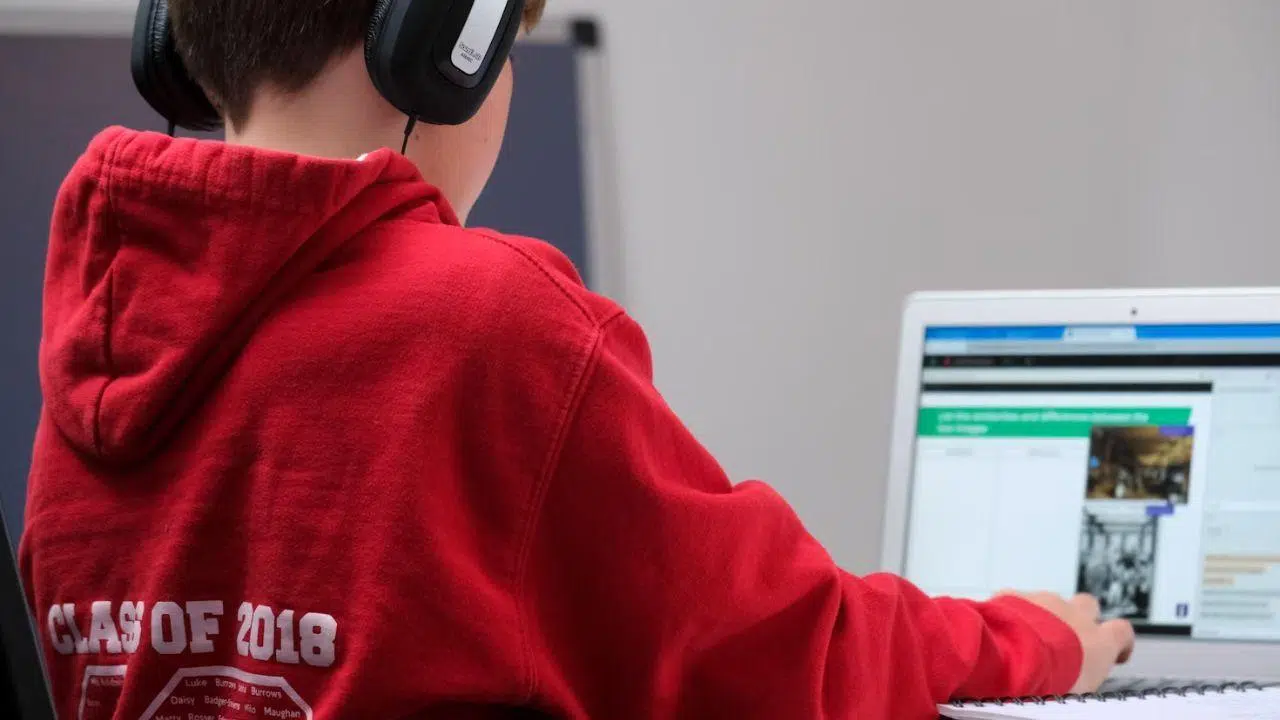
قم بضبط إعدادات الرقابة الأبوية بشكل صحيح في Windows قد يُحدث الرقم 11 فرقًا بين قدرة أطفالك على التنقل بثقة معينة الأمن الرقمي والتوازن أو أن لديهم إمكانية الوصول المجاني إلى مواقع الويب والتطبيقات والمحتوى غير المناسب لأعمارهم. Windows يوفر الإصدار 11، إلى جانب خدمة Microsoft Family Safety السحابية، نظامًا شاملاً إلى حد ما لإدارة حسابات الأطفال، والحد من وقت الاستخدام، ومراقبة ما يفعله الأطفال على الكمبيوتر.
ستجد في هذا الدليل شرحًا مفصلاً خطوة بخطوة لكيفية إنشاء حساب ابنك أو ابنتك وربطه، وكيفية تفعيله وتعديل جميع الإعدادات. الرقابة الأبوية Windows 11ما يمكنك فعله بشأن وقت الشاشة، وفلاتر المحتوى، والإنفاق، بالإضافة إلى بعض النصائح الإضافية للمراهقين الأكثر ذكاءً الذين يميلون إلى البحث عن "حيل" لتجاوز القيود.
ما هي الرقابة الأبوية في Windows 11 وكيفية عملها
الرقابة الأبوية على Windows يرتكز القسم 11 على ركيزتين: من جهة، القسم "العائلة" ضمن إعدادات Windowsوخدمة Microsoft Family Safety عبر الإنترنت (التي يمكنك الوصول إليها من خلال الموقع الإلكتروني أو تطبيق الهاتف المحمول). تتصل كلتا الخدمتين عبر حسابات Microsoft، لذا فإن الإعدادات التي تُحددها في Family Safety تُطبق تلقائيًا على المستخدم الطفل عند تسجيل دخوله إلى جهاز الكمبيوتر.
هذا يعني أنه لاستخدام جميع ميزات الرقابة الأبوية، لا يكفي مجرد إنشاء حساب مستخدم محلي؛ بل يحتاج طفلك إلى حساب مايكروسوفت مرتبط بحساب عائلتك . ومن خلاله، يمكنك الاطلاع على تقارير النشاط، ومراقبة وقت استخدام الشاشة، وحظر مواقع وتطبيقات محددة، وتحديد حدود عمرية للألعاب، وحتى إدارة عمليات الشراء التي يمكنهم إجراؤها في متجري مايكروسوفت وإكس بوكس.
صُمم هذا النظام بالكامل بحيث يمكنك مراقبة نشاط طفلك من أي مكان، سواء من جهاز كمبيوتر آخر مزود بمتصفح ويب أو من هاتفك المحمول. بعبارة أخرى، حتى لو لم تكن بالقرب من الكمبيوتر، يمكنك تغيير الحدود، أو الموافقة على الطلبات، أو مراجعة ما تم إنجازه en Windows 11، على جهاز Xbox الخاص بك أو على أجهزة أخرى مرتبطة بنفس الحساب.
أنشئ حساب الطفل واربطه بحساب عائلتك
الخطوة الأساسية الأولى هي أن يكون للطفل حسابه الخاص وأن يتم دمجه في حسابك مجموعة عائلة مايكروسوفت. Windows يُتيح لك الإصدار 11 القيام بذلك من الإعدادات نفسها، ويمكنك أيضًا بدء العملية من موقع Family Safety الإلكتروني.
أضف ملف تعريف للطفل من الإعدادات Windows 11
للبدء، افتح الإعدادات Windows (من قائمة ابدأ أو بالضغط على Windows + I) ويدخل القسم حساباتستجد في هذا القسم قسمًا يسمى "العائلة" (في بعض الإصدارات قد يظهر باسم "العائلة والمستخدمين الآخرين" أو ما شابه) والذي يتم من خلاله إدارة أفراد أسرتك.
في قسم "عائلتك"، انقر على "إضافة شخص ". سيُفتح معالجٌ يمكنك من خلاله تسجيل الدخول باستخدام حساب مايكروسوفت الذي يملكه الطفل بالفعل، أو إنشاء حساب خاص به. بدلاً من إضافة مستخدم عام، من المهم اختيار خيار "إنشاء حساب لطفل "، حيث سيؤدي ذلك إلى تفعيل ميزات الحماية والخصائص المرتبطة بالعمر.
عند إنشاء حساب جديد، سيطلب منك المساعد معلومات أساسية مثل اسم المستخدم، والبريد الإلكتروني، وكلمة المرور، وتاريخ الميلاد . هذه المعلومات ضرورية، إذ سيحدد العمر الذي تُدخله التوصيات والقيود المفروضة على المحتوى. كما ستحتاج إلى الموافقة على اتفاقية موافقة الوالدين بشأن معالجة معلومات القاصر (الاسم، وتاريخ الميلاد، وبيانات الاستخدام الأخرى).
أثناء عملية، Windows سيسألك الرقم 11 أيضًا عما إذا كنت تسمح لحساب الطفل هذا باستخدام تطبيقات الطرف الثالث (ليس فقط مايكروسوفت). هذا ليس سؤالًا بسيطًا: إذا كنت ترغب في تحكم دقيق في التصفح وضمان عمل فلاتر أمان العائلة بشكل صحيح، فمن المهم الحد من تثبيت المتصفحات البديلة والتطبيقات الأخرى التي لا تتكامل مع نظام مراقبة مايكروسوفت. لمزيد من المعلومات، يمكنك الرجوع إلى... كيفية التحكم في أذونات التطبيقات في Windows 11.
إذا كان لدى طفلك حساب مايكروسوفت بالفعل، فما عليك سوى تسجيل الدخول به عند ظهور المطالبة، وسيتم إضافته تلقائيًا إلى حسابك العائلي كحساب طفل. في كلتا الحالتين، سيطلب منك النظام تأكيد دورك كوالد أو وصي، وتقديم عنوان بريدك الإلكتروني ، والذي سيستقبل الإشعارات وطلبات الأذونات.
تسجيل الطفل من خلال موقع مايكروسوفت فاميلي سيفتي الإلكتروني
إذا كان ذلك أكثر ملاءمة لك، يمكنك إنشاء حساب الطفل أو إضافته من المتصفح بالانتقال إلى account.microsoft.com/familyبعد تسجيل الدخول باستخدام حسابك كشخص بالغ، سترى زر "إضافة فرد من العائلة" ويمكنك اتباع معالج مشابه جدًا للمعالج الموجود في [الخطوة/البرنامج/إلخ السابقة]. Windows 11 لإنشاء حساب فرعي أو ربط حساب موجود.
والنتيجة واحدة: سيتم إضافة الأصغر إلى مجموعتك مجموعة عائلية عبر الإنترنتومن نفس الموقع الإلكتروني، يمكنك إدارة معظم أدوات الرقابة الأبوية التي سيتم تطبيقها بعد ذلك على Windows 11، إلى جهاز Xbox والأجهزة المتصلة الأخرى.
اسمح للطفل بتسجيل الدخول باستخدام حسابه على Windows 11
بمجرد إضافة حساب طفلك إلى حساب عائلتك، حان الوقت للتأكد من قدرته على استخدامه لتسجيل الدخول إلى الكمبيوتر. ارجع إلى الإعدادات > الحسابات > العائلة، وستجد حساب الطفل المُضاف حديثًا ضمن "عائلتك ". إذا لم يظهر، فعادةً ما تُحل المشكلة بإعادة تشغيل الكمبيوتر، مما يضمن مزامنة الحساب بشكل صحيح.
بجوار اسم الطفل، ستجد قائمة منسدلة تشير عادةً، بشكل افتراضي، إلى أن الطفل لا يستطيع تسجيل الدخول إلى هذا الجهاز. انقر على القائمة وحدد الخيار. "السماح بتسجيل الدخول". Windows ستظهر نافذة زرقاء تطلب التأكيد؛ ما عليك سوى النقر على "السماح" للسماح لهذا المستخدم باستخدام الكمبيوتر.
من القائمة المنسدلة نفسها، ستجد زر "تغيير نوع الحساب". من هنا يمكنك تحديد ما إذا كان الطفل مستخدمًا عاديًا أم مديرًا. ولأغراض الرقابة الأبوية، يُنصح بعدم منح صلاحيات المدير ، لأن ذلك قد يسمح له بتعديل إعدادات النظام، أو إلغاء تثبيت أدوات الرقابة، أو تثبيت برامج دون موافقتك.
بعد تعديل الأذونات، حان وقت تسجيل الدخول لأول مرة باستخدام حساب الطفل على جهاز الكمبيوتر أو الحاسوب المحمول. يُنشئ هذا التسجيل الأولي ملف تعريف مبدئيًا ويربط الجهاز بحساب مايكروسوفت الخاص بالطفل. يُنصح بشدة، بعد هذه الجلسة الأولى، بإعادة تشغيل الكمبيوتر وجعل الطفل يُسجل الدخول مرة ثانية لضمان تسجيل الجهاز بشكل صحيح في تطبيق "أمان العائلة".
يرجى ملاحظة أنه لكي تكون تقارير النشاط ووقت الشاشة والميزات الأخرى ذات معنى، يجب على الطفل استخدام دائماً على حسابهم الخاص للدخول Windows 11. إذا استخدموا جلستك أو أي جلسة أخرى، فستصبح جميع القيود التي قمت بتعيينها عديمة الفائدة.
أهمية استخدام الطفل لحسابه الخاص (وحماية حسابك)
رغم أن الأمر قد يبدو بديهياً، إلا أن أحد أهم جوانب الرقابة الأبوية هو ضمان عدم تمكن طفلك من الوصول إلى حسابات أخرى على الجهاز . فإذا تمكن من تسجيل الدخول باستخدام حسابك الشخصي أو حساب محلي دون إشراف، ستصبح جميع القيود والفلاتر عديمة الفائدة.
دورك هنا ذو شقين: أولاً، عليك تعليم الطفل كيفية تسجيل الدخول باستخدام اسم المستخدم، ورمز التعريف الشخصي (PIN) أو كلمة المرور، وكيفية قفل الشاشة عند الانتهاء من استخدام الكمبيوتر. ثانياً، عليك حماية حساباتك الشخصية بشكل آمن باستخدام كلمات مرور أو رموز تعريف شخصية قوية يصعب تخمينها ، مع تجنب استخدام تركيبات بسيطة مثل تواريخ الميلاد، أو "1234"، أو كلمات واضحة للغاية.
إذا احتاج طفلك إلى تثبيت برنامج، أو تغيير إعداد مهم، أو القيام بأي إجراء يتطلب صلاحيات المسؤول، فالمقصود ليس منحه كلمة مرورك، بل أن تجلس معه وتنفذ الإجراء بنفسك ، مع الاحتفاظ بالتحكم في حساب المسؤول. وإلا، فليس إلا مسألة وقت قبل أن يقوم بتعطيل القيود أو تثبيت تطبيقات لا ترغب في تثبيتها.
ضبط أدوات الرقابة الأبوية Windows 11 مع برنامج Microsoft Family Safety
بعد إنشاء حساب طفلك وربطه بحساب عائلتك وتمكينه من تسجيل الدخول إلى جهاز الكمبيوتر، يمكنك الآن الاستفادة الكاملة من ميزات Microsoft Family Safety . تتم إدارة جميع عناصر التحكم من خلال family.microsoft.com أو تطبيق الهاتف المحمول الرسمي، المتوفر لأنظمة Android وiOS.
عند دخولك إلى الموقع الإلكتروني وتسجيل الدخول باستخدام حسابك الشخصي، ستظهر لك لوحة تضم جميع أفراد العائلة. انقر على اسم الطفل للوصول إلى صفحته الشخصية . ستجد هناك، بنظرة سريعة، مدة استخدام الشاشة، والأجهزة المتصلة، والتطبيقات والألعاب المستخدمة، والمواقع الإلكترونية التي تمت زيارتها، وعمليات البحث التي أُجريت، والمصروفات التي تم تكبدها باستخدام حسابه.
من العمود الأيسر أو بالنقر على كل قسم من أقسام البيانات، يمكنك الوصول إلى الأقسام المختلفة: "مدة استخدام الشاشة"، و"التطبيقات والألعاب"، و"فلاتر المحتوى"، و"الإنفاق". ستجد أدناه ما يقدمه كل قسم وكيفية استخدامه لضبط مستوى التحكم الذي تريده.
التحكم في وقت استخدام الشاشة Windows 11، إكس بوكس والهواتف المحمولة
يُتيح لك قسم "مدة استخدام الشاشة" الاطلاع على متوسط وقت استخدام طفلك للشاشة يوميًا، بالإضافة إلى تفصيل الساعات لكل جهاز . إذا كان لديك أكثر من جهاز كمبيوتر، أو جهاز Xbox، أو حتى هاتف يعمل بنظام Android مرتبط بحسابه، فيمكن دمج كل هذا الوقت ليمنحك نظرة شاملة على مقدار الوقت الذي يقضيه على الإنترنت.
من هنا يمكنك تحديد حدود زمنية مرنة للغاية. لديك خيار تحديد حد أقصى يومي إجمالي يُوزع على جميع الأجهزة، أو ضبط حدود محددة لكل جهاز. هذا يسمح، على سبيل المثال، لطفلك باستخدام جهاز الألعاب لفترة أطول قليلاً في عطلات نهاية الأسبوع، مع الحفاظ على استخدام الكمبيوتر تحت السيطرة خلال أيام الأسبوع.
عند تعديل يوم محدد، يمكنك تحديد الحد الأقصى لعدد الدقائق أو الساعات، بالإضافة إلى فترة زمنية محددة يُسمح خلالها باستخدام الجهاز . بهذه الطريقة، بالإضافة إلى التحكم في إجمالي الاستخدام، يمكنك تحديد الفترات الزمنية التي يُسمح فيها بتشغيل الكمبيوتر. على سبيل المثال، يمكنك السماح باستخدامه فقط من الساعة 17:00 مساءً إلى 20:00 مساءً خلال أيام الأسبوع، وتمديد هذه الفترة قليلاً يوم السبت.
ضمن قسم "مدة استخدام الشاشة"، ستجد أيضًا علامة تبويب "التطبيقات والألعاب". هنا، يعرض لك تطبيق "أمان العائلة" قائمة بأكثر التطبيقات والألعاب استخدامًا، بالإضافة إلى متوسط الوقت اليومي الذي يقضيه طفلك في كل منها . هذه المعلومات مفيدة جدًا لتحديد ما يركز عليه انتباهه فعليًا: فقد لا يقضي ساعات طويلة أمام الكمبيوتر كما كنت تظن، ولكن كل ذلك الوقت مُستغرق في لعبة واحدة عبر الإنترنت.
في نفس الشاشة، يمكنك تحديد حدود فردية لكل تطبيق أو لعبة: بدءًا من حظرها تمامًا، مرورًا بتحديد وقت يومي أو وقت محدد لأيام معينة ، وصولًا إلى تقييد ساعات استخدامها. بهذه الطريقة، يمكنك أن تكون أكثر مرونة مع البرامج التعليمية أو الدراسية، وفي المقابل، أكثر صرامة مع بعض الألعاب أو مواقع التواصل الاجتماعي.
كيفية تحديد الحدود من خلال تطبيق Family Safety للهواتف المحمولة
إذا كنت تفضل إدارة حدود وقت استخدام الشاشة من جهازك المحمول، فإن تطبيق Microsoft Family Safety يوفر نفس الميزات تقريبًا الموجودة على الموقع الإلكتروني. بعد فتحه باستخدام حساب المنظم الخاص بك، انقر على رمز أحد أفراد عائلتك ثم ادخل إلى المنصة التي ترغب في تقديم عرضك عليها (Windowsإكس بوكس، إلخ).
باختيار كل يوم، يمكنك تحديد الفترات الزمنية المسموح بها والحد الأقصى للاستخدام. إذا لاحظت في أي وقت أن الطفل يحتاج إلى مزيد من الوقت (مثلاً، لأنه ينهي واجباً مدرسياً)، يمكنك منحه وقتاً إضافياً بنقرة واحدة، أو قطع الوصول إذا شعرت أنه استخدمه بما فيه الكفاية لهذا اليوم.
رسالة: "لا تتم مشاركة معلومات وقت استخدام الشاشة معك"
في بعض الحالات، عند الوصول إلى "أمان العائلة"، قد ترى رسالة "لم تتم مشاركة معلومات وقت الشاشة معك ". هذا يعني أن حسابك لا يملك إذنًا لعرض هذه البيانات للأسباب التالية: إما أنك لست منظم مجموعة العائلة، أو أنك تحاول الوصول إلى حساب ليس جزءًا من عائلتك، أو أن هذا الشخص موجود في قائمتك فقط لأنكما تشتركان في اشتراك Microsoft 365، لكنه لم يقم بتكوين الأمان الرقمي.
يتضمن الحل التأكد من أنك منظم المجموعة العائلية ، وأنك أضفت الحساب بشكل صحيح كعضو طفل أو مراهق، وأن الجهاز الذي تريد التحكم فيه متصل بمجموعة الأمان العائلية تلك.
فلاتر المحتوى: مواقع الويب، عمليات البحث، التطبيقات والألعاب
يُتيح لك قسم "فلاتر المحتوى" تحديد المحتوى والتطبيقات التي يُمكن لطفلك استخدامها على الإنترنت. من المهم أن تعلم أن مراقبة الويب مُحسّنة لمتصفحي Microsoft Edge وBing ، فهما المُنتجان المُدمجان مع حساب Microsoft الخاص بك. إذا كان طفلك يستخدم متصفحًا آخر، فلن تتمكن فلاتر "أمان العائلة" من مراقبة المحتوى أو حظره بنفس الكفاءة، ولذلك يُنصح بتقييد استخدام متصفحات الطرف الثالث.
من هذا القسم، يمكنك تفعيل فلتر البحث عن المواقع والصفحات غير اللائقة . عند تفعيله، سيقوم متصفح إيدج تلقائيًا بحظر النتائج والصفحات المصنفة كمحتوى للبالغين عند التصفح باستخدام محرك بحث بينغ. أما بالنسبة لمحركات البحث الأخرى، فستحتاج إلى تفعيل فلاترها الخاصة بشكل منفصل، لأنها غير خاضعة لسيطرة نظام أمان العائلة.
بالإضافة إلى الفلتر التلقائي، يمكنك إنشاء قوائم بالمواقع المحظورة أو المسموحة . فمن جهة، يمكنك حظر مواقع ويب محددة بإضافة عناوينها الإلكترونية؛ ومن جهة أخرى، يمكنك حصر التصفح في مجموعة من الصفحات التي توافق عليها، بحيث يتم حظر كل ما هو خارج هذه المجموعة. هذا الخيار الأخير صارم للغاية، ولكنه قد يكون مفيدًا للأطفال الصغار أو لأجهزة الكمبيوتر المستخدمة لمهام محددة جدًا.
يوجد ضمن فلاتر المحتوى أيضًا علامة تبويب "التطبيقات والألعاب" التي يمكنك من خلالها تعيين الحد الأقصى للسن لجميع المحتويات القابلة للتنزيل. Windows يعتمد كل من Xbox و Xbox على تصنيفات الأعمار لتحديد التطبيقات والألعاب ومحتوى الوسائط المتعددة المناسب؛ إذا حاول قاصر تثبيت شيء يتجاوز هذا النطاق، فسيتم حظره أو سيُطلب منك الموافقة.
إذا رأيت ذلك مناسبًا، يمكنك حظر تطبيقات معينة (على سبيل المثال، متصفح لا تريدهم أن يستخدموه أو لعبة قررت بالفعل حظرها) أو، على العكس من ذلك، السماح صراحةً بتطبيق أو لعبة تتجاوز تصنيفها العمري، ولكنك تعتبرها مناسبة لابنك أو ابنتك.
إدارة الإنفاق والمشتريات الرقمية
جانب آخر مهم من جوانب الرقابة الأبوية في Windows القسم 11 هو قسم "المصروفات"، حيث يمكنك تحديد كيفية المشتريات التي تمت باستخدام حساب القاصر في متجر مايكروسوفت أو متجر إكس بوكس. لديك هنا خياران رئيسيان: إضافة أموال إلى حساب الطفل أو ربط بطاقة بنكية (رهناً بالموافقة).
إذا قمتَ بإيداع الأموال مباشرةً في حساب الطفل، فبإمكانه إنفاقها بحرية على التطبيقات والألعاب والمحتوى، طالما لم يتجاوز الحد العمري المحدد . يُعدّ هذا خيارًا مفيدًا إذا كنتَ ترغب في تعليمه كيفية إدارة الميزانية وتحديد أولويات المشتريات. في هذه الحالة، لا يلزم الحصول على موافقة في كل مرة يستخدم فيها الأموال، لأنك قمتَ مسبقًا بتحديد المبلغ الذي قمتَ بتحويله.
مع ذلك، إذا أضفت بطاقة ائتمان أو خصم، يمكنك اشتراط موافقتك المسبقة على كل عملية شراء . في كل مرة يحاول طفلك شراء شيء ما، ستتلقى إشعارًا للموافقة أو الرفض. بالإضافة إلى ذلك، يمكنك إعداد "موافقة عائلية" للمبالغ التي تتجاوز حدًا معينًا، مما يضيف طبقة أمان إضافية.
في هذا القسم نفسه، يمكنك اختيار تلقي إشعار عبر البريد الإلكتروني كلما قام طفلك بتنزيل تطبيق جديد أو إجراء أي عملية شراء، حتى لو كانت مجانية (صفر يورو). بهذه الطريقة، سيكون لديك سجل فوري لكل ما يضيفه إلى مكتبة البرامج والألعاب الخاصة به.
إذا كنت تفضل عدم تمكنهم من إنفاق أي شيء على الإطلاق، فما عليك سوى عدم إضافة أي أموال أو ربط أي بطاقات. بهذه الطريقة، حتى لو وجدوا عرضًا مغريًا لـ "عملات" أو "عملات V-Bucks مجانية"، فلن يتمكنوا من إتمام المعاملة لأن النظام لن يحتوي على أي طرق دفع صالحة.
حدد حدودًا عمرية للتطبيقات والألعاب والمحتوى
تُعدّ حدود العمر أداة مفيدة للغاية، بحيث أنه حتى بدون مراقبة كل تطبيق جديد يدويًا، Windows يقوم تطبيق Xbox 11 بتصفية المحتوى غير المناسب لمرحلة نمو طفلك. تتم إدارة هذا الإعداد من خلال ميزة "أمان العائلة" وينطبق على كليهما. التطبيقات والألعاب بالإضافة إلى محتوى الوسائط المتعددة متوفر في متاجر مايكروسوفت.
عند إدخال عمر الطفل أو المراهق في حسابه، يقترح النظام نطاقًا عمريًا نموذجيًا، ولكن يمكنك تعديل هذا الحد حسب الحاجة . إذا حاول الطفل الوصول إلى محتوى مصنف أعلى من هذا النطاق، فسيمنع النظام التنزيل أو يطلب إذنك للمتابعة. هذه الخاصية مفيدة بشكل خاص للألعاب والأفلام، حيث تكون التصنيفات العمرية واضحة عادةً.
ضع في اعتبارك أن هذه الحدود العمرية تنطبق على الأجهزة Windows 11 وعلى أجهزة Xbox المرتبطة بنفس الحساب. إذا استخدم الطفل أجهزة أخرى أو متاجر تابعة لجهات خارجية، فسيتم تطبيق ما يلي ضوابط إضافية خارج نطاق نظام مايكروسوفت البيئي للحفاظ على اتساق الحماية.
نصائح إضافية للمراهقين والحسابات المحلية
عندما يصل الطفل إلى سن المراهقة، فمن المرجح أن يبدأ بالبحث عن طرق لتعطيل القيود، أو تشغيل برامج محمولة، أو تثبيت برامج لا تسمح له بتثبيتها. في بيئات مايكروسوفت القائمة على الحسابات وميزة "أمان العائلة"، يبقى المفتاح هو ضمان عدم حصولهم على صلاحيات المسؤول أو الوصول إلى حسابات أخرى ، وحظر المتصفحات والتطبيقات غير الخاضعة للإشراف.
إذا كنت تفضل استخدام ذلك لأسباب فلسفية أو بسبب مشاكل تتعلق بالاستقرار المستخدمون المحليون في Windows 11 برو بدون ربطها بمايكروسوفت، ستفقد بعض مزايا ميزة "أمان العائلة"، ولكن يمكنك استخدام طبقات أمان أخرى. تتضمن بعض الخيارات المتقدمة استخدام السياسات المحلية (secpol.msc) وAppLocker لتقييد تشغيل ملفات .exe من مسارات مثل %PROGRAMFILES% أو %WINDIR%، أو لمنع تشغيل البرامج المحمولة من محركات الأقراص القابلة للإزالة.
تكمن المشكلة في أن ضبط هذه السياسات بشكل غير صحيح قد يؤثر أيضًا على حساب المسؤول، بل وقد يمنع الوصول إلى قائمة ابدأ أو فتح أدوات النظام. إذا قررت اتباع هذا المسار، فمن الأفضل القيام بما يلي أولًا. النسخ الاحتياطية واستعادة النقاطاختبر القواعد في بيئة خاضعة للرقابة وقم بتوثيق التغييرات بدقة حتى يمكن التراجع عنها دون الحاجة إلى إعادة التثبيت. Windows.
على أي حال، حتى لو كنت تستخدم برامج خارجية كأدوات حجب (مثل تطبيقات "Cold Turkey Blocker" وما شابهها)، فمن الضروري حماية هذه التطبيقات بكلمة مرور قوية، وأن يكون الوصول إليها مقتصراً على حساب مدير نظام آمن . فإذا تمكن المراهق من إلغاء تثبيت البرنامج أو إيقافه بسهولة، سيفقد نظام الحجب فعاليته بعد المحاولة الأولى.
في نهاية المطاف، يجب أن تترافق أدوات الرقابة الأبوية التقنية مع بعض التثقيف الرقمي: شرح سبب وضع الحدود، والمخاطر الموجودة في محتوى أو تنزيلات معينة، والعواقب التي قد تترتب على قبول أي ملف تنفيذي غامض يعد بـ "مليون عملة مجانية" للعبة المفضلة لديهم.
عند استخدامها بشكل صحيح، أدوات الرقابة الأبوية Windows تتيح لك ميزة "أمان العائلة" من مايكروسوفت الجمع بين الإشراف والحدود المعقولة وبعض الاستقلالية للأطفال، حتى يتمكنوا من التعلم والاستمتاع بالتكنولوجيا ضمن إطار آمن، مع وقت استخدام متوازن للشاشة ومحتوى مناسب، و المشتريات دائماً تحت سيطرتك.


مؤشر
- 1 ما هي الرقابة الأبوية في Windows 11 وكيفية عملها
- 2 أنشئ حساب الطفل واربطه بحساب عائلتك
- 3 اسمح للطفل بتسجيل الدخول باستخدام حسابه على Windows 11
- 4 أهمية استخدام الطفل لحسابه الخاص (وحماية حسابك)
- 5 ضبط أدوات الرقابة الأبوية Windows 11 مع برنامج Microsoft Family Safety
- 6 التحكم في وقت استخدام الشاشة Windows 11، إكس بوكس والهواتف المحمولة
- 7 فلاتر المحتوى: مواقع الويب، عمليات البحث، التطبيقات والألعاب
- 8 إدارة الإنفاق والمشتريات الرقمية
- 9 حدد حدودًا عمرية للتطبيقات والألعاب والمحتوى
- 10 نصائح إضافية للمراهقين والحسابات المحلية