- يسمح هذا النظام بتطبيق المصادقة متعددة العوامل (MFA) والوصول بدون كلمة مرور باستخدام القياسات الحيوية.
- وهو متوافق مع حسابات مايكروسوفت والخدمات الخارجية مثل جوجل وفيسبوك وأمازون.
- يتضمن مدير كلمات مرور يتزامن مع متصفح مايكروسوفت إيدج وإضافات كروم.
- فهي تسهل إدارة الهوية في بيئات الشركات والمؤسسات التعليمية من خلال الشهادات الموثوقة.

إذا كنتَ تعاني من صعوبة تذكر كلمات المرور أو قلقًا بشأن اختراق حساباتك، فربما تكون قد سمعتَ عن تطبيق Microsoft Authenticator . هذه الأداة ليست مجرد إضافة عادية، بل هي بمثابة حارس شخصي رقمي حقيقي يُمكّنك من تسجيل الدخول إلى ملفاتك الشخصية بسرعة، والأهم من ذلك، أنها تحمي حسابك من المتطفلين.
أفضل ما في الأمر أنه تطبيق مجاني ومتعدد الاستخدامات بشكل لا يُصدق. سواء كنت بحاجة لإدارة بريدك الإلكتروني الخاص بالعمل، أو الوصول إلى حسابك الجامعي، أو ببساطة ترغب في تأمين حساباتك على فيسبوك وأمازون، فإن هذا التطبيق يجعل الأمان في غاية السهولة ، ويتكيف مع احتياجاتك في أي وقت.
ما هو تطبيق Microsoft Authenticator تحديداً؟
هي في الأساس منصة صممتها مايكروسوفت وتطورت مع مرور الوقت. أُنشئت في البداية لإدارة التحقق بخطوتين، ثم أصبحت الآن نظامًا شاملاً لإدارة الهوية . وتتمثل وظيفتها الأساسية في توفير جسر آمن لتأكيد هويتك عند محاولة تسجيل الدخول إلى خدمة عبر الإنترنت.
لتحقيق ذلك، يوفر التطبيق عدة طرق للاستخدام. يمكنك استخدامه كطريقة احتياطية في حال نسيان كلمة المرور، أو تفعيل المصادقة متعددة العوامل (MFA) التي تضيف طبقة حماية إضافية. كما يتوفر خيار الاستغناء تمامًا عن كلمات المرور باستخدام نظام بدون كلمة مرور ، والاعتماد على بيانات هاتفك البيومترية للوصول.
الأمان المتعمق: المصادقة متعددة العوامل والمصادقة الثنائية
عندما نتحدث عن المصادقة متعددة العوامل أو المصادقة بخطوتين (2FA)، فإننا نعني أن معرفة كلمة المرور وحدها لا تكفي. لتسجيل الدخول، سيطلب النظام إثباتًا إضافيًا. لديك خياران: الموافقة على إشعار يُرسل مباشرةً إلى هاتفك أو إدخال رمز OTP (كلمة مرور لمرة واحدة).
- رموز OTP: هذه مفاتيح مؤقتة تتغير كل 30 ثانية. الميزة الجيدة هي أنها تعمل حتى بدون اتصال بالإنترنت ولا تستنزف بطارية جهازك.
- الموافقة السريعة: ستتلقى إشعارًا، وتؤكد هويتك، وانتهى الأمر. إنها طريقة أسهل بكثير وتوفر عليك عناء كتابة الأرقام.
تتمثل إحدى المزايا الكبيرة في أنها لا تقتصر على بيئة مايكروسوفت فقط. يمكنك ربط حساباتك من جوجل، ولينكدإن، وجيت هاب، ودروب بوكس ، وغيرها الكثير، مما يتيح لك مركزة جميع بيانات الأمان الخاصة بك في مكان واحد.
وداعاً لكلمات المرور: مستقبل الوصول
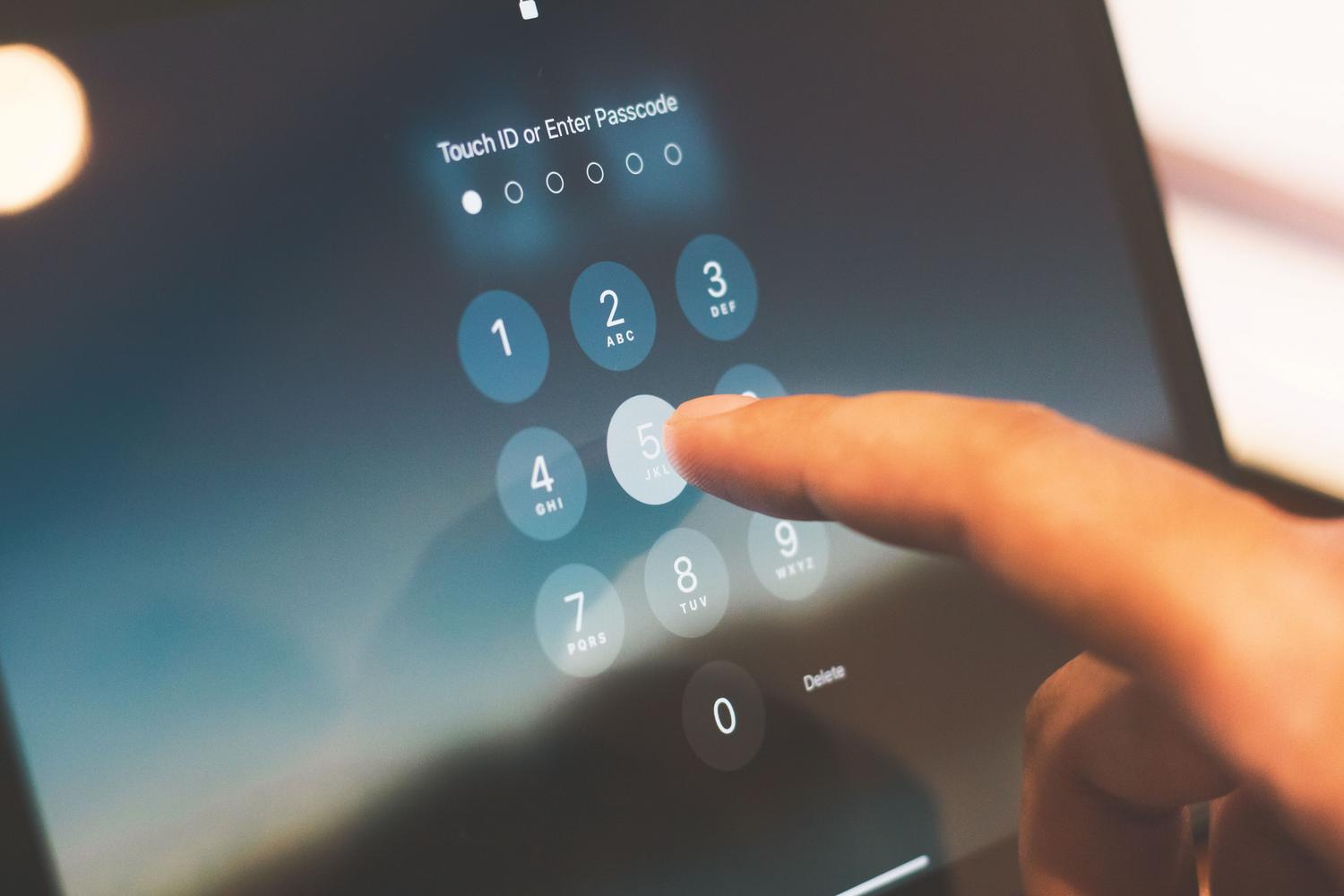
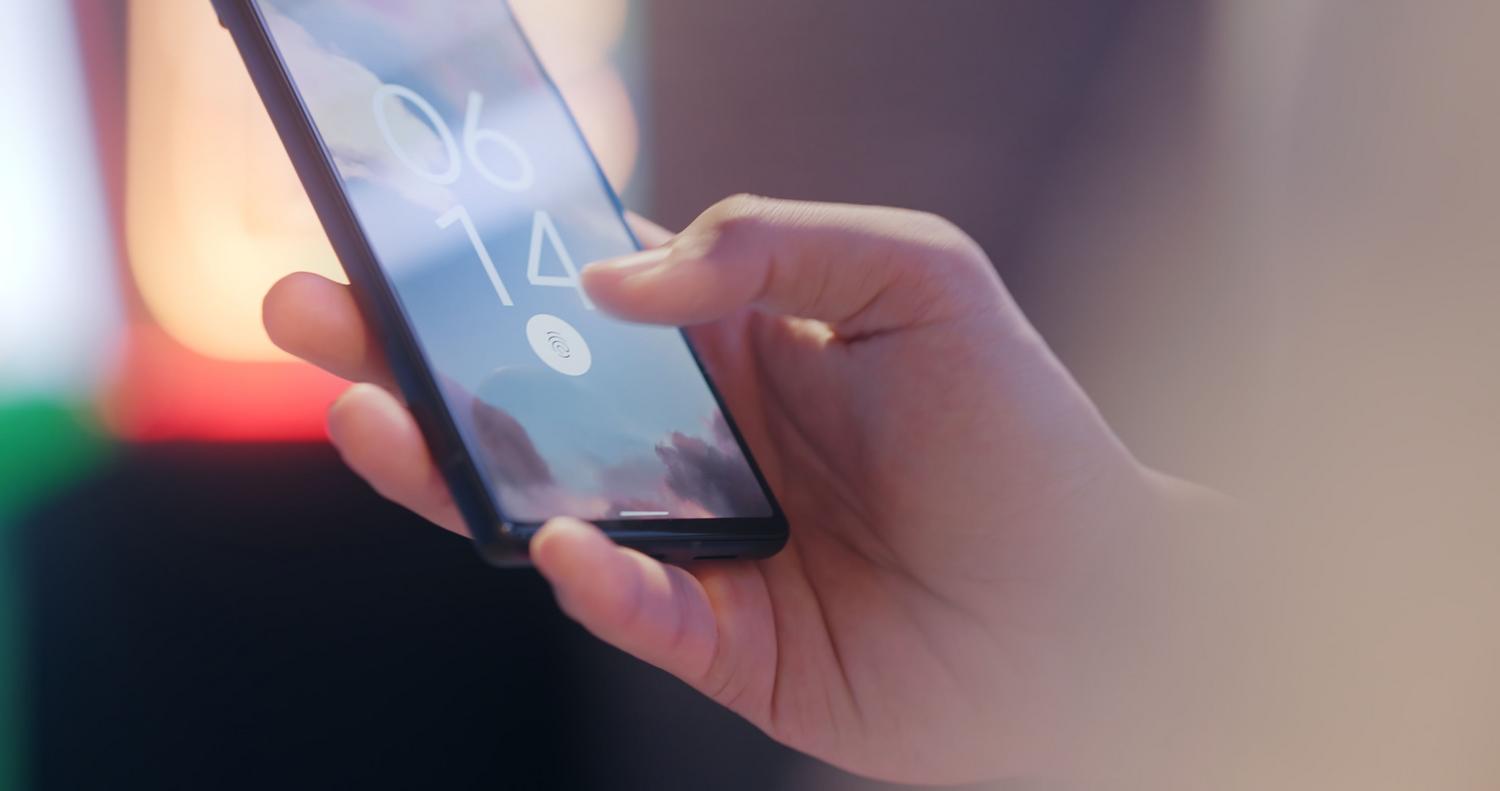
إذا كنت تجد كتابة كلمات المرور الطويلة أمرًا شاقًا، فإن خيار الأمان بدون كلمة مرور هو الأنسب لك. فبدلاً من كلمة المرور التقليدية، يستخدم النظام اسم المستخدم الخاص بك، ثم يتطلب التحقق من الهوية البيومترية. وبهذه الطريقة، تصبح بصمة إصبعك أو التعرف على وجهك (Face ID) أو رقم التعريف الشخصي (PIN) مفتاحك الرئيسي.
بمجرد تجاوزك لهذا الفلتر، يمكنك الوصول بحرية إلى خدمات مثل OneDrive أو Outlook أو Office دون الحاجة إلى تكرار العملية مرارًا وتكرارًا، وذلك بفضل دعمه لتسجيل الدخول الموحد (SSO) ، مما يوفر لك الوقت والنقرات.
البيئات المهنية والتعليمية
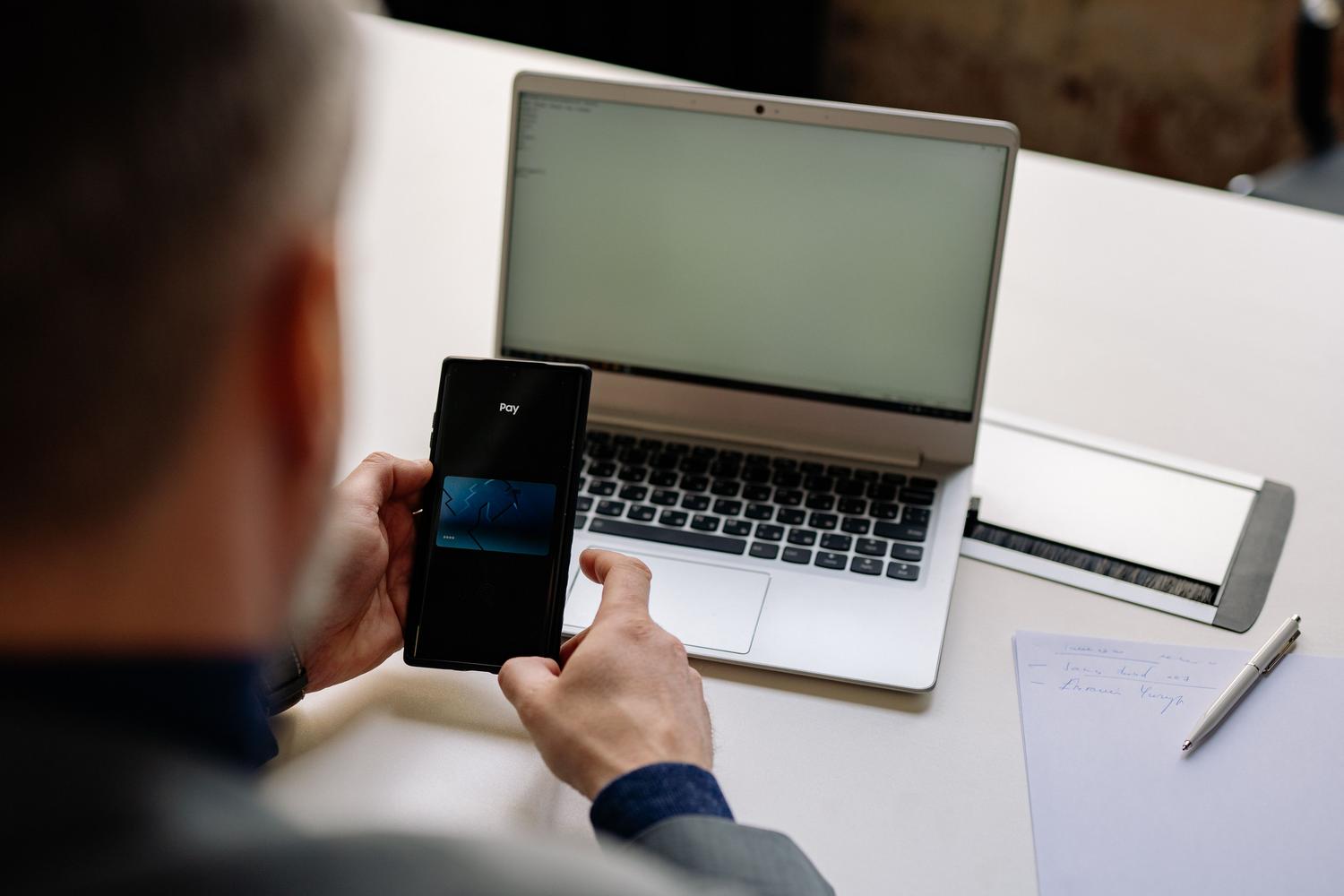
في بيئة العمل أو البيئة الأكاديمية، من الشائع جدًا أن تشترط المؤسسات تثبيت تطبيق للوصول إلى الملفات السرية أو رسائل البريد الإلكتروني الداخلية. في هذه الحالات، يتم تسجيل الجهاز لدى المؤسسة ويمكنه إصدار شهادة رقمية.
وهذا يسمح للشركة بمعرفة أن طلب الوصول يأتي من جهاز موثوق به ، مما يسهل الدخول السلس والآمن إلى جميع أدوات الشركة دون الحاجة إلى تسجيل الدخول إلى كل تطبيق على حدة.
مدير كلمات المرور المدمج
إضافةً إلى جانب الأمان، يعمل التطبيق الآن كمستودع للمفاتيح . إذا كنت تستخدم متصفح مايكروسوفت إيدج، فسيتم مزامنة جميع كلمات مرورك تلقائيًا مع تطبيق المصادقة. هذا يعني أنه يمكنك إدخال معلومات تسجيل الدخول تلقائيًا على كلٍ من جهاز الكمبيوتر وجهازك المحمول.
رغم وجود إضافات لمتصفح كروم تُسهّل هذه العملية، إلا أن التكامل الأصلي مع متصفح إيدج هو الأقوى. مع ذلك، تجدر الإشارة إلى أنه بالمقارنة مع برامج إدارة كلمات المرور المدفوعة، لا يُولّد كلمات مرور عشوائية معقدة ولا يُنبهك في حال اختراق كلمة مرور، ولكنه يُعدّ بديلاً مجانياً ممتازاً للمستخدم العادي.
تكوين النظام والأذونات
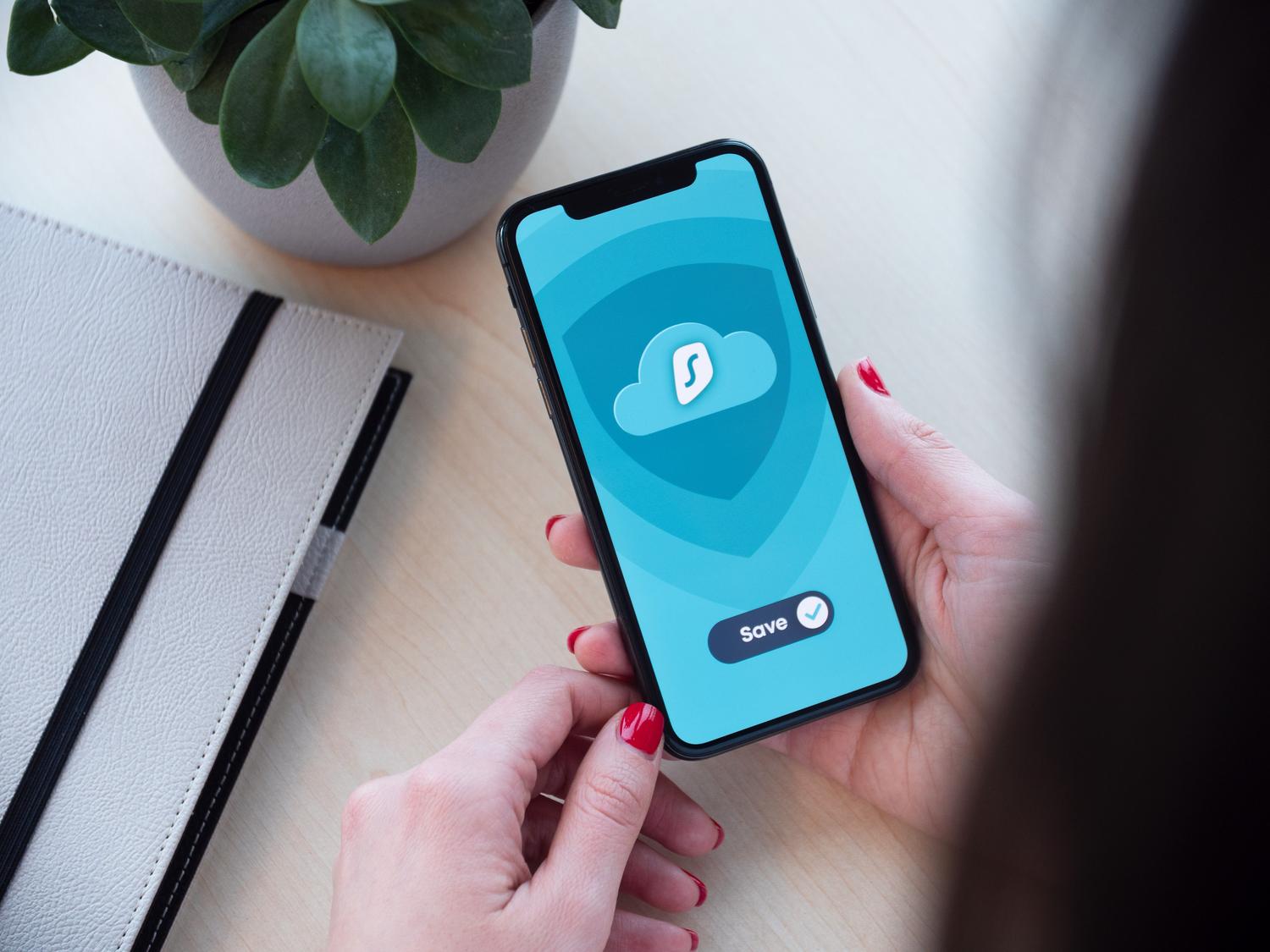
لضمان سير كل شيء بسلاسة، قد يطلب التطبيق بعض الأذونات. على سبيل المثال، يحتاج إلى الوصول إلى كاميرا جهازك لمسح رموز QR أثناء عملية ربط الحساب. وقد يطلب أيضًا موقعك الجغرافي إذا كانت شركتك تتبع سياسات صارمة للأمان الجغرافي.
لإضافة حساب، فالعملية بسيطة: انتقل إلى إعدادات الأمان للخدمة التي تريد حمايتها، أنشئ رمز الاستجابة السريعة (QR code)، ثم امسحه ضوئيًا باستخدام التطبيق. في حال فشل مسح رمز الاستجابة السريعة، يمكنك إدخال المعلومات يدويًا . ولأسباب أمنية، تذكر أن التطبيق يحظر التقاط لقطات الشاشة لمنع كشف رموزك.
إن امتلاك أداة تجمع بين القياسات الحيوية والرموز الزمنية وإدارة المفاتيح يتيح لك تصفح الإنترنت براحة بال أكبر، مما يقضي على ثغرة كلمات المرور البسيطة ويحسن الوصول إلى جميع حساباتك الشخصية وحسابات العمل من جهاز محمول واحد.